
Precisa desligar o computador sem precisar acessar o menu Iniciar do Windows 11? Talvez você queira desligar o computador mais rápido ou queira aprender a fazer isso usando apenas o teclado. Ou talvez esteja curioso para saber como fazer isso sem precisar acessar o menu Iniciar do Windows. Seja qual for o motivo, Você pode se surpreender com as diferentes maneiras de desligar um computador.. Vamos ver o que são.
Maneiras de desligar o computador sem tocar no menu Iniciar do Windows 11
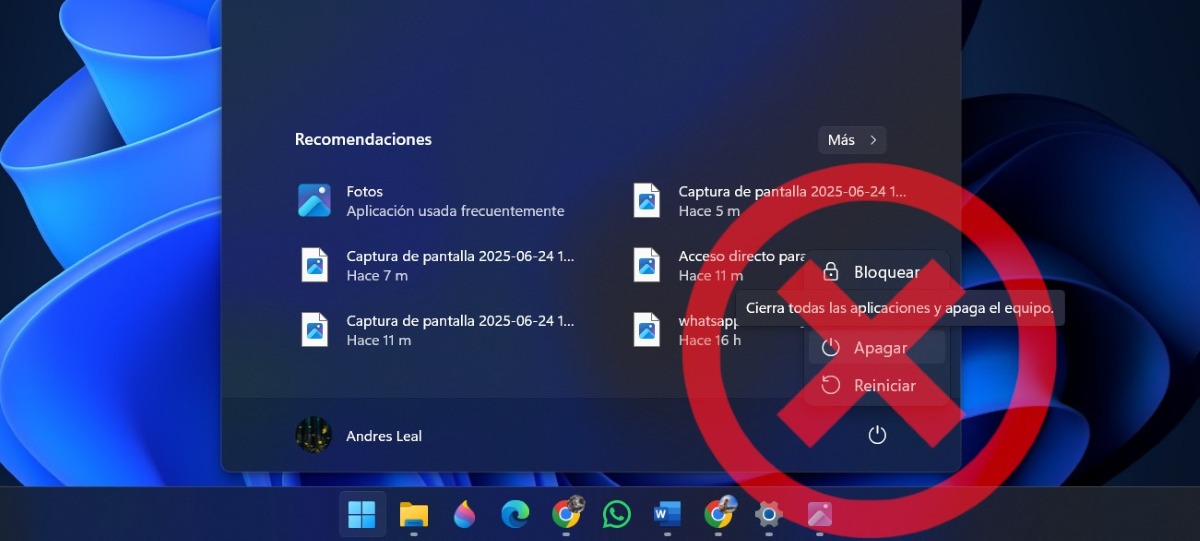
Existem várias maneiras de desligar o computador sem tocar no menu Iniciar do Windows 11, embora este seja o método mais conhecido. As alternativas são: fáceis e rápidos de aplicar e qualquer usuário pode executá-losNa verdade, você pode até programar o desligamento do seu PC sem precisar tocar em nada.
Depois Veremos como desligar o computador sem tocar no menu Iniciar do Windows 11. das seguintes maneiras: agendando um desligamento automático, usando atalhos de teclado, executando o comando shutdown e criando um atalho na área de trabalho do Windows. Vamos começar agora mesmo.
Agendar desligamento automático

Você sabia que é possível Automatizar o desligamento do PC no Windows 11Ao agendar esta tarefa no seu PC, ele será desligado no horário e nos dias que você determinou previamente, sem que você precise fazer mais nada. Para isso, você precisará Usar o Agendador de Tarefas do Windows 11 e siga estas etapas simples:
- Clique em Criar tarefa básica.
- Atribuir um nome e uma descrição para a tarefa (Desligar o PC automaticamente).
- Escolha o freqüência com o qual a tarefa será repetida.
- Selecione o data e hora de início da tarefa.
- Escolher Comece um programa.
- Na barra de endereço, copie este link “C:\Windows\System32\shutdown.exe” sem as aspas.
- Confirme as informações e clique Finalizar Cadastro.
Atalho de teclado Alt + F4
Uma das maneiras mais rápidas de desligar o computador sem tocar no menu Iniciar do Windows 11 é combinando as teclas Alt + F4. Você deve fazer isso da área de trabalho, certificando-se de que não há aplicativos ou janelas abertas no PC. Ao pressionar essas teclas, uma janela aparecerá onde você poderá selecionar "Desligar" e, por fim, clicar em OK ou pressionar Enter. Pronto.
Atalho de teclado Windows + X
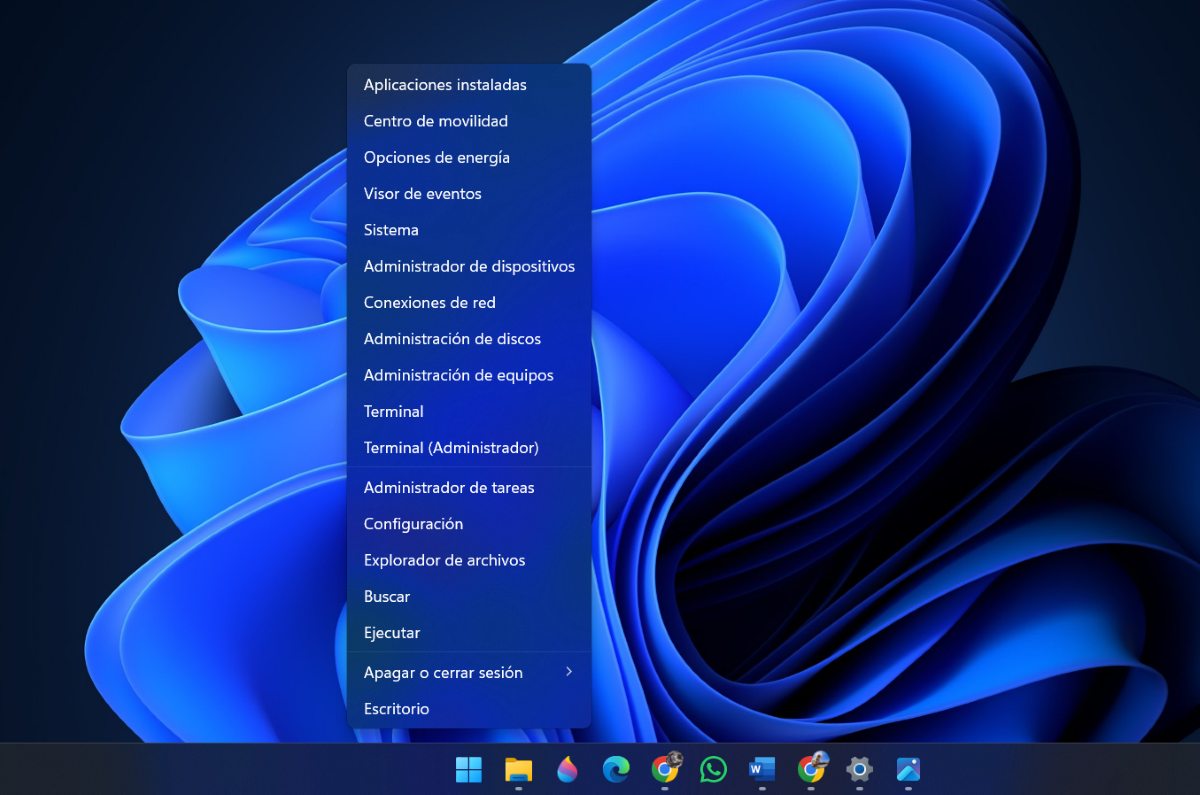
Outra maneira de desligar seu PC rapidamente é usando o atalho de teclado Windows + XIsso abrirá o Menu do Usuário Avançado, onde você verá uma lista de diferentes opções. Entre elas, você verá uma que diz Desligue ou saia. Role para baixo usando as teclas de seta, selecione a opção que diz Desligar e pronto.
Ctrl + Alt + Del para desligar o computador sem tocar no menu Iniciar do Windows 11
Um terceiro atalho que você pode usar para desligar o computador sem tocar no menu Iniciar do Windows 11 é pressione Ctrl + Alt + Del simultaneamenteAo fazer isso, as opções de energia aparecerão no canto inferior direito da tela. Lá, você precisará tocar na opção "Desligar" e seu PC será desligado imediatamente. Essa opção é ideal quando seu PC está extremamente lento ou trava por algum motivo.
Comando de desligamento em Executar ou Prompt de Comando
Outra maneira de desligar o computador rapidamente é usar o comando shutdown, no Executar ou no Prompt de Comando. Para abrir a caixa de diálogo Executar, pressione a tecla Windows + R. Lá, digite o comando comando shutdown /s e pressione Enter. Isso desligará seu PC instantaneamente.
No Prompt de Comando, você também pode desligar o computador sem tocar no menu Iniciar do Windows 11. Para fazer isso, Abra o Prompt de Comando na barra de pesquisa do Windows. Em seguida, digite o comando shutdown /s e pressione Enter para desligar o seu PC.
Agora, se você não quiser que o PC desligue imediatamente, mas para fazer isso em poucos minutos, você precisa adicionar um "t" e definir o tempo (em segundos) que deve decorrer antes do desligamento. Por exemplo, para que o PC desligue em 30 minutos, o que equivale a 1800 segundos, o comando seria "shutdown / s / t 1800Sem as aspas.
Criar um atalho na área de trabalho
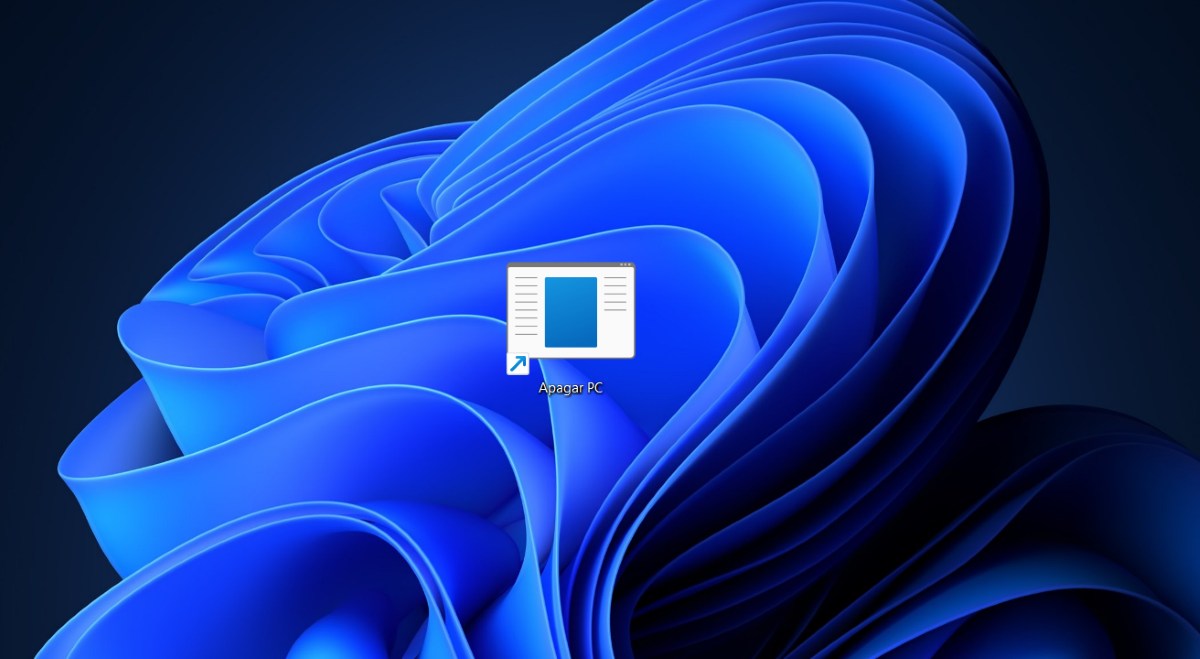
Você também pode criar um atalho de desligamento na área de trabalho do seu PC para desligue-o apenas clicando duas vezes nele. Honestamente, esta é a maneira mais rápida de fazer isso. Para criar um atalho de desligamento no seu PC, siga os passos abaixo:
- Clique com o botão direito na área de trabalho e selecione Novo.
- Então escolha a opção Acesso direto.
- Agora, no campo de local de acesso, digite o comando shutdown /s /f /t 0 e clique em Avançar.
- O próximo passo é dar um nome ao atalho. Neste caso, você pode dar um nome como Desligue o pc.
- Por fim, clique em Concluir e pronto. Você pode desligar o computador clicando duas vezes no atalho e pronto.
Botão de energia física
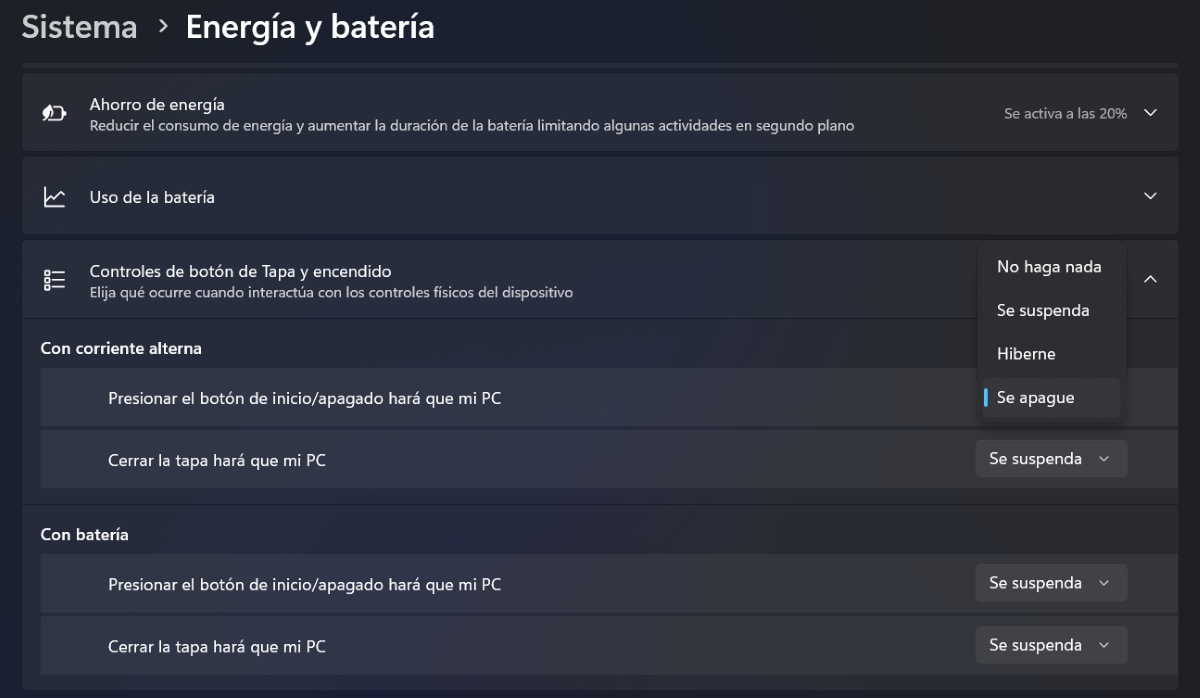
Por fim, você tem a opção de pressionar o botão de energia físico para desligar o computador sem tocar no menu Iniciar do Windows 11. No entanto, isso só funcionará se o botão físico estiver configurado para desligar o computador. Para verificar, acesse Configurações – Sistema – Energia e bateria – Controles do botão liga/desliga. Na opção Pressionar o botão liga/desliga fará com que meu PC… escolha “Desligar”.
Outras opções para desligar o computador sem tocar no menu Iniciar do Windows 11
Além de desligar o computador sem tocar no menu Iniciar do Windows 11, você tem outras opções, como faça seu PC dormir ou hibernar. Quando você coloca seu PC para dormir, Ele usa muito pouca energia, começa mais rápido e você pode retornar de onde parou.Na maioria dos computadores, essa opção é ativada fechando a tampa ou pressionando o botão liga/desliga.
a opção O Hibernate foi projetado principalmente para laptops e consome ainda menos energia do que a opção Suspensão. Em ambos os casos, você pode configurar o que deseja que seu PC faça acessando Sistema – Energia e bateria nas Configurações do Windows 11.

Desde muito jovem tenho muita curiosidade por tudo o que se relaciona com os avanços científicos e tecnológicos, principalmente aqueles que tornam a nossa vida mais fácil e divertida. Adoro manter-me atualizado com as últimas novidades e tendências e partilhar as minhas experiências, opiniões e conselhos sobre os equipamentos e gadgets que utilizo. Isso me levou a me tornar um redator da web há pouco mais de cinco anos, focado principalmente em dispositivos Android e sistemas operacionais Windows. Aprendi a explicar em palavras simples o que é complicado para que meus leitores possam entender facilmente.