- Analisar regularmente a atividade e os dispositivos conectados ajuda a detectar acessos suspeitos no Google e no Facebook.
- Senhas fortes e exclusivas, juntamente com autenticação em duas etapas configurada corretamente, são a base para prevenir intrusões.
- Revogar a permissão de aplicativos de terceiros, encerrar sessões remotas e usar apenas aplicativos oficiais limita os pontos de entrada.
- Proteger sua rede Wi-Fi, manter os sistemas atualizados e usar software antivírus reduz o risco de malware roubar suas credenciais.

Veja um Dispositivo desconhecido conectado à sua conta do Google É assustador, e com razão. Essa conta costuma ser a chave para o seu Gmail, seus backups no celular, suas fotos, seus documentos e até mesmo seus métodos de pagamento. Quando, apesar de trocar senhas, ativar a verificação em duas etapas e revisar suas configurações, o suposto intruso continua aparecendo, é normal se sentir sobrecarregado e com a sensação de que alguém está lendo seus e-mails ou controlando sua vida digital sem permissão.
Neste artigo, vamos explicar calmamente o que significa para você ver Acesso a partir de dispositivos ou locais que você não reconhece.Como funciona na prática o registro de atividades do Google, quais são as interpretações errôneas mais comuns (por exemplo, um MacBook aparecer repentinamente como um Samsung ou um dispositivo desaparecer após o logout) e, principalmente, quais medidas avançadas você pode tomar para proteger sua conta quando as medidas básicas não forem suficientes.
Por que visualizar dispositivos desconhecidos na sua conta do Google é tão importante
Sua conta do Google e seus perfis em redes sociais como o Facebook são um Portal de acesso a informações pessoais e profissionais.E-mails, fotos de família, documentos de trabalho, backups de dispositivos móveis, localização, histórico de pesquisa, etc. Se alguém obtiver acesso não autorizado, pode fazer mais do que apenas bisbilhotar; pode se passar por você, alterar suas senhas, roubar sua identidade ou usar essas informações para golpes e chantagem.
Por isso é tão importante verificar regularmente. Atividade de login e lista de dispositivos que têm acesso às suas contas. Tanto o Google quanto o Facebook oferecem painéis onde você pode ver quais dispositivos e locais fizeram login, juntamente com a data, o navegador, o sistema operacional e, em muitos casos, o endereço IP aproximado ou a cidade de onde o acesso ocorreu.
Quando você começar a ver Dispositivos que você não reconhece (um Mac que você não possui, um telefone Samsung que você não reconhece, uma cidade diferente da sua)Se você estiver enfrentando problemas de login não autorizado ou acesso em horários incomuns, é prudente presumir que pode haver um problema de segurança, mesmo que já tenha tomado medidas básicas como alterar sua senha ou ativar a verificação em duas etapas.
Além disso, o próprio painel do Google pode exibir mensagens confusas, como “Não há dados referentes a esta sessão porque ela não foi utilizada durante vários meses."O que não ajuda muito a entender o que está acontecendo. É por isso que é importante entender como o Google interpreta a atividade do dispositivo, por quanto tempo ele mantém o histórico e em que casos podem ocorrer erros de identificação simples que parecem ser invasões, mas não são."
Caso real: quando o intruso continua reaparecendo
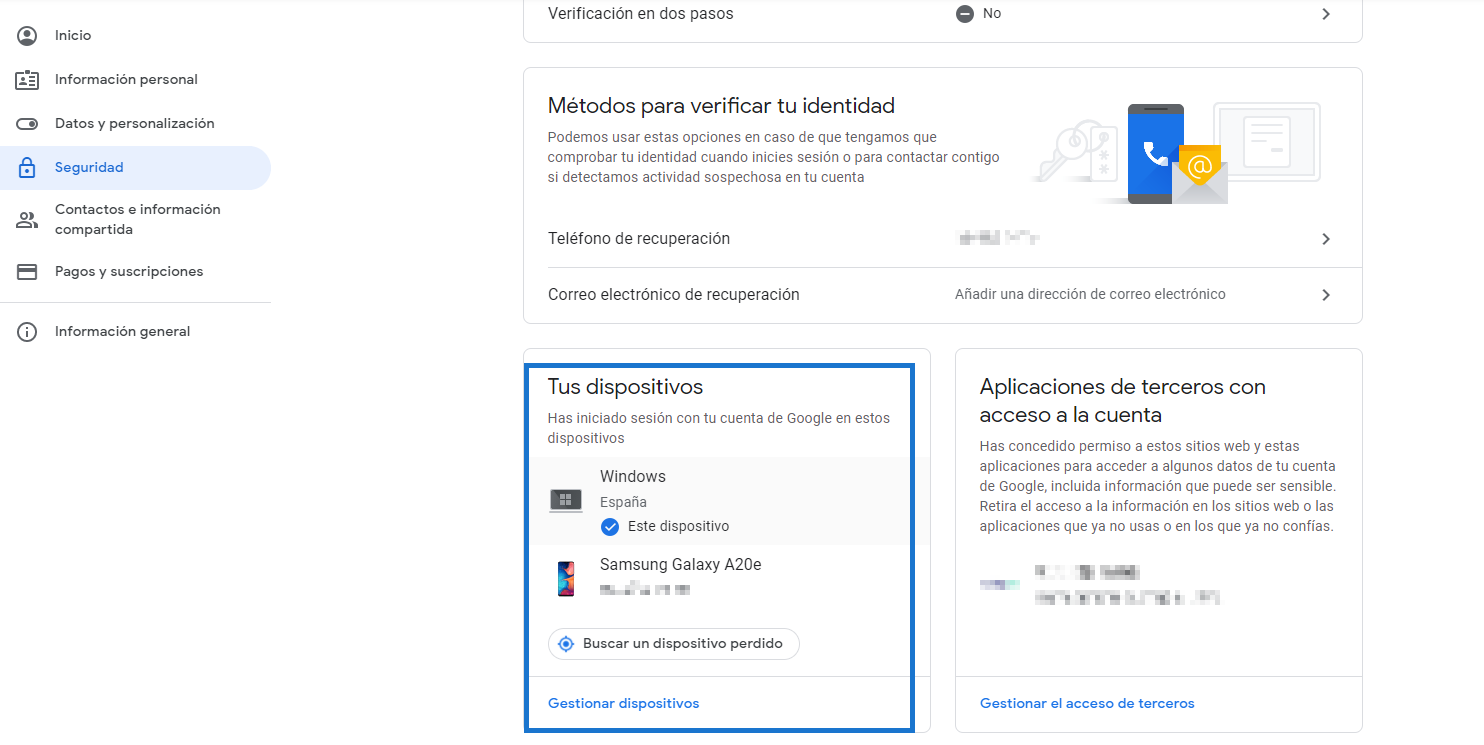
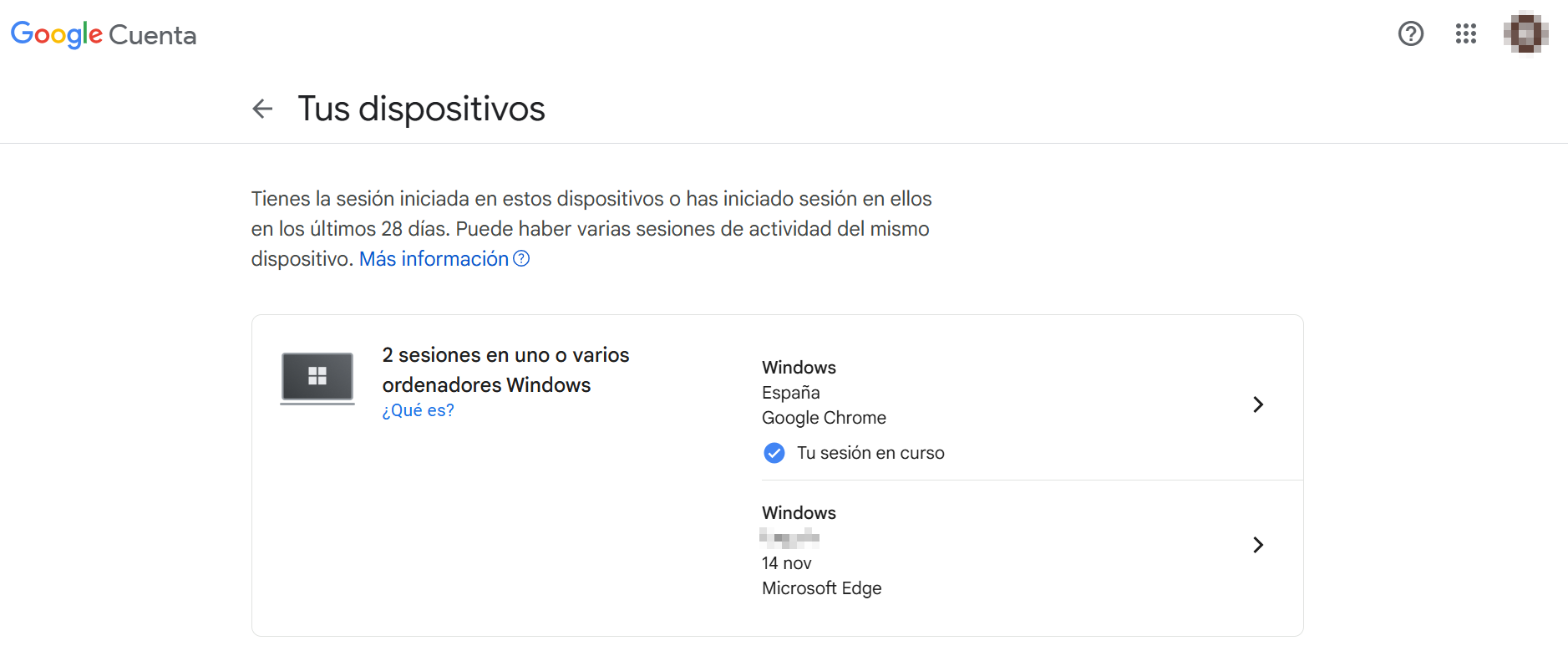
Para ilustrar o problema, imagine a seguinte situação baseada em vários casos reais: uma pessoa observa há meses como Um Mac aparece na seção "Seus dispositivos" do Google. Para quem isso soa familiar. Ele troca a senha várias vezes, desativa o WPS no roteador, modifica a senha do Wi-Fi, proíbe o pai (que é quem está sofrendo com o problema) de usar redes públicas, verifica os aplicativos instalados no Android caso algum seja suspeito, e mesmo assim o maldito dispositivo reaparece com as sessões recentes.
Em outro caso, alguém detecta que sua conta do Google foi... Entrou na conta sem notificação, aparentemente em junho.E ele só volta a ver o dispositivo em agosto. Ele já trocou a senha, ativou a verificação em duas etapas, atualizou o número de recuperação, desativou a opção "ignorar senha" em dispositivos confiáveis, limpou os cookies e armazenou em cache todas as sessões não reconhecidas... e mesmo assim continua encontrando dispositivos estranhos. Para piorar a situação, o mesmo login antigo que antes aparecia como um MacBook agora aparece como um Samsung, com as mesmas datas de login e logout, e o Mac "desaparece".
Mais alguém vê um anúncio parecido com este?Não há dados referentes a esta sessão porque ela não foi utilizada durante vários meses."Em um dispositivo desconhecido. Ele sai do painel de segurança e o dispositivo desaparece em vez de permanecer listado como "fechado" por 28 dias, como costuma acontecer. Alarmado, ele troca sua senha, remove seu número de telefone da verificação em duas etapas e o substitui por um aplicativo autenticador, gera novos códigos de recuperação e verifica se nenhum novo e-mail ou número de telefone de recuperação foi adicionado. No entanto, ele fica se perguntando: foi uma falha isolada do Google ou alguém realmente acessou a conta?"
Esse tipo de história ilustra duas coisas: primeiro, como o acesso legítimo pode facilmente parecer suspeito se não entendermos completamente como funciona o ecossistema do Google; e segundo, que Mesmo que você já tenha aplicado medidas básicas de segurança, os invasores ainda podem entrar. Se houver alguma vulnerabilidade que você não tenha percebido (malware, aplicativos de terceiros, senhas reutilizadas ou vazadas, etc.).
Como analisar a atividade e os dispositivos na sua conta do Google
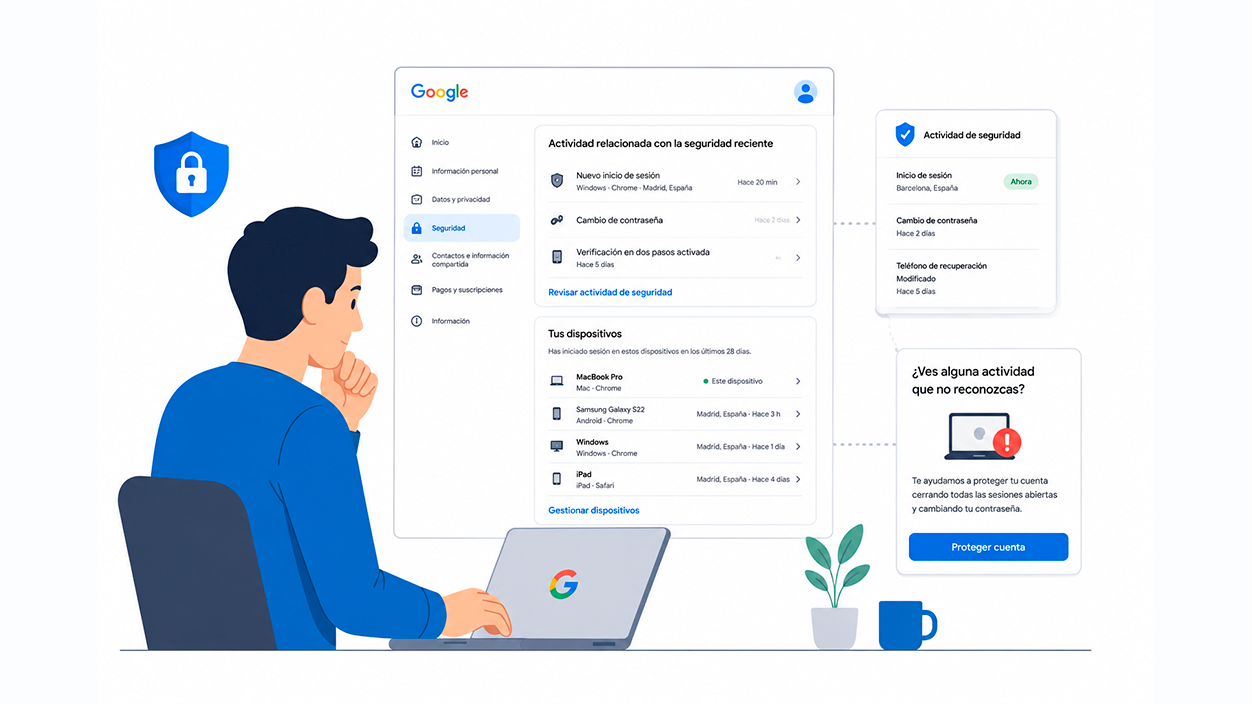
O Google oferece diversas seções importantes em seu painel de controle de conta para Monitorar acessos suspeitos e gerenciar dispositivosÉ aconselhável compreendê-los bem antes de tirar conclusões precipitadas.
Para acessar o painel de segurança, basta fazer login em qualquer serviço do Google (por exemplo, Gmail) e, no canto superior direito, clicar na sua foto de perfil e depois em “Gerenciar sua conta do Google”Lá você verá várias abas, incluindo "Segurança", que é a que nos interessa agora.
Dentro da seção “Segurança”, uma das mais úteis é “Atividades recentes relacionadas à segurança”Ali você encontrará uma lista de eventos importantes: novos logins, alterações de senha, ativação ou desativação da verificação em duas etapas, alterações no número de telefone de recuperação, etc. Você pode tocar em "Revisar atividade de segurança" para expandir cada evento e ver em qual dispositivo e local ele ocorreu.
Outra seção fundamental é “Seus dispositivos”Ao selecionar “Gerenciar dispositivos”, você verá uma lista de celulares, computadores e tablets que acessaram sua conta ou estiveram ativos nos últimos 28 dias. Para cada um, você verá o tipo de dispositivo (por exemplo, “Mac”, “Windows”, “Android”, “Samsung…”), o navegador ou aplicativo usado e a última vez que foi usado com sua conta. A partir daí, você pode sair de um dispositivo específico ou marcar que não reconhece esse acesso.
Se você encontrar um login desconhecido em "Atividades recentes relacionadas à segurança", o Google lhe dará a opção de denunciá-lo. "Você observa alguma atividade que não reconhece?"Ao fazer isso, a plataforma geralmente orienta você a fechar todas as sessões abertas e recomenda que você altere sua senha imediatamente, o que é altamente recomendável caso tenha a menor dúvida.
Estudo de caso: Como analisar a atividade de login no Facebook
Embora o foco aqui seja o Google, o Facebook também oferece ferramentas valiosas para detectar logins de dispositivos desconhecidosMuitas vezes, quem obtém acesso à sua conta do Google também tenta acessar suas redes sociais, então verificar seu perfil do Facebook é uma boa ideia.
Para verificar em qual conta você está conectado, na versão web do Facebook, basta ir ao canto superior direito, clicar na sua foto de perfil e digitar. “Configurações e privacidade”A partir daí, acesse o "Registro de atividades" e localize a seção "Onde você está conectado". Você verá uma lista dos dispositivos, sistemas operacionais e locais aproximados de onde você se conectou recentemente.
Se você encontrar um ponto de acesso que não lhe convenha, seja pela cidade, pelo horário ou pelo tipo de dispositivo, você pode usar o menu de três pontos que aparecem ao lado de cada sessão para fechá-lo imediatamente ou para descobrir como. Limpar histórico de loginEssa ação não apenas expulsa potenciais intrusos, mas também ajuda você a recuperar o controle caso tenha se conectado a um computador compartilhado e esquecido que ele estava aberto.
Além disso, se algo lhe parecer minimamente estranho, é altamente recomendável. Mude sua senha do Facebook instantaneamenteUsar uma senha forte e exclusiva. Discutiremos senhas seguras mais adiante, mas é importante entender que qualquer acesso incomum ao Facebook ou ao Google deve ser considerado um sinal de alerta para todas as suas contas.
Por que dispositivos estranhos aparecem: erros, sessões antigas e outros fatores.
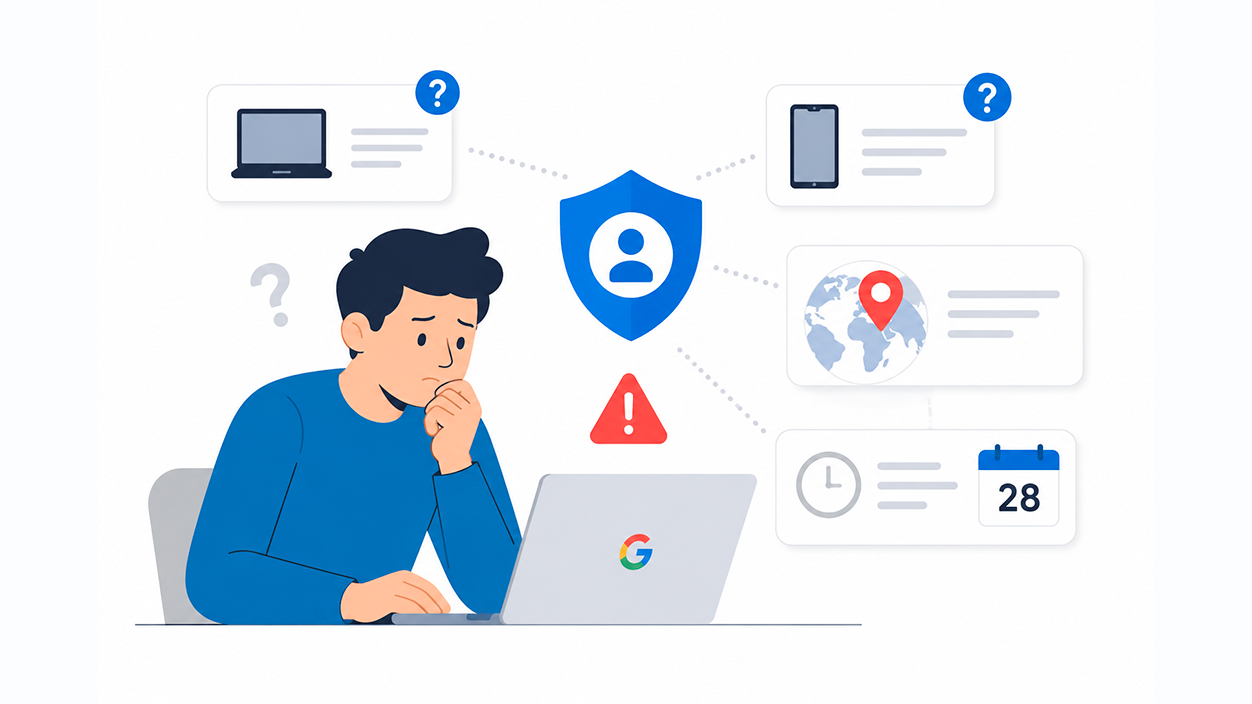
Antes de presumir que alguém tem acesso à sua conta, vale a pena analisar alguns dos motivos que podem levar a isso. O Google consegue exibir dispositivos com aparência estranha mesmo sem qualquer tipo de invasão..
Primeiro, a forma como o Google identifica dispositivos nem sempre é perfeita. Por exemplo, O mesmo ponto de acesso pode mudar de rótulo ao longo do tempo.Inicialmente, pode aparecer como "MacBook", mas após algum ajuste interno da plataforma ou alterações no agente do usuário do navegador, pode se identificar como "Samsung" ou outro modelo, mantendo a mesma data de login. Isso não significa necessariamente que o dispositivo tenha sido alterado; significa simplesmente que o Google está classificando-o de forma diferente.
Também é comum ver pontos de acesso com localizações que você Parecem estranhos, mas estão perto. Isso geralmente ocorre devido à forma como os provedores de serviços de internet (ISPs) atribuem e geolocalizam endereços IP. Por exemplo, você mora em Valência e vê um endereço IP que o Google identifica como pertencente a outra cidade próxima, ou até mesmo a outra província. Isso não é incomum e não implica necessariamente em intrusão.
Outro ponto confuso é o tipo de mensagem “Não há dados referentes a esta sessão porque ela não foi utilizada durante vários meses.Isso geralmente indica uma sessão antiga sem atividade recente. Sair do painel de segurança pode remover o dispositivo da lista antes que os 28 dias habituais tenham decorrido, especialmente se for uma sessão muito antiga ou um dispositivo que o Google já considera inativo.
Dito tudo isso, se você vir repetidamente o mesmo dispositivo suspeito Se sua senha reaparecer após você alterá-la, ativar a verificação em duas etapas e revisar seus dados de recuperação, há muitos motivos para acreditar que existe alguma vulnerabilidade que você não está percebendo, e é recomendável adotar medidas de proteção mais avançadas.
Medidas básicas essenciais: senhas fortes e autenticação de dois fatores (2FA) configurada corretamente.
A primeira linha de defesa para impedir que dispositivos desconhecidos acessem sua conta do Google ou do Facebook é ter Senhas fortes e autenticação em duas etapas configurada corretamente.Pode parecer um clichê, mas na prática é neste ponto que os usuários geralmente falham.
Uma boa senha deve ter, no mínimo, entre 8 e 10 caracteresNo entanto, hoje em dia é aconselhável ir muito além, se possível. Quanto mais longa a senha, mais difícil será quebrá-la usando ataques automatizados de força bruta ou de dicionário. Idealmente, ela deve combinar letras maiúsculas e minúsculas, números e símbolos especiais como @, #, $, % ou outros, formando uma sequência que pareça não fazer sentido.
É fundamental evitar quaisquer dados pessoais óbviosNome, sobrenome, data de nascimento, número de telefone, nome do seu animal de estimação ou parceiro(a)... Todas essas informações são fáceis de obter por meio de redes sociais ou buscas rápidas, e os atacantes as utilizam para testar combinações comuns. Da mesma forma, é melhor evitar palavras comuns do dicionário ou sequências simples como "123456", "qwerty" ou "senha", que são literalmente as primeiras coisas que os programas de ataque automatizados tentam.
Outro erro comum é reutilizar a mesma chave em vários serviços. Se você usar exatamente a mesma chave, A mesma senha para o Google, Facebook e outros sites.Se apenas uma delas sofrer uma violação de dados, as demais podem ser comprometidas. Para minimizar os riscos, use uma senha exclusiva para cada conta crítica e, se necessário, utilize um gerenciador de senhas para ajudá-lo a lembrar e atualizar as senhas regularmente (por exemplo, a cada seis meses para serviços sensíveis).
Em relação à autenticação de dois fatores (2FA), é essencial ativá-la, mas também é importante escolher a opção adequada. o método mais seguro possívelO Google e o Facebook permitem o uso de códigos recebidos por SMS, aplicativos de autenticação (como o Google Authenticator ou similares) e até mesmo chaves de segurança físicas. Embora o SMS ainda seja melhor do que nada, ele é mais vulnerável a ataques de falsificação de SIM ou desvio de mensagens, portanto, usar um aplicativo de autenticação ou uma chave física é claramente preferível sempre que possível, e você também deve considerar como usá-la. Criptografe dados em dispositivos móveis.
Como ativar e reforçar a autenticação em duas etapas no Google e no Facebook
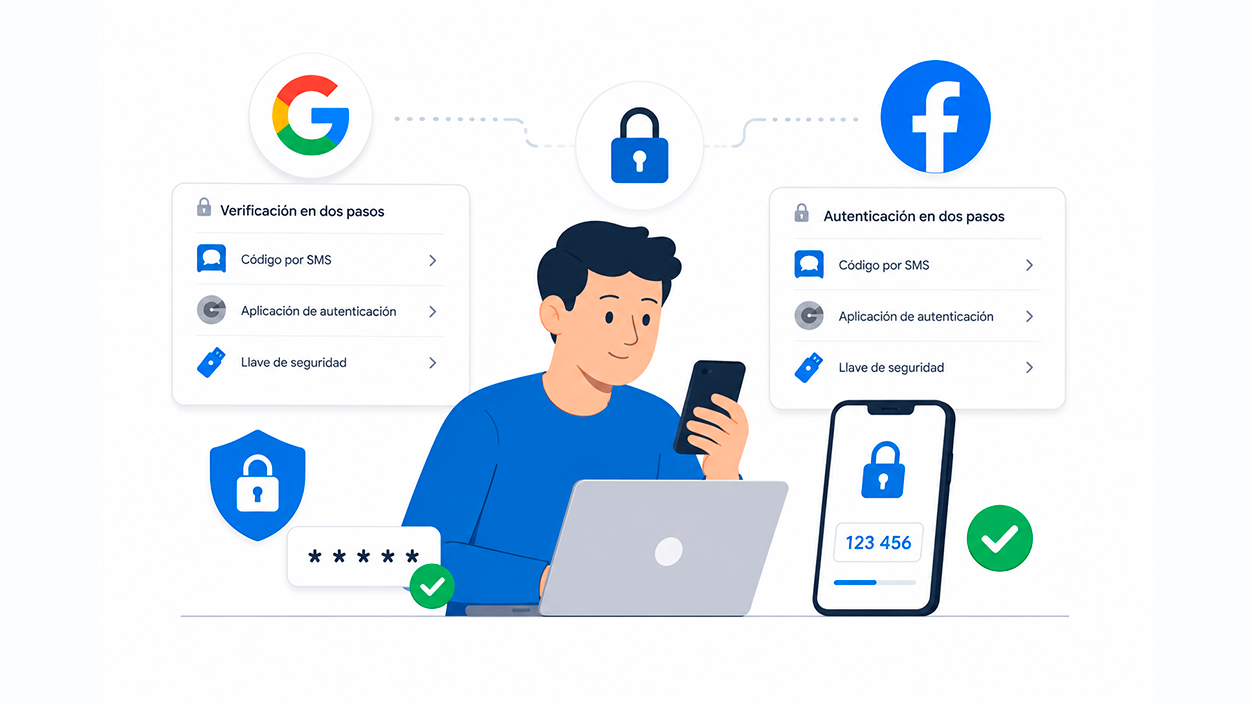
No Google, você pode configurar a verificação em duas etapas no painel da sua conta. Depois de acessar "Gerenciar sua Conta do Google", vá para a seção sobre “Segurança” e digite “Verificação em duas etapas”.Lá, você pode escolher se deseja receber códigos por SMS, usar um aplicativo autenticador ou configurar uma chave de segurança física compatível. É importante que, se você dependeu exclusivamente de SMS até agora, considere mudar para um aplicativo ou chave autenticadora e que revise seus códigos de recuperação, regenerando-os caso suspeite que alguém os tenha visto.
No Facebook, o processo é semelhante: acesse o menu no canto superior direito. “Configurações e privacidade” e depois “Configurações”Na seção "Senha e Segurança", você encontrará a opção "Autenticação em Duas Etapas", onde poderá escolher entre SMS, um aplicativo autenticador ou uma chave de segurança. Uma vez ativada, todo novo login a partir de um dispositivo não reconhecido exigirá esse segundo fator, dificultando bastante o acesso à sua senha por quem a tiver obtido.
Em ambos os casos, além de ativar a autenticação de dois fatores (2FA), você deve revisar cuidadosamente as configurações. Números de telefone e e-mails de recuperação vinculado à sua conta. Se você vir algum que não reconheça, exclua-o imediatamente e altere sua senha e os métodos de recuperação. Essa é uma maneira comum pela qual invasores mais sofisticados podem forçar a redefinição de senha sem o seu consentimento.
Quando você suspeita que há um intruso em sua conta do Google, um dos primeiros reflexos costuma ser... revogar permissões para aplicativos de terceiros Limpe os cookies e o cache do seu navegador. É uma boa medida, mas é melhor fazê-la metodicamente para evitar deixar pontas soltas.
Na sua conta do Google, na seção de segurança, você pode ver o que Aplicativos e serviços têm acesso aos seus dados.Muitas vezes, aplicativos que você já experimentou no seu celular Android, extensões de navegador ou serviços da web aos quais você concedeu permissão para acessar seu e-mail, contatos ou calendário aparecem lá, e é recomendável... Verifique seus dispositivos em busca de stalkerware.Se houver aplicativos que você não se lembra de usar ou que não utiliza mais, é uma boa prática revogar o acesso a eles; quanto menos portas abertas, melhor.
Além disso, após alterar a senha, é muito útil usar a opção de Saia da sessão em todos os dispositivos. O Google oferece esse recurso quando detecta atividades suspeitas. Ele força qualquer dispositivo que use sua conta, legítimo ou não, a inserir novamente a nova senha e o segundo fator de autenticação.
Limpar os cookies e o cache do navegador também ajuda a eliminar sessões antigas e a impedir que sejam armazenadas. tokens de acesso salvos Isso ainda pode ser válido. Faça isso em todos os dispositivos que você usa regularmente (computador de casa, computador do trabalho, laptop, celular, tablet…) e certifique-se de que, depois de excluí-los, você só faça login novamente em dispositivos que você controla pessoalmente.
Se, depois de tudo isso, você ainda encontrar dispositivos que parecem suspeitos, deve considerar a possibilidade de um problema mais sério, como a presença de malware ou uma invasão da sua rede doméstica.
Wi-Fi, roteadores e redes públicas: fechando a porta de entrada física.
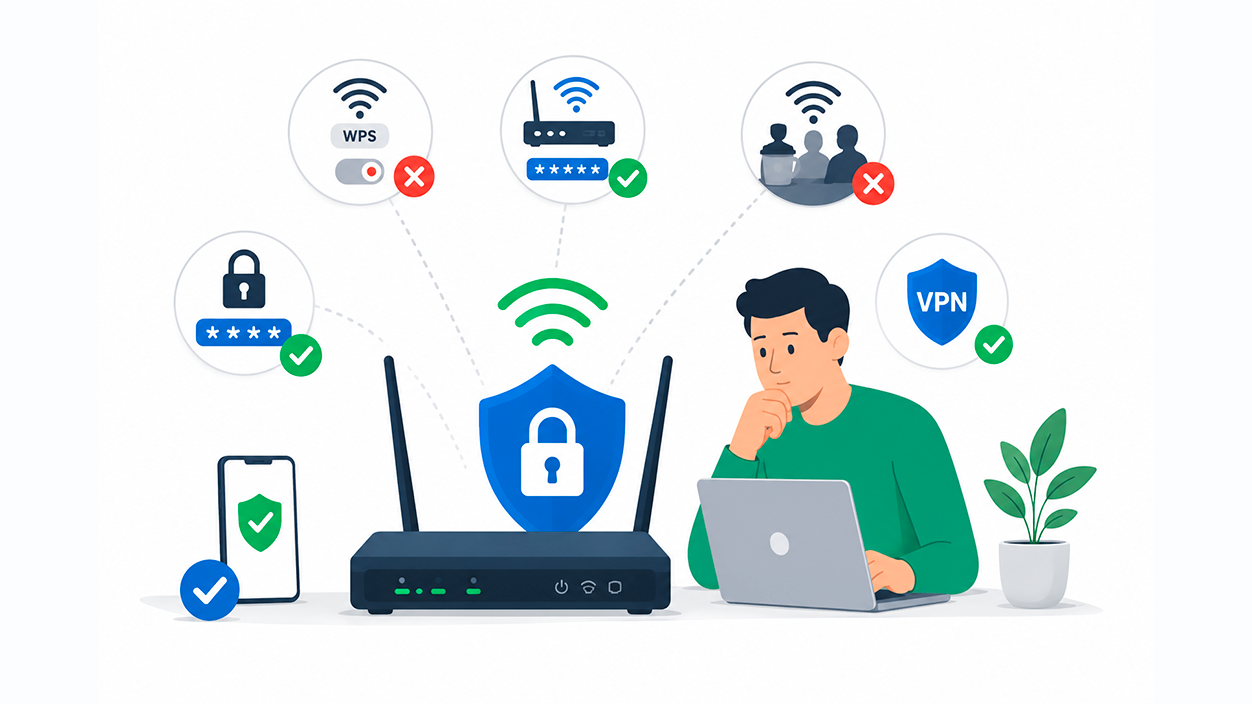
Não se trata apenas de senhas e aplicativos. Muitas vezes, o ponto fraco está em... a rede Wi-Fi doméstica e o roteadorSe o acesso à internet não estiver bem protegido, um invasor que esteja fisicamente próximo pode entrar na rede e, a partir daí, lançar ataques contra seus dispositivos ou capturar tráfego não criptografado.
Um primeiro passo crucial é desativar o WPS (WiFi Protected Setup) O recurso integrado do roteador permite que você se conecte pressionando um botão ou digitando um PIN simplificado. É conveniente, sim, mas também demonstrou ter vulnerabilidades significativas. O ideal é acessar as configurações do seu roteador e garantir que ele esteja desligado e, se necessário, aprender como... Remova os dispositivos do roteador Wi-Fi..
Também é crucial mudar o Senha padrão do Wi-Fi e senha do roteadorNão deixe a senha que estava no adesivo ou a que o instalador lhe deu no primeiro dia. Escolha uma senha longa e forte, como as que mencionamos anteriormente, e evite nomes de rede (SSIDs) que o identifiquem claramente (por exemplo, seu sobrenome ou o número do seu apartamento). Dessa forma, qualquer pessoa que tentar invadir terá muito mais dificuldade, e você saberá como. Bloquear dispositivos da minha rede Wi-Fi se necessário.
Outro ponto importante é evitar conectar-se a redes Wi-Fi públicas ou abertasPrincipalmente ao acessar contas sensíveis como Google, Facebook ou seu banco. Embora muitas conexões sejam criptografadas hoje em dia, em ambientes inseguros é mais fácil realizar ataques do tipo "homem no meio", falsificar sites ou capturar informações da sessão. Se você não tiver outra opção a não ser usar uma rede pública, considere fazê-lo por meio de uma VPN confiável.
Por fim, se houver pessoas em casa que instalam muitos aplicativos ou estão constantemente testando novos dispositivos, é uma boa ideia educá-las sobre a importância de Não conecte dispositivos desconhecidos à sua rede doméstica. Sem antes tomar certas precauções e manter sempre um antivírus atualizado, tanto no PC quanto no celular, para reduzir o risco de infecções que podem roubar credenciais.
Aplicativos oficiais, atualizações e antivírus: protegendo seus dispositivos
Um vetor de ataque muito comum é o aplicativos não oficiais ou desatualizadosNo caso do Android, instalar aplicativos de fora da Google Play ou de lojas confiáveis pode abrir as portas para malware, que poderá roubar senhas, registrar as teclas digitadas ou enviar seus dados para servidores remotos.
A melhor prática é sempre baixar aplicativos de fontes confiáveis. lojas oficiais como o Google Play ou a App StoreE tenha cuidado com arquivos APK que circulam em sites obscuros, fóruns ou grupos de mensagens. Embora às vezes possam parecer versões "modificadas" ou "gratuitas" de aplicativos pagos, o risco de conterem código malicioso é muito alto.
É igualmente importante manter seu sistema operacional (Windows, macOS, Android, iOS…) e seus aplicativos atualizados. As atualizações não trazem apenas novos recursos; muitas incluem correções de segurança que resolvem falhas graves Descoberto em versões anteriores. Se você adiar as atualizações repetidamente, estará deixando brechas que os invasores conhecem e podem explorar.
Em relação ao software antivírus, ele continua sendo um componente essencial, especialmente em computadores Windows e dispositivos usados para navegação extensa ou instalação de diversos aplicativos. Um bom antivírus atualizado pode detectar e remover malware. Malware desenvolvido para roubar credenciaisBloqueia sites maliciosos e oferece proteção em tempo real enquanto você navega.
Configure seu antivírus para realizar verificações regulares e atualizações automáticas, garantindo proteção constante contra as ameaças mais recentes. Se você suspeitar que alguém acessou sua conta sem autorização e a alteração da sua senha ou o ajuste das suas configurações de segurança não resolverem o problema, é altamente recomendável realizar uma verificação de segurança. uma verificação completa de todos os seus dispositivosComputador desktop, laptop, celular e tablet. Às vezes, o problema se origina de um único aplicativo infectado em um dispositivo que continua capturando novas senhas que você digita, portanto, também é aconselhável Equilibrando segurança e desempenho em seus dispositivos.
Em última análise, a sensação de ver dispositivos não reconhecidos conectados à sua conta do Google pode ser muito angustiante, mas com uma combinação de Boas práticas digitais, revisões regulares de atividades, senhas fortes, autenticação em duas etapas configurada corretamente, controle de aplicativos de terceiros, redes seguras e dispositivos protegidos.É possível reduzir significativamente as chances de um intruso real permanecer dentro da propriedade sem que você o detecte e sem conseguir removê-lo permanentemente.
Índice
- 1 Por que visualizar dispositivos desconhecidos na sua conta do Google é tão importante
- 2 Caso real: quando o intruso continua reaparecendo
- 3 Como analisar a atividade e os dispositivos na sua conta do Google
- 4 Estudo de caso: Como analisar a atividade de login no Facebook
- 5 Por que dispositivos estranhos aparecem: erros, sessões antigas e outros fatores.
- 6 Medidas básicas essenciais: senhas fortes e autenticação de dois fatores (2FA) configurada corretamente.
- 7 Como ativar e reforçar a autenticação em duas etapas no Google e no Facebook
- 8 Aplicativos de terceiros, cookies e sessões: o que revogar e quando.
- 9 Wi-Fi, roteadores e redes públicas: fechando a porta de entrada física.
- 10 Aplicativos oficiais, atualizações e antivírus: protegendo seus dispositivos
