- O erro ao executar scripts no PowerShell do Windows 11 é devido a restrições de segurança padrão.
- Há várias maneiras de modificar a política de execução e habilitar scripts com base nas necessidades do usuário.
- A configuração de segurança adequada permite a execução controlada de scripts, minimizando riscos ao sistema.

Você encontrou recentemente a mensagem irritante “O arquivo não pode ser carregado porque a execução do script está desativada neste sistema.“ ao tentar executar um script no PowerShell no seu Windows 11Você não está sozinho. É uma daquelas situações que deixa usuários novatos e desenvolvedores experientes loucos. Esse tipo de erro Geralmente aparece quando queremos automatizar tarefas ou testar pequenos scripts. E de repente, o sistema nos paralisa devido a um problema que parece escondido atrás de camadas de segurança e políticas desconhecidas.
Neste artigo eu explico Tudo o que você precisa saber sobre o erro de execução do script do PowerShell no Windows 11, com uma abordagem amigável e prática para que você possa entender mesmo sem muita experiência técnica. Abordaremos as causas, as políticas de segurança, as etapas de solução de problemas e as alternativas mais recomendadas, levando em consideração sua segurança e suas necessidades. Também esclarecerei dúvidas frequentes e algumas nuances técnicas que costumam ser ignoradas em outros tutoriais.
Por que recebo um erro de execução de script no PowerShell?
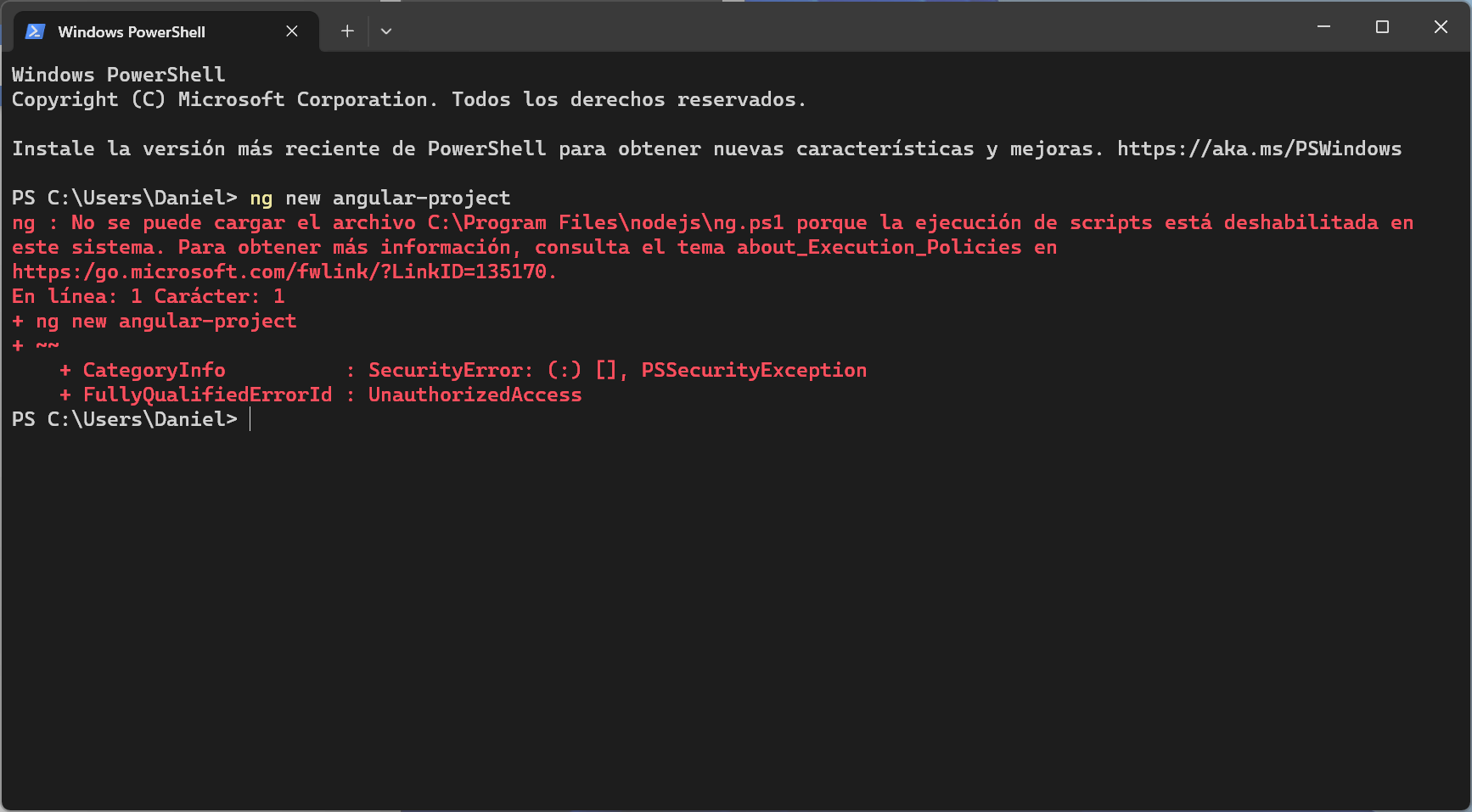
A mensagem de erro clássica pode variar ligeiramente, mas quase sempre diz algo como: No se puede cargar el archivo <ruta_del_script> porque la ejecución de scripts está deshabilitada en este sistema. Este aviso não significa que você tenha um vírus ou que seu Windows esteja danificado.; a causa está em como as políticas de segurança do PowerShell são configuradas.
A Microsoft vem reforçando as políticas de segurança em cada nova versão do Windows, especialmente desde o Windows 10 e o Windows 11. Por padrão, A execução de scripts no PowerShell é restrita para evitar que códigos maliciosos sejam executados descontroladamenteIsso é algo positivo para a maioria dos usuários, mas para desenvolvedores e administradores, pode ser uma limitação irritante.
Algumas das mensagens de erro mais comuns são:
- O arquivo C:\my_script.ps1 não pode ser carregado. A execução do script está desabilitada neste sistema. Consulte "Get-Help about_signing" para obter mais informações.
- O arquivo não pode ser carregado porque a execução do script está desabilitada neste sistema. Para mais informações, consulte about_Execution_Policies.
- O arquivo C:\my_script.ps1 não está assinado digitalmente. O script não será executado no sistema.
O motivo básico é a política de execução configurada no PowerShellEssas políticas definem se os arquivos de script podem ou não ser executados e em que condições. Por padrão, a política mais restritiva é habilitada: Restrito, o que impede qualquer execução automática de scripts.
O que são políticas de execução do PowerShell e por que elas são importantes?
O Windows PowerShell usa um sistema de Políticas de Execução para decidir quais scripts podem ser executados e em quais circunstâncias.. Isto é essencial para a segurança do sistema., pois impede o lançamento de código potencialmente prejudicial baixado da Internet ou recebido por e-mail.
As principais políticas que você pode encontrar são:
- Restrito: Esta é a política padrão no Windows 11. Não permite a execução de nenhum script, apenas comandos interativos.
- Todos assinados: Permitir a execução somente de scripts e arquivos de configuração assinados digitalmente por um editor confiável.
- Assinatura Remota: Os scripts locais são executados sem problemas, mas os scripts baixados da Internet devem ser assinados digitalmente por um editor confiável.
- Sem restrições: Permite que você execute qualquer script, embora exiba um aviso se o script vier da Internet.
Escolher a política certa é essencialSe você deseja apenas executar um script local, o RemoteSigned pode ser suficiente. Se você é um desenvolvedor e confia no seu código, mudar para o Unrestricted pode ser suficiente, mas sempre com cautela.
Como identificar a política de execução atual no Windows 11?
Antes de alterar qualquer coisa, é uma boa ideia saber qual política está ativa.Para verificar isso:
- Abra o PowerShellVocê pode fazer isso no menu Iniciar, pesquisando por "PowerShell". Se precisar fazer alterações, faça isso como administrador.
- Digite o seguinte comando:
Get-ExecutionPolicy -List
Isso exibirá uma lista de políticas aplicadas em diferentes áreas (Usuário, Sistema Local, Processo, etc.). Normalmente, você verá “Restrito” como uma política ativa. Na maioria dos casos.
Soluções: Como habilitar a execução de script passo a passo
Existem várias maneiras de resolver o erro, e cada uma delas Depende do nível de segurança que você deseja manter. e o contexto em que você está trabalhando. Aqui estão as principais opções:
Alterar a política de execução temporariamente (sessão atual)
Se você só precisa executar um script uma vez e não quer que a alteração seja permanente, você pode fazer assim:
- Abra o PowerShell como administrador.
- Executar:
Set-ExecutionPolicy -Scope Process -ExecutionPolicy Unrestricted
Isso afeta apenas a janela do PowerShell que você abriu.. Ao fechá-la, a política retornará ao seu estado anterior.
Defina uma política de execução para todo o usuário ou sistema
Para fazer com que a alteração persista indefinidamente, use um destes comandos, conforme apropriado:
- Para o usuário atual:
Set-ExecutionPolicy -Scope CurrentUser -ExecutionPolicy RemoteSigned - Em todo o sistema (requer permissões de administrador):
Set-ExecutionPolicy -Scope LocalMachine -ExecutionPolicy RemoteSigned
O parâmetro -Política de Execução você pode modificá-lo para Sem restrições, Todos assinados o Assinatura Remota dependendo do que você precisa. O RemoteSigned costuma ser a opção mais equilibrada para usuários e desenvolvedores.
Alterar a política de execução nas configurações do Windows 11
Outra alternativa menos técnica é acessar as opções do sistema:
- Abra as configurações do Windows 11 (você pode tocar Ganhe + I).
- Vá para Privacidade e Segurança > Para Desenvolvedores.
- Procure a seção PowerShell.
- Habilita a opção de executar scripts locais não assinados e requer assinatura apenas para scripts remotos.
Este método é ideal para quem não quer tocar nos comandos e prefere uma opção simples e gráfica.
Erros comuns e recomendações de segurança
Habilitar a execução de scripts pode ser arriscado se o que é executado não for bem controlado.É essencial seguir estas recomendações:
- Não baixe nem execute scripts de fontes desconhecidas.Mesmo com políticas menos restritivas, continue cauteloso.
- Usar Assinatura Remota sempre que possível.
- Depois de executar o script necessário, restabelece a política anterior (por exemplo, usando
Set-ExecutionPolicy Restricted). - Em ambientes de negócios ou ao lidar com scripts críticos, Escolha AllSigned ou consulte o administrador do sistema..
Casos especiais: PowerShell, Azure e versões incompatíveis
Há cenários em que o erro pode ser devido a algo diferente da política de execução. Por exemplo, com módulos específicos, como o Azure Active Directory, Algumas versões modernas do PowerShell não são suportadas, e isso pode desencadear erros adicionais:
- O módulo clássico do Azure Active Directory funciona apenas com PowerShell 3 para 5.1Para versões superiores, procure versões alternativas ou atualizadas do módulo.
- Lembre-se sempre de executar módulos que requerem administração, como administrador para evitar licenças insuficientes.
Se você perder o controle da sua versão do PowerShell, basta executar:
$PSVersionTable
para ver todas as informações sobre ele.
Solução de problemas adicionais e recursos úteis

Às vezes, mesmo aplicando os comandos acima, você ainda pode ter travamentos. Nesse caso:
- Verifique se há algum O antivírus ou a política da empresa está impedindo alterações.
- Se o erro ocorrer apenas com scripts baixados, Verifique as propriedades do arquivo e desbloqueie-o (Clique com o botão direito > Propriedades > Desbloquear).
- Confira o ajuda oficial da Microsoft e fóruns especializados se for um ambiente corporativo com políticas próprias restritivas.
Lembre-se que se precisar de ajuda adicional, você sempre pode recorrer ao Comunidade de usuários do PowerShell ou canais de suporte da Microsoft, pois geralmente são atualizadas com as mudanças que são introduzidas versão por versão.
Entender por que o Windows 11 restringe a execução de scripts no PowerShell é o primeiro passo para trabalhar com scripts de forma eficiente e segura. Seguindo essas recomendações, você resolverá o erro e aprenderá a gerenciar melhor seu ambiente de execução, aproveitando melhor suas automações e mantendo seu sistema protegido. Altere as configurações somente quando necessário e lembre-se de redefinir as políticas de segurança após concluir suas tarefas.


Sou um entusiasta da tecnologia que transformou seus interesses “geek” em profissão. Passei mais de 10 anos da minha vida usando tecnologia de ponta e mexendo em todos os tipos de programas por pura curiosidade. Agora me especializei em informática e videogames. Isto porque há mais de 5 anos escrevo para diversos sites sobre tecnologia e videojogos, criando artigos que procuram dar-lhe a informação que necessita numa linguagem compreensível para todos.
Se você tiver alguma dúvida, meu conhecimento vai desde tudo relacionado ao sistema operacional Windows até Android para celulares. E meu compromisso é com você, estou sempre disposto a dedicar alguns minutos e te ajudar a resolver qualquer dúvida que você possa ter nesse mundo da internet.