- O BitLocker pode falhar na ativação devido a problemas de TPM ou de configuração do sistema.
- Atualizar o BIOS e verificar as configurações de inicialização pode ajudar a evitar solicitações constantes de uma chave de recuperação.
- Erros de criptografia podem ser resolvidos garantindo espaço suficiente na partição do sistema e um esquema de partição GPT.
- Para recuperar arquivos de uma unidade criptografada, encontre a chave de recuperação da Microsoft ou use ferramentas especializadas.
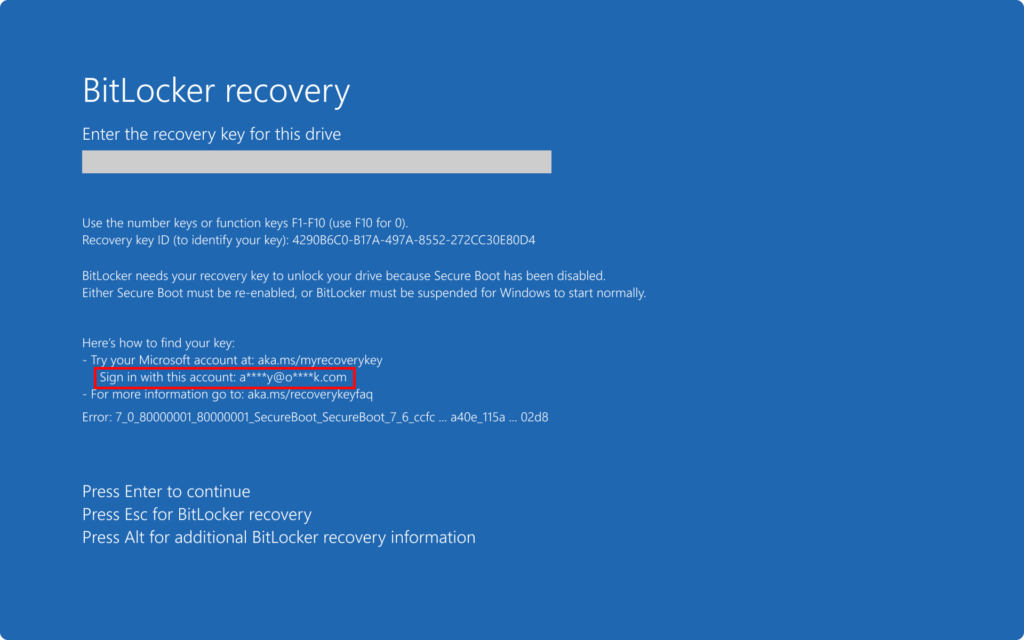
BitLocker é uma ferramenta de criptografia incorporada ao Windows que protege dados em discos rígidos e unidades externas. Embora seja útil para melhorar a segurança, não é isento de problemas. Neste artigo, analisaremos os mais comuns Erros do BitLocker no Windows, suas causas e as soluções mais eficazes para cada caso.
De problemas de inicialização a erros ao tentar ativar o BitLocker, este artigo fornecerá a você Informações detalhadas e guias passo a passo para resolver quaisquer problemas que podem surgir com esta ferramenta de criptografia. Além disso, é essencial saber como Gerencie corretamente as unidades no Windows para evitar conflitos que possam afetar o BitLocker.
Erros do BitLocker no Windows durante a ativação

Um dos problemas mais comuns com o BitLocker é a incapacidade de ativá-lo. Isso pode acontecer por vários motivos, incluindo configurações incorretas do sistema, chip TPM desabilitado ou problemas no sistema de arquivos do álbum.
Solução: Para verificar a compatibilidade e a configuração do sistema antes de habilitar o BitLocker, você pode tentar o seguinte:
- Abra o Gerenciador de Dispositivos e verifique se o TPM está ativo.
- Se o seu computador não tiver um chip TPM, você pode ativar o BitLocker sem ele configurando um unidade USB como chave.
- Certifique-se de que o sistema de arquivos É NTFS, já que o BitLocker não funciona com FAT32.
O BitLocker solicita constantemente a chave de recuperação

Alguns usuários relatam que o BitLocker solicita o chave de recuperação em cada reinicialização, o que pode ser frustrante. Isso geralmente ocorre após atualizações de firmware ou alterações nas configurações de hardware.
Solução: Para evitar que o BitLocker solicite a chave de recuperação em cada reinicialização, siga estas etapas:
- Primeiro desabilitar e reabilitar o BitLocker na unidade afetada.
- Em seguida, execute o comando
manage-bde -protectors -disable C:e entãomanage-bde -protectors -enable C:. - Por fim, verifique o BIOS que o TPM está ativo e que o Início Seguro está ativado.
Erro 0x8031004A: O BitLocker não pôde ser ativado

Este erro indica que o BitLocker não pode criptografar a unidade porque problemas com o TPM ou configuração de partição. Para resolver esse erro, é recomendável verificar as configurações do BIOS e o status do disco rígido.
Solução: Experimente estes métodos para resolver este problema:
- Certifique-se de que a partição do sistema tenha pelo menos 350 MB de espaço livre.
- Verifique se o BIOS está atualizado e que o TPM esteja configurado corretamente.
- Se você usar um disco com Esquema de partição MBR, converta-o para GPT antes de habilitar o BitLocker.
Como recuperar arquivos de uma unidade criptografada pelo BitLocker
Se você esqueceu sua chave de recuperação do BitLocker e não consegue acessar seus arquivos, ainda há opções para recuperá-los. É essencial ter um plano de backup para evitar perder informações valiosas.
Solução: Há várias coisas que você pode tentar:
- Encontre a chave de recuperação na sua conta da Microsoft ou em um arquivo salvo em outra unidade.
- Se você tiver um backup, restaure os arquivos de lá.
- Use ferramentas especializadas de recuperação de dados que suportem o BitLocker.
O BitLocker é uma ferramenta de segurança eficaz, mas pode apresentar desvantagens em determinadas circunstâncias. A chave para evitar a maioria dos erros do BitLocker no Windows é manter o sistema atualizado, verifique as configurações do TPM e faça backup da sua chave de recuperação. Se você ainda encontrar um erro, siga os passos explicados aqui para resolvê-lo efetivamente.
Além disso, é aconselhável que você consulte sobre como desbloquear unidades no Windows, pois isso pode ser relevante se você estiver enfrentando problemas de acesso devido ao BitLocker.
Por fim, lembre-se de que conhecer as versões do Windows que você está usando ajudará você a entender melhor quaisquer erros do BitLocker no Windows que possam surgir, por isso convidamos você a consultar informações sobre o versões do Windows 11.

Editor especializado em temas de tecnologia e internet com mais de dez anos de experiência em diferentes mídias digitais. Já trabalhei como editor e criador de conteúdo para empresas de e-commerce, comunicação, marketing online e publicidade. Também escrevi em sites de economia, finanças e outros setores. Meu trabalho também é minha paixão. Agora, através dos meus artigos em Tecnobits, procuro explorar todas as novidades e novas oportunidades que o mundo da tecnologia nos oferece todos os dias para melhorar nossas vidas.