- Desinstalar drivers de som no Windows 11 é fácil usando ferramentas do sistema.
- É possível remover drivers do Gerenciador de dispositivos, Configurações, Painel de controle, Terminal e muito mais
- Após a desinstalação, o Windows geralmente reinstala automaticamente os drivers genéricos para garantir a funcionalidade de áudio.
O seu computador Windows está começando a apresentar problemas de som e você não sabe por onde começar? Talvez seja hora de Excluir drivers de som no Windows 11 Para resolver conflitos, erros ou simplesmente realizar uma reinstalação limpa. Neste artigo, você descobrirá todas as maneiras possíveis de fazer isso com segurança.
Revisamos os métodos oferecidos pelo próprio sistema operacional, bem como outros recursos úteis e pouco conhecidos. O guia definitivo para manter seu computador funcionando como novo.
Por que é necessário desinstalar os drivers de som no Windows 11?
O drivers de som são peças fundamentais de software que permitem que seu computador se comunique corretamente com o hardware de áudio: alto-falantes, placas de som, fones de ouvido, etc. Agora, Se um driver for corrompido, ficar desatualizado ou entrar em conflito após uma atualização do Windows, podem ocorrer falhas de áudio ou o som pode desaparecer completamente.
A exclusão nem sempre é necessária, embora a exclusão dos drivers de som no Windows 11 seja A solução mais eficaz é quando a atualização automática não resolve o problema ou se você instalou um novo hardware que não funciona corretamente.Isso também evitará incompatibilidades, erros de sistema e até mesmo reduzirá o consumo desnecessário de recursos, limpando drivers antigos ou duplicados.
Às vezes, você precisará excluir drivers se trocar sua placa de som, desinstalar determinados dispositivos de áudio (por exemplo, uma webcam com um microfone que você não usa mais) ou após instalar atualizações que não funcionam mais como esperado.
Desinstalar um driver de som usando o Gerenciador de dispositivos
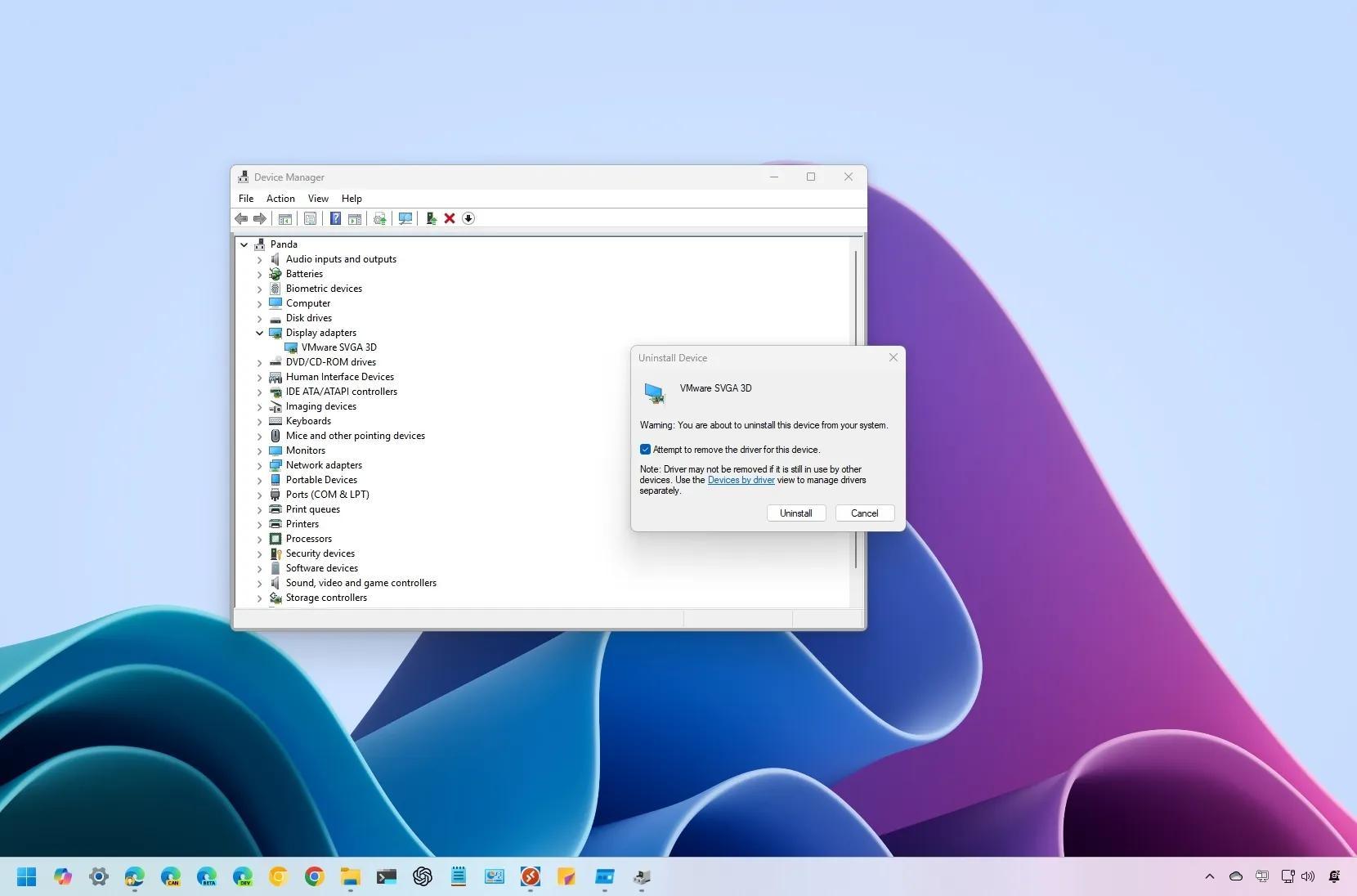
O método mais direto e seguro para remover um driver de áudio no Windows 11 é fazer isso a través del Administrador de dispositivosAqui você pode gerenciar quaisquer dispositivos instalados, desabilitar ou remover drivers e forçar o sistema a reinstalá-los automaticamente após uma reinicialização.
- Abra o Gerenciador de Dispositivos: Pressione as teclas Win + X para abrir o menu rápido e selecionar Gerenciador de DispositivosVocê também pode digitá-lo na caixa de pesquisa na barra de tarefas.
- Encontre seu dispositivo de som: Expandir a seção Controladores de sonido, vídeo y juegosPlacas de som, alto-falantes, fones de ouvido e outros dispositivos de áudio conectados aparecerão aqui.
- Desinstale o dispositivo: Clique com o botão direito no dispositivo de som problemático e escolha Desinstalar dispositivo. Na próxima janela, marque a caixa Eliminar el software de controlador de este dispositivo se aparecer. Clique em Desinstalar.
- Reinicie o computador: É muito importante reiniciar para que o Windows remova completamente o driver e, via de regra, o reinstale automaticamente.
O que acontece depois de desinstalar o driver? Após a reinicialização, o Windows tentará reinstalar automaticamente o driver de som usando seus drivers genéricos caso não encontre um específico, o que geralmente resolve os problemas na maioria das situações. No entanto, se a reinstalação automática não funcionar corretamente ou você preferir instalar o driver original do fabricante, precisará fazê-lo manualmente no site oficial do seu hardware.
Atualizar, reinstalar ou usar o driver de áudio genérico
En muchas ocasiones, atualizar o driver Isso é suficiente para solucionar o problema. Você também pode fazer isso no Gerenciador de Dispositivos:
- Clique com o botão direito no seu dispositivo de áudio e selecione Atualizar driver.
- Escolher Busca automática por software de driver atualizado ou, se você já o baixou, selecione Buscar controladores en mi equipo.
- Se continuar a ter problemas, repita o processo, mas desta vez selecione Deixe-me escolher em uma lista de drivers de dispositivos no meu computador e selecione o controlador de audio genérico da Microsoft.
Se nenhuma dessas opções funcionar, você pode procurar o driver diretamente no site do fabricante da sua placa-mãe, placa de som ou outro dispositivo. Baixe a versão mais recente e siga as instruções para instalá-la.
Desinstalar drivers de som em Configurações
Se o driver de som estiver listado como um aplicativo, você poderá excluí-lo no Windows 11 em Configurações:
- Imprensa Ganhe + I Para abrir as Configurações.
- Vá para Aplicações e selecione Aplicativos instalados.
- Encontre o nome do driver de som, clique no três pontos junto a él y selecciona Desinstalar dos veces para confirmar.
- Reinicie o computador depois para que as alterações tenham efeito.
Este método para excluir drivers de som no Windows 11 funciona quando o instalador do driver adiciona um aplicativo adicional (painel de controle específico, assistentes, etc.). Se não estiver listado, use os outros métodos explicados aqui.
Remover drivers de som do Painel de Controle
Outro recurso útil para remover drivers de som no Windows 11, embora cada vez menos utilizado, é o painel de controle Windows Clássico:
- Imprensa Win + R, escreve Controlar e pressione Digitar.
- Acesso Programas > Desinstalar un programa. Alterar a visualização para Categoría se necessário.
- Encontre o programa associado ao dispositivo de áudio, clique com o botão direito e escolha Desinstalar/Cambiar. Siga o assistente até o fim.
- Clique em Sim quando solicitado e reinicie o computador quando terminar.
Se o driver não aparecer nesta lista, continue com o Gerenciador de Dispositivos ou métodos avançados.
Remover drivers de som do Terminal (Prompt de Comando)
Para usuários avançados, remover drivers de som no Windows 11 usando comandos é uma opção poderosa. Veja como fazer isso no Terminal:
- Haz clic derecho en el botón de inicio y elige Terminal (Administrador).
- Digite o comando Dism /online /Get-Drivers /Format:Table para visualizar todos os drivers de terceiros instalados.
- Se você também quiser ver os do sistema: Dism /online /Get-Drivers /all /Formato:Tabela.
- Anote o Published Name do driver de som que você deseja remover.
- Para removê-lo, use: pnputil /excluir-driver /desinstalar /forçar. Substitui pelo nome verdadeiro.
Este método é muito eficaz para excluir drivers. rebeldes que não podem ser removidos usando métodos tradicionais, mas você deve ter cuidado e certificar-se de remover apenas o driver correto.
Desinstalação manual da pasta do sistema
Se depois de todas essas tentativas o motorista ainda persistir, você pode excluir sua pasta manualmente. Vá para a rota C:\Windows\System32\DriverStore\FileRepository e encontre a pasta correspondente ao nome do seu driver. Acesse-a com permissões de administrador, localize-a e exclua-a. Esta é uma solução mais extrema e recomendada somente se você souber qual pasta excluir, para evitar problemas com outros drivers no sistema.
O que fazer se o problema persistir após a remoção do driver?
Às vezes, após remover um driver de som e reinstalá-lo, o erro persisteVocê pode tentar restaurar seu sistema para um ponto anterior ou continuar atualizando o Windows para resolver possíveis conflitos.
- Restaurar a un punto anterior: Use o recurso de restauração do sistema para retornar seu áudio a um estado em que estava funcionando corretamente.
- Atualizar o Windows: Mantenha seu sistema atualizado para corrigir problemas de compatibilidade.
- Contate o suporte técnico:Se você tiver um hardware de marca, solicite assistência para obter drivers específicos.
Dicas para evitar problemas de som no Windows 11
Para evitar transtornos futuros, tenha em mente estas recomendações:
- Utilize somente drivers oficiais ou de fontes confiáveis. Sempre faça o download no site do fabricante ou através Atualização do Windows.
- Não exclua drivers essenciais Não modifique nenhum dispositivo que o sistema precise para funcionar corretamente.
- Crie backups ou pontos de restauração antes de fazer mudanças importantes no driver.
- Entre em contato com o suporte técnico se tiver dúvidas sobre quais drivers excluir ou modificar.
Com esses métodos e recomendações, você pode gerenciar com eficiência e, se necessário, excluir drivers de som no Windows 11, mantendo assim o funcionamento adequado do seu sistema de áudio.

Editor especializado em temas de tecnologia e internet com mais de dez anos de experiência em diferentes mídias digitais. Já trabalhei como editor e criador de conteúdo para empresas de e-commerce, comunicação, marketing online e publicidade. Também escrevi em sites de economia, finanças e outros setores. Meu trabalho também é minha paixão. Agora, através dos meus artigos em Tecnobits, procuro explorar todas as novidades e novas oportunidades que o mundo da tecnologia nos oferece todos os dias para melhorar nossas vidas.