
Exportar seus bate-papos do WhatsApp para o Google Drive é uma ótima maneira de Salvar conversas e arquivos multimídia que você tem neste aplicativo de mensagens. Fazer isso é muito simples e, neste post, explicamos como fazer isso passo a passo no seu celular Android. Também discutiremos em que situações é útil fazer backup das suas conversas do WhatsApp e como restaurá-las para outro dispositivo a partir do Google Drive.
Quando exportar seus bate-papos do WhatsApp para o Google Drive
As conversas do WhatsApp geralmente contêm de tudo: conversas familiares, questões de trabalho, dados importantes, fotos, documentos, vídeos e outros arquivos. O aplicativo deixou de ser uma simples ferramenta de mensagens para se tornar um espaço pessoal onde temos informações relevantesComo você provavelmente não quer perdê-lo, explicaremos passo a passo como exportar seus bate-papos do WhatsApp para o Google Drive.
Exportar suas conversas do WhatsApp para o Google Drive é o mesmo que fazer backup de suas conversas neste aplicativo de mensagens. Salvar suas conversas na nuvem é uma boa ideia, pois Você nunca sabe quando seu telefone pode ser perdido ou quebrar.Nesse caso, você evitaria uma dor de cabeça, pois só precisaria restaurar o backup em um novo dispositivo para acessar suas valiosas conversas do WhatsApp.
O mesmo se aplica se você decidir trocar de celular e você quer manter suas conversas do WhatsApp intactas em seu novo dispositivo. Exportar suas conversas do WhatsApp para o Google Drive também permite que você recuperar mensagens apagadas acidentalmente, já que você pode restaurá-los da nuvem. A vantagem de fazer backup usando este serviço do Google é que você libera espaço de armazenamento no seu computador.
Pré-requisitos para exportar o WhatsApp para o Google Drive
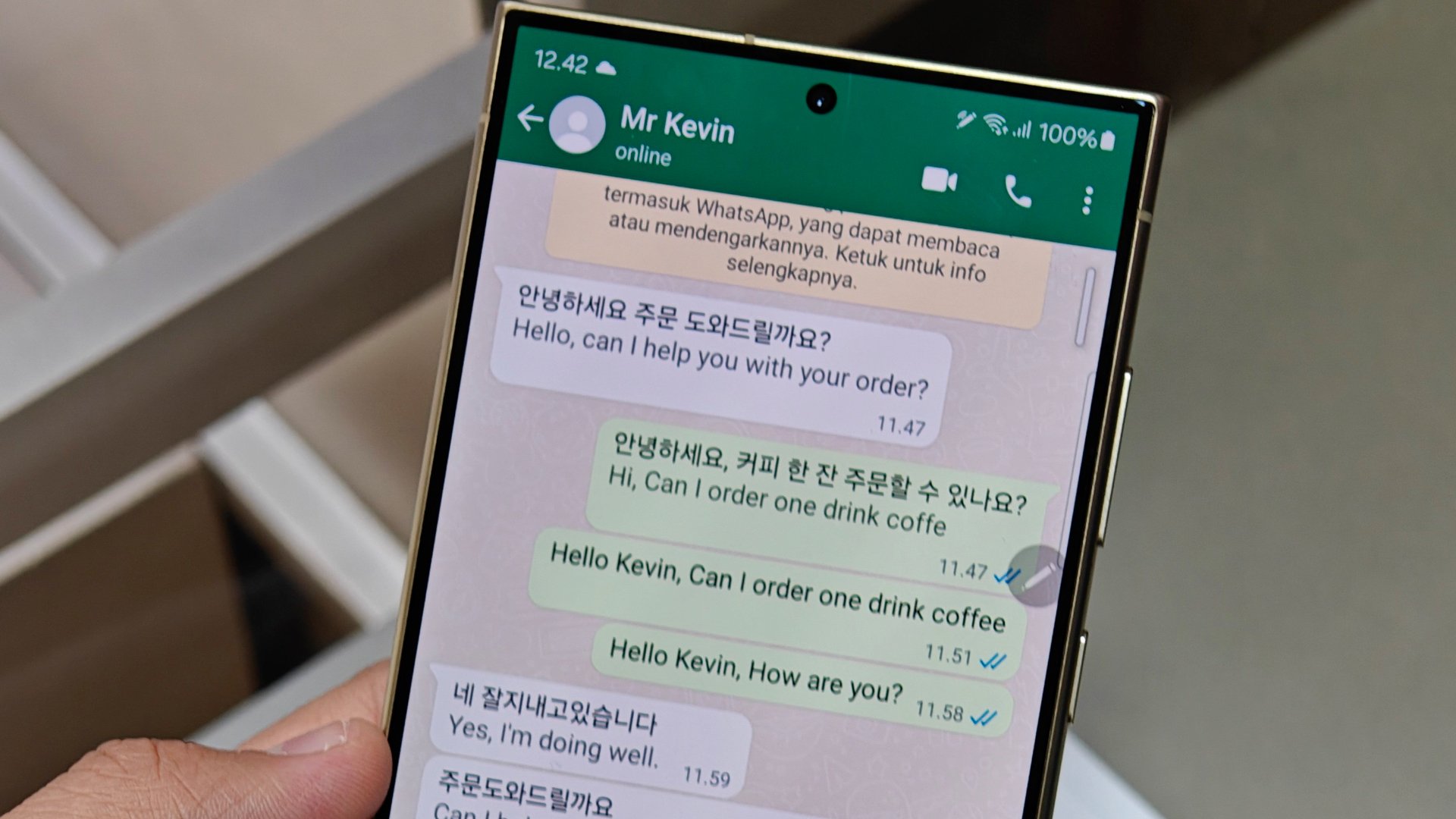
O processo para exportar seus chats do WhatsApp para o Google Drive é muito simples em dispositivos Android (veja o artigo Como fazer backup do WhatsApp no iCloud (para ver o processo no iPhone). O aplicativo de mensagens Meta e o serviço de armazenamento do Google são perfeitamente compatíveis. Agora, embora as instruções passo a passo sejam muito intuitivas, é importante que você reúna as seguintes informações: requisitos básicos:
- Para ter um conta vinculada do Google (Gmail) para o seu dispositivo.
- Descarte espaço de armazenamento suficiente no Google DriveLembre-se de que os backups ocupam espaço dependendo do tamanho dos seus bate-papos e do número de arquivos dos quais você faz backup.
- Atualização para versão mais recente do WhatsApp, isso é para evitar erros ou interrupções no processo.
- Ter conexão de internet estável, especialmente se o backup for grande.
Com isso em mente, vale esclarecer que existem Duas maneiras de exportar seus bate-papos do WhatsApp para o Google DriveO primeiro é um processo automático que pode ser ativado nas configurações do aplicativo. Ele cria um backup automaticamente de tempos em tempos (diariamente, semanalmente, mensalmente).
Por outro lado, se preferir faça um backup imediato dos seus chats mais recentesVocê tem a opção de exportá-los manualmente. Esse processo também pode ser feito pelas configurações do WhatsApp e permite que você faça backups a qualquer momento. A seguir, discutiremos este último método, detalhando os passos para que você não se perca no caminho.
Passo a passo para exportar suas conversas do WhatsApp para o Google Drive
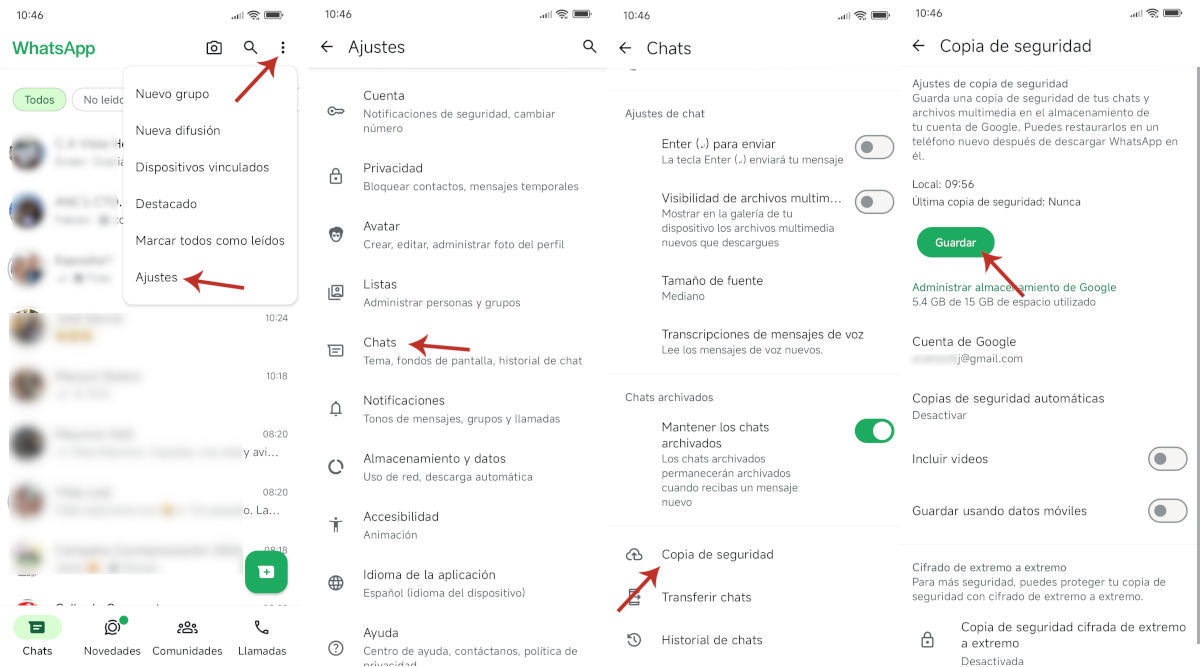
Vamos começar com o Instruções passo a passo para exportar manualmente seus bate-papos do WhatsApp para o Google DriveEste método é perfeito se você quiser fazer backup de suas conversas recentes e proteger informações importantes, ou restaurar conversas em um novo dispositivo. Celular em mãos, vamos começar:
- O primeiro passo é abrir o aplicativo WhatsApp e clicar no menu de três pontos no canto superior direito.
- No menu que aparece, selecione a opção Configurações no final da lista.
- Nas configurações do WhatsApp, toque na opção Bate-papos.
- Em seguida, role para baixo até ver a entrada. Backup e toque nele. Nesta seção, você pode gerenciar suas preferências de backup de bate-papo.
- Se sua conta do Google não estiver vinculada ao WhatsApp, você verá a legenda "Nenhum selecionado" na opção Conta do Google. Toque para selecionar sua conta do Google.
- No menu flutuante, verifique o endereço de e-mail que você deseja usar para armazenar o backup. No próximo menu, deslize e toque em Continuar.
- De volta ao menu principal, você verá seu endereço de e-mail na seção Conta do Google. Basta tocar no botão. Manter para iniciar o backup.
- Se você quiser que o backup inclua os vídeos que você tem em seus chats, ative a chave Incluir vídeos.
Quando você clica no botão Salvar, o aplicativo começa a criar o backup. Este processo pode levar mais ou menos tempo., dependendo do número de conversas que você tiver e se optar por incluir ou não vídeos. Depois de exportar suas conversas do WhatsApp para o Google Drive, tudo ficará igual, mas você terá criado um backup das suas conversas mais recentes.
Como exportar conversas individuais do WhatsApp para o Google Drive?
E se o que você quer for Exportar conversas individuais do WhatsApp para o Google DriveSimples: o aplicativo também permite salvar um bate-papo com ou sem arquivos de mídia. Para isso, ele o converte em um arquivo de texto (.txt) que você pode armazenar no Google Drive ou em qualquer outro lugar. Isso é ideal se você quiser salvar conversas importantes ou compartilhá-las por e-mail. Veja como:
- Abra o bater papo do WhatsApp que você deseja exportar.
- Pressione o três pontos – Avançar – Exportar chat.
- Escolha se deseja incluir arquivos de mídia.
- Selecione o método de envio: e-mail, Dropbox, Google Drive, etc.
- Pronto! O arquivo será salvo em Formato .txt e a mídia será anexada se você escolher.
Como você pode ver, exportar suas conversas do WhatsApp para o Google Drive é um processo bastante simples. Você só precisa de uma conta do Google e espaço suficiente para fazer backups. Você pode exportar todas as suas conversas ou apenas uma, como preferir. Aproveite este recurso útil do WhatsApp e nunca mais perca conversas ou arquivos importantes!

Desde jovem, sempre fui fascinado por tudo que é científico e tecnológico, especialmente pelos avanços que tornam nossas vidas mais fáceis e agradáveis. Adoro me manter atualizado sobre as últimas notícias e tendências, e compartilhar minhas experiências, opiniões e dicas sobre os dispositivos e gadgets que uso. Isso me levou a me tornar redator web há pouco mais de cinco anos, com foco principal em dispositivos Android e sistemas operacionais Windows. Aprendi a explicar conceitos complexos em termos simples para que meus leitores possam entendê-los facilmente.