- Priorize o isolamento, a desinfecção do scanner sob demanda e o reparo do SFC/DISM.
- Utilize as opções de recuperação: Reparo de Inicialização, Restauração do Sistema e Reinicialização do Sistema.
- Mantenha o Windows e os drivers atualizados, com um antivírus confiável e práticas de instalação seguras.
- Se a instabilidade persistir ou se houver rootkits presentes, uma instalação limpa é a opção mais segura.
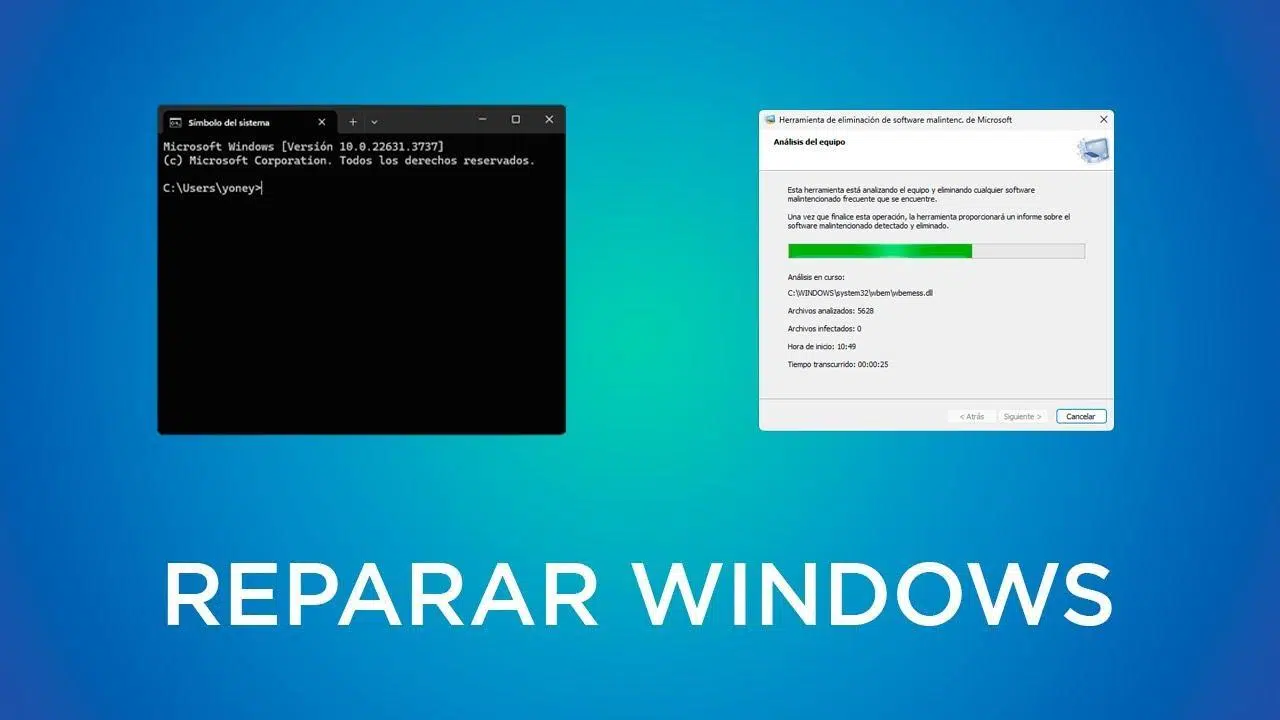
Quando um vírus grave ataca seu PC com Windows, a tentação é apertar todos os botões ao mesmo tempo. É melhor respirar fundo e seguir uma ordem lógica. Com um plano claro, você pode isolar a ameaça, desinfetar, reparar o sistema e restaurar a estabilidade. sem perder mais dados do que o necessário.
Neste guia prático, reunimos procedimentos testados e comprovados, utilitários integrados do Windows e ferramentas confiáveis de terceiros. Você aprenderá a identificar os sintomas de uma infecção grave, inicializar em Modo de Segurança, usar o SFC e o DISM (mesmo offline), reparar problemas de inicialização e decidir quando reinstalar o sistema.Tudo explicado de forma simples e direta, para que você não se confunda no pior momento possível. Vamos começar.Guia completo para reparar o Windows após uma infecção grave por vírus: passos para recuperar seu PC.
Sinais claros de infecção e danos no Windows
Antes de mexer em qualquer coisa, é uma boa ideia saber com o que você vai se deparar. Sinais de malware agressivo ou corrupção de arquivos do sistema incluem: Alertas suspeitos que não vêm do seu antivírus, pop-ups convidando você a pagar por "soluções milagrosas" e alterações com as quais você não concorda.
Verifique se o navegador está apresentando comportamento estranho: Redirecionamentos automáticos, página inicial bloqueada ou barras de pesquisa indesejadasOutros sinais de infecção incluem arquivos .exe e .msi bloqueados, menus Iniciar vazios ou um plano de fundo da área de trabalho que "não responde".
Outro clássico: O ícone do antivírus desaparece ou não inicia.Entradas estranhas podem aparecer no Gerenciador de Dispositivos; quando dispositivos ocultos são exibidos, drivers maliciosos carregados no modo kernel às vezes aparecem.
Nem tudo é malware: existem causas "mecânicas", como quedas de energia durante atualizações. drivers incompatíveis, setores defeituosos no disco ou bloatware. que sobrecarregam o sistema e corrompem arquivos críticos, causando telas azuis ou falhas na inicialização.
Isolar o dispositivo, Modo de segurança e Diagnóstico rápido.
A primeira coisa a fazer é cortar a comunicação. Desconecte seu computador da internet (cabo e Wi-Fi) e evite conectar dispositivos USB. até que a situação se estabilize. Quanto menos você conversar com pessoas de fora, menor será o risco de exfiltração de dados.
Botas em Modo de segurança para que o Windows carregue o mínimo necessário e você possa operar. Se precisar baixar ferramentas confiáveis, use Modo de segurança com rede e melhor por cabo. Esse ambiente "limitado" retarda a ação de muitos agentes injetados no início. E isso lhe dá espaço para analisar.
Quando arquivos .exe não abrem porque a infecção quebrou a associação entre eles, existe um truque útil: Renomeie o instalador ou a ferramenta de limpeza de .exe para .com. e execute-o. Em muitos casos, ele ignora o bloqueio do shell e permite que você continue.
Para ajustes finos, utilize o Sysinternals: Explorador de processos para inspecionar processos assinados e DLLs.e o Autoruns para verificar inicializações automáticas (Executar, serviços, tarefas, drivers, extensões). Execute como administrador, desative com cautela qualquer item suspeito e documente as alterações. Analise o processo de inicialização usando o BootTrace. para diagnósticos avançados.
Antes de longas verificações antivírus, Limpe os arquivos temporários usando a Limpeza de Disco e as Opções da Internet.A verificação será mais rápida e com menos "ruído" proveniente de arquivos residuais ou downloads maliciosos.

Limpeza: Combine a verificação sob demanda com o antivírus residente.
Primeiro desinfete, depois repare as janelas. Um antivírus em tempo real monitora continuamente, mas é uma boa ideia obter uma segunda opinião com um scanner sob demanda.Evite ter dois motores residentes ao mesmo tempo: eles entrarão em conflito um com o outro.
Se o seu antivírus não detectou a ameaça, não conte com que ele a detectará agora. Baixe um scanner sob demanda confiável (por exemplo, Malwarebytes) do site oficial.Se não houver acesso à internet no computador afetado, baixe o arquivo em outro computador e transfira-o via USB.
Instale, atualize as assinaturas e execute um análise rápidaCaso sejam encontrados problemas, exclua os itens selecionados e reinicie quando solicitado. Em seguida, realize uma análise completa. Para piorar ainda mais a situação, se o scanner fechar sozinho ou sequer abrir, a infecção é agressiva: após salvar os dados, Considere reinstalar ou restaurar. para evitar perder tempo tentando resolver um problema com um rootkit.
Reparar arquivos do sistema com SFC e DISM
Após a "limpeza", é comum que algumas partes do sistema permaneçam danificadas. O Windows inclui o SFC (Verificador de Arquivos do Sistema) e o DISM para restaurar a integridade dos arquivos. de arquivos protegidos e imagens componentes.
SFC Compare cada arquivo protegido com sua cópia confiável e substitua os arquivos corrompidos. Abra o Prompt de Comando como administrador e execute o seguinte comando. sfc /scannowPode demorar um pouco, então tenha paciência. Interprete o resultado da seguinte forma::
- Nenhuma violação de integridade: Não há corrupção no sistema..
- Ele encontrou e consertou: Problema resolvido com o cache local.
- Ele não conseguiu consertar algumas coisas: Mude para o DISM e repita o SFC em seguida..
- A operação não pôde ser realizada: Tente iniciar o computador em Modo de Segurança ou usar a mídia de recuperação..
Se o Windows não iniciar, execute o seguinte comando: SFC offline a partir do Ambiente de Recuperação (USB/DVD): sfc /scannow /offbootdir=C:\ /offwindir=C:\Windows (Ajuste as letras de acordo com o seu caso). Isso permite que a instalação seja reparada "pelo lado de fora"..
Quando o cache usado pelo SFC também está corrompido, o DISM entra em ação. O DISM valida e repara a imagem. que o SFC precisa como referência. No CMD como administrador:
dism /online /cleanup-image /checkhealth— verificação rápida.dism /online /cleanup-image /scanhealth— digitalização completa.dism /online /cleanup-image /restorehealth— reparar utilizando uma fonte local ou online.
Sequência recomendada: SFC → DISM /scanhealth → DISM /restorehealth → DISM /startcomponentcleanup → SFC Mais uma vez, para consolidar. No Windows 7, o DISM moderno não está disponível: Utilize a Ferramenta de Preparação para Atualização do Sistema Inconsistências na pilha de serviços da Microsoft.
Como último recurso, você pode substituir um arquivo específico que não pode ser reparado. Identifique-o no log do SFC e substitua-o por uma cópia da mesma versão e compilação.Comandos típicos: takeown, icacls y copySó faça isso se souber o que está fazendo.
Problemas de inicialização: Reparo de inicialização, bootrec e disco
Se o Windows não conseguir chegar à área de trabalho, o problema pode estar no gerenciador de inicialização ou em erros como: INACCESSIBLE_BOOT_DEVICE. No ambiente de recuperação, execute a Reparação de Inicialização. para corrigir loops e entradas corrompidas.
Quando isso não for suficiente, abra o Prompt de comando e uso bootrec /rebuildbcd, bootrec /fixmbr y bootrec /fixboot Refazer BCD, MBR e setor de inicialização. Muitas corrupções iniciais são resolvidas com essa tríade.Observe que funções como Início Rápido pode complicar certos reparos iniciais.
Se suspeitar de falha física, verifique o disco: chkdsk C: /f /r procurar setores defeituosos e realocar dadosObserve que o processo pode levar horas, dependendo do tamanho e da condição do disco.
Outra maneira é começar por um Instalação ou recuperação de USBCom a ferramenta de criação de mídia da Microsoft, você pode criar uma mídia de recuperação a partir de outro computador e acessar todas as opções de recuperação, o prompt de comando ou reinstalar o sistema, se necessário.
Restauração e backups do sistema
Quando ocorre um desastre após uma alteração específica (driver, programa, atualização), A Restauração do Sistema leva você de volta a um ponto anterior. Sem alterar seus documentos. Você perde o software instalado posteriormente, mas ganha estabilidade.
Se você costuma ser uma pessoa planejadora, melhor ainda: Cópias de segurança da imagem do sistema e histórico de arquivos Elas permitem recuperar arquivos ou todo o seu ambiente. Considere sincronizar documentos com o OneDrive para uma camada extra de segurança.
Editor do Registro: Backups e Restauração Seguros
O disco é delicado. Antes de tocá-lo, Execute uma exportação completa a partir do regedit (Arquivo → Exportar) Salve o arquivo .reg em um local seguro. Se algo der errado, clique duas vezes nele para restaurá-lo e reinicie.
Evite "podar" chaves indiscriminadamente. Uma exclusão acidental pode impedir a inicialização do Windows.Na dúvida, não mexa; ferramentas como o DISM são mais seguras para reparar o núcleo do sistema.
Reparar o Windows sem um CD: USB, opções avançadas e reinstalação
Hoje em dia, usar USB é normal. Crie uma mídia de recuperação usando a ferramenta oficial da Microsoft.Inicialize o sistema a partir dele e acesse a Reparação de Inicialização, a Restauração do Sistema ou o Prompt de Comando para executar comandos de reparo.
Se o sistema permanecer instável, considere um redefinir (“Redefinir este PC”) Com a opção de manter arquivos. Remove aplicativos e drivers, mas mantém os documentos. É menos drástico do que a formatação e, muitas vezes, funciona bem..
Quando há indícios de rootkit ou manipulação profunda, a coisa mais sensata e rápida a fazer é... instalação limpaRecupere arquivos pessoais (não restaure executáveis duvidosos), instale a partir de uma ISO verificada e, após a primeira inicialização, Aplique as atualizações e os drivers oficiais. antes de voltar ao seu software habitual.
Soluções integradas para problemas e manutenção proativa
O Windows inclui solucionadores de problemas Para áudio, rede, impressoras e muito mais. Você pode executá-los em Configurações → Sistema → Solução de problemas; eles não fazem milagres, mas Eles economizam tempo em incidentes típicos..
Para desempenho, Monitor de desempenho Isso ajuda a detectar gargalos na CPU, memória ou disco. Fique de olho no Gerenciador de Tarefas: muitos aplicativos em execução na inicialização tornam o processo de inicialização mais lento. Desative os itens desnecessários na guia Início..
A manutenção básica faz toda a diferença: Limpeza de arquivos temporários, gerenciamento de espaço e desfragmentação de HDD.Não desfragmente SSDs; o Windows já os otimiza com o TRIM, e a desfragmentação reduz sua vida útil.
Windows Update: Atualize e corrija quando falhar
As atualizações não são apenas "novos recursos": Eles corrigem vulnerabilidades e bugs.Se o Windows Update falhar, comece reiniciando o computador, executando a ferramenta de solução de problemas e verificando a conexão (sem VPN/Proxy, DNS limpo). ipconfig /flushdns).
Se persistir, SFC e DISM ocorreme exclua o conteúdo (não as pastas) de C:\Windows\SoftwareDistribution y C:\Windows\System32\catroot2 Com os serviços suspensos. Em seguida, tente fazer o download novamente. ou instale manualmente a partir do Catálogo do Microsoft Update.
Existem códigos de erro comuns com abordagens comuns. Conectividade ou cache (0x80072EE2, 0x80246013, 80072EFE, 0x80240061): Verifique o firewall/proxy e limpe os caches. Componentes corrompidos (0x80070490, 0x80073712, 0x8e5e03fa, 0x800f081f): DISM + SFC geralmente resolvem o problema. Serviços bloqueados (0x80070422, 0x80240FFF, 0x8007043c, 0x8024A000): reiniciar serviços, inicialização limpa e reparar imagem.
Em casos específicos, patches que afetam a partição de recuperação Pode ser necessário redimensioná-los (por exemplo, devido a certos bugs do WinRE). Se nada parecer correto, instale a atualização usando a ISO oficial. É uma mão na roda para contornar bloqueios..
Erros típicos: tela azul, desempenho lento e conflitos.
A tela azul da morte (BSOD) geralmente indica problemas com drivers ou hardware. Anote o código, atualize os drivers (gráficos, chipset, rede) e execute um teste de diagnóstico de memória.Se o problema começou após uma atualização, reverta ou utilize um ponto de restauração.
Se o seu computador estiver lento, comece pelos problemas mais básicos: Desinstale programas que você não usa, limpe arquivos temporários e otimize a inicialização.No seu disco rígido, desfragmente-o; e, se possível, mude para um SSD: O salto em fluidez é brutal..
Conflitos de software são traiçoeiros. Uma inicialização limpa ajuda a detectar o aplicativo problemático.Executar o programa em modo de compatibilidade às vezes é suficiente, e se o problema persistir, é melhor procurar uma alternativa.
Microsoft Defender: uma base sólida e o que fazer se ele não iniciar.
O Defender integra antivírus, firewall e proteção em tempo real com assinaturas automáticas. Para a maioria das pessoas, basta manterem-se atualizadas.Se não iniciar, verifique se há conflitos com outros programas antivírus, serviços desativados e atualizações incompletas.
Erros típicos como 0x8050800c, 0x80240438, 0x8007139f, 0x800700aa, 0x800704ec, 0x80073b01, 0x800106ba o 0x80070005 Geralmente, esses problemas são resolvidos combinando atualizações de assinaturas, limpeza de resquícios de softwares antivírus anteriores, SFC/DISM e inicialização limpa. Com apenas um motor residente, a coexistência é muito mais pacífica..
Navegador sequestrado: mecanismos e extensões indesejados
Se eles alterarem seu mecanismo de busca ou adicionarem barras de ferramentas extras sem pedir permissão, acesse as configurações do seu navegador e Remove motores indesejados, deixando o seu como padrão.Verifique se há extensões e desinstale qualquer uma que seja suspeita.
A causa geralmente é Instaladores com caixas pré-selecionadas, adware ou malware que alteram as configurações.Baixe sempre de fontes oficiais e não fique clicando em "Avançar, avançar" sem verificar.
Recuperação de dados: o que fazer antes de "operar"
Se seus documentos estiverem em risco, priorize protegê-los. Com um USB inicializável com Windows ou Linux, você pode copiar arquivos para um disco rígido externo.No Ambiente de Recuperação, o Bloco de Notas é usado para abrir um mini Explorador (Arquivo → Abrir) e copiar.
Para arquivos excluídos ou volumes inacessíveis, programas de recuperação como Recuva, EaseUS ou Stellar É possível recuperar bastante coisa, desde que você não sobrescreva os dados. Quanto menos você usar o disco afetado, mais poderá recuperar. mais chances de sucesso.
Prevenção de reinfecções e boas práticas
Evite contratempos repetidos com práticas básicas de higiene: Mantenha o Windows e os aplicativos atualizados, use um software antivírus confiável e verifique mídias removíveis. Antes de abri-los. Um saudável ceticismo em relação a e-mails e links suspeitos evita problemas.
Após uma infecção, Revise suas contas importantes (bancárias, de e-mail, redes sociais) e altere suas senhas.Se você restaurar backups, analise-os: é melhor perder uma cópia antiga do que reinfectar o vírus.
Ao reinstalar o software, Baixe apenas de sites oficiais e evite "pacotes milagrosos".Se o problema persistir após a reinicialização, a origem pode ser externa: instaladores corrompidos, unidades USB infectadas ou outro computador infectado em sua rede.
Quando vale a pena fazer uma instalação limpa?

Há sinais claros: Reparos que não funcionam, malware reaparece, sistema permanece instável. ou as ferramentas de limpeza ficam obstruídas. Nesse cenário, uma instalação limpa e feita corretamente é essencial. Resolve 100% das infecções. e muitas vezes poupa horas de busca.
Respeite a edição licenciada do Windows (Home, Pro, etc.), Ignore a chave durante a instalação e ative-a mais tarde. Com a licença digital. Não restaure executáveis de fontes duvidosas, aplique as atualizações, instale os drivers oficiais e somente então instale seu software habitual.
Siga um roteiro ordenado: isole, desinfete com um bom scanner sob demanda, repare com SFC/DISM, use opções de recuperação e decida com sabedoria se deve redefinir ou reinstalar o sistema. Ele restaura a estabilidade do Windows e protege contra recaídas.Com manutenção regular, backups e um pouco de cautela ao navegar e instalar programas, seu PC funcionará sem problemas e sem surpresas.


Apaixonado por tecnologia desde pequeno. Adoro estar atualizado no setor e, acima de tudo, comunicá-lo. É por isso que há muitos anos me dedico à comunicação em sites de tecnologia e videogames. Você pode me encontrar escrevendo sobre Android, Windows, MacOS, iOS, Nintendo ou qualquer outro tópico relacionado que lhe vier à mente.