Querer Proteja sua privacidade no Windows 11Neste artigo, explicaremos passo a passo como impedir que o Windows 11 compartilhe seus dados com a Microsoft. Veremos que há muito que você pode fazer para evitar que seus dados sejam coletados e compartilhados. Vamos começar.
Que dados o Windows 11 coleta?
Não é segredo que o Windows coleta informações de seus usuários e as compartilha com a Microsoft. Por que faz isso? A empresa argumenta que coletar dados de uso e diagnóstico é essencial para para poder oferecer um serviço de qualidadeA Microsoft afirma que todas essas informações são usadas para:
- Identificar e corrigir erros no sistema e nas aplicações.
- Melhorar funcionalidaderecursos como a otimização da bateria, com base no uso real.
- oferecer um experiência personalizadaSugerir aplicativos ou exibir notícias relevantes no widget.
- mostra publicidade relevante para cada usuário.
Agora, Que tipos de dados o Windows 11 coleta? Um pouco de tudo: erros do sistema, relatórios de desempenho e uso de hardware e software. Também registra seu histórico de atividades, como os aplicativos mais usados, os sites visitados ou os documentos abertos. O Windows também pode rastrear sua localização em tempo real e o que você digita ou dita no computador.
É verdade que a Microsoft coleta todos esses dados com boas intenções. Mas, para usuários que valorizam a privacidade, isso representa um problema. exposição desnecessária de informações pessoaisVocê é um deles? Então vamos ver como impedir que o Windows 11 compartilhe seus dados com a Microsoft, aplicando alguns ajustes em suas configurações.
Passos para impedir que o Windows 11 compartilhe seus dados com a Microsoft
Abaixo, listamos alguns ajustes simples que você pode aplicar às configurações do sistema para impedir que o Windows 11 compartilhe seus dados com a Microsoft, pelo menos apenas o estritamente necessário. Porque sim, Existem dados que o sistema compartilha com a Microsoft, sim ou sim?Mas existem outras sobre as quais você tem controle. Muitas dessas opções estão ativadas por padrão, então você terá que desativá-las manualmente.
Configure a privacidade desde o início.
Se você estiver instalando do zero, terá uma excelente oportunidade de impedir que o Windows 11 compartilhe seus dados com a Microsoft. Durante o processo de configuração inicial, Windows 11 Pergunte se deseja personalizar sua experiência ou usar as configurações rápidas. Não escolha "Configuração rápida"! Em vez disso, clique em “Personalizar configurações” e faça o seguinte:
- Em Privacidade de Dispositivos, Desative opções como “Encontrar meu dispositivo”, “Diagnóstico de tinta e escrita” e “Personalizar experiências online”.Nenhum deles é essencial para o funcionamento básico do sistema.
- Em Diagnóstico de Dados, escolha a opção Dados diagnósticos necessários ou qualquer uma que você considere mais restritiva.
Faça isso desde o primeiro segundo. impede o estabelecimento de conexões e o envio de dados. antes mesmo de chegar à área de trabalho. Mas e se você já instalou o Windows usando a Configuração Expressa? Você precisará acessar as Preferências do Sistema e aplicar alguns ajustes para impedir que o Windows 11 compartilhe seus dados com a Microsoft.
Altere suas configurações de privacidade em Configurações.
Independentemente de você ter personalizado as configurações durante a instalação ou não, é uma boa ideia aplicar outras configurações de privacidade. Dessa forma, você pode impedir que o Windows 11 compartilhe seus dados com a Microsoft. Para fazer isso, basta Acesse a seção Configurações., que pode ser acessado a partir do menu Iniciar.
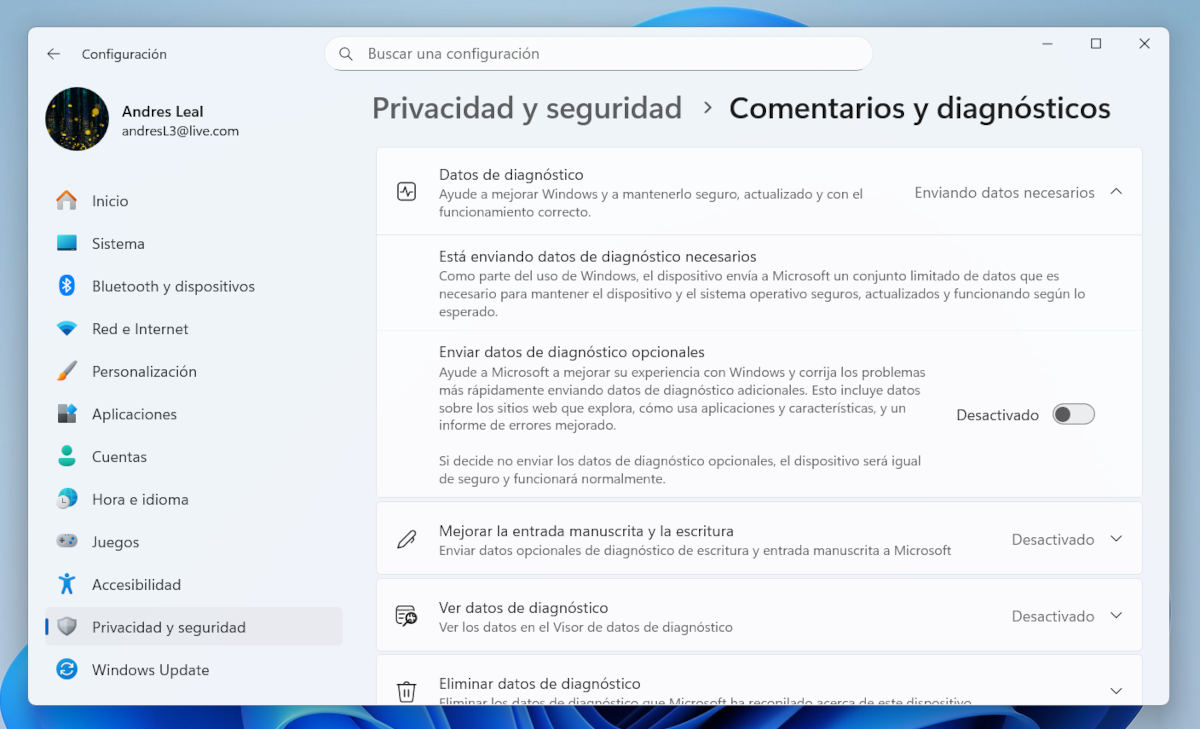
Uma vez em Configurações, Clique na opção Privacidade e Segurança.Nele, você aplicará as seguintes configurações:
- Entre Comentários e diagnósticos e desative a opção Enviar dados de diagnóstico opcionais.
- Volte para Privacidade e Segurança e selecione Pesquisar. Lá, desative as seguintes opções:
- Histórico de busca
- Mostrar destaques da pesquisa
- Pesquisar minhas contas – conta Microsoft e conta corporativa ou escolar.
- Se desejar, clique no botão Excluir para limpar o histórico de pesquisa do seu dispositivo.
Desative a telemetria para impedir que o Windows 11 compartilhe seus dados com a Microsoft.
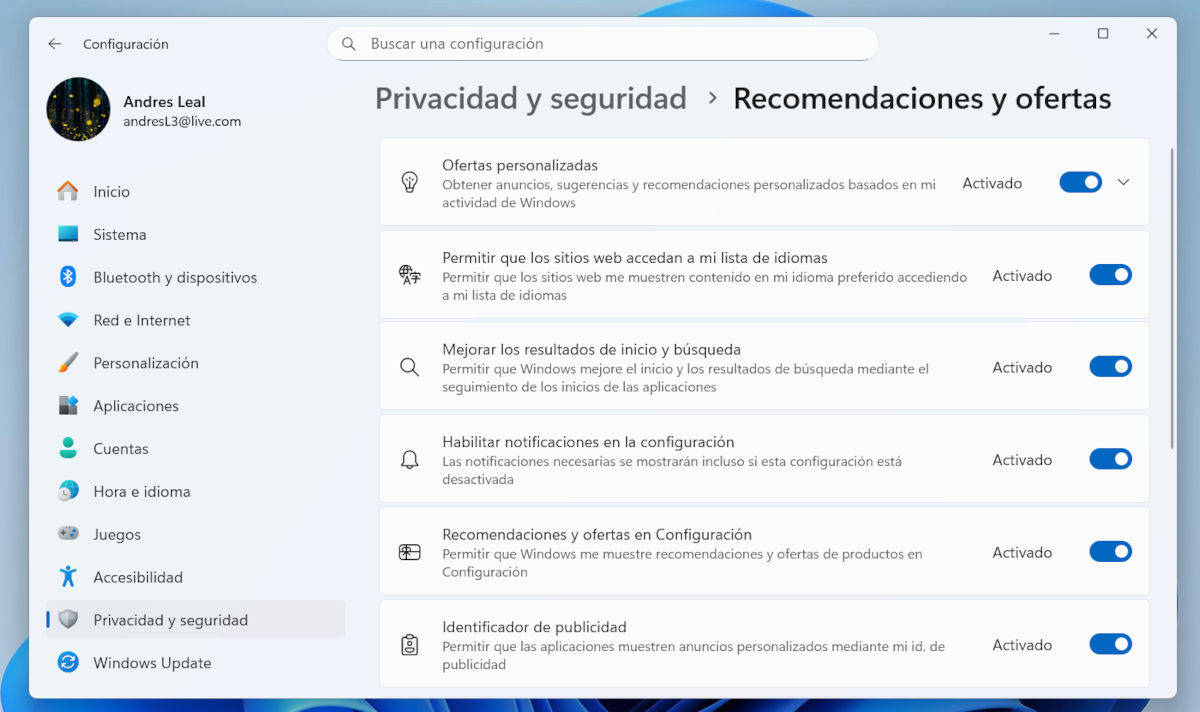
Agora vamos desativar a telemetria no Windows, o sistema que a Microsoft usa para coletar dados de diagnóstico. Já desativamos os dados de diagnóstico opcionais, mas ainda há mais a fazer. Vá para configuração - Privacidade e segurança - Recomendações e ofertas y desativar as seguintes opções:
- Ofertas personalizadas.
- Melhore os resultados de inicialização e de pesquisa.
- Ative as notificações nas configurações.
- Recomendações e ofertas em Configurações.
- Identificador de publicidade.
Em Privacidade e Segurança, outra opção que você pode desativar é Personalização de entradas manuscritas e escritas à mãoQuando ativada, essa opção permite que o Windows crie um dicionário personalizado para oferecer sugestões melhores enquanto você digita. No entanto, isso pode comprometer sua privacidade em alguns cenários, portanto, a decisão é sua.
Tenha cuidado com as permissões do aplicativo.
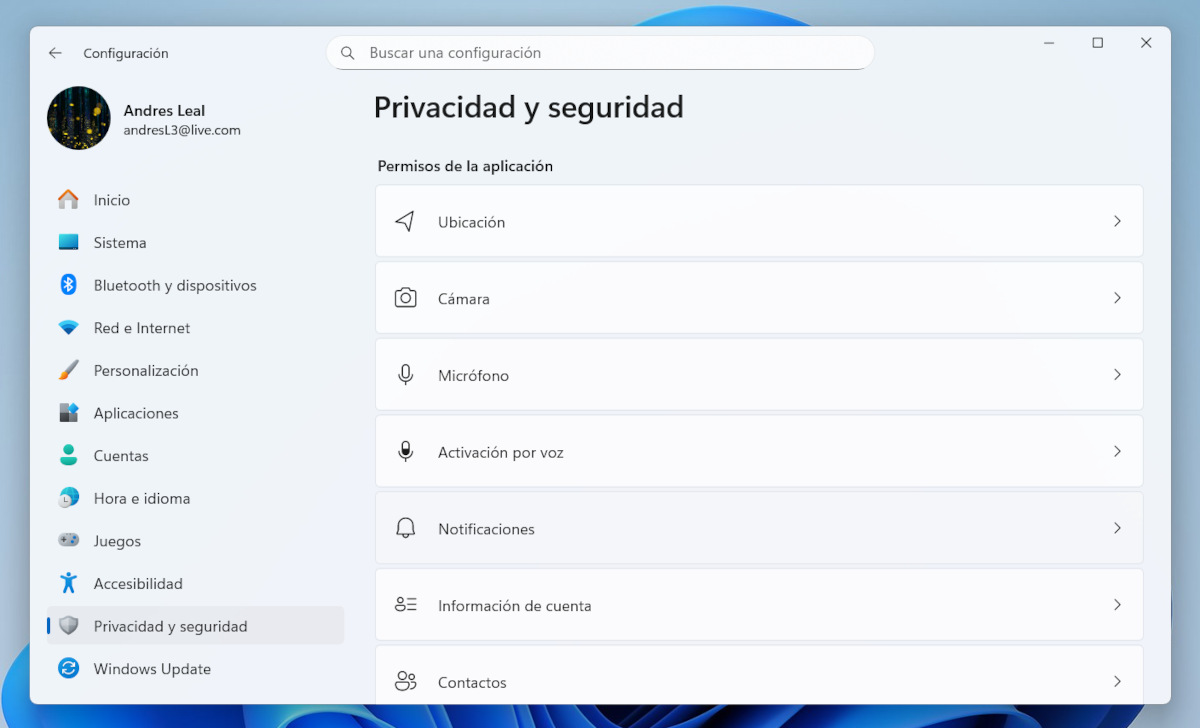
Tanto os aplicativos pré-instalados quanto os baixados da internet solicitam permissão para acessar serviços como câmera, microfone, localização, contas, contatos, notificações etc. Em particular, Os aplicativos pré-instalados podem ter permissões globais e acesso a informações pessoais.Para verificar isso e impedir que o Windows 11 compartilhe seus dados com a Microsoft, faça o seguinte:
- Entre para configuração - Privacidade e segurança.
- Desça até a seção Permissões de aplicativo.
- Você verá uma lista de categorias, algumas mais sensíveis do que outras: Localização, Câmera, Microfone, Informações da conta, Contatos, etc.
- Analise cada categoria para verificar quais aplicativos possuem essa permissão. Desative-a se achar que isso pode comprometer sua privacidade.
Verifique as permissões na sua conta Microsoft.
Se você usa uma conta da Microsoft para entrar no Windows, Algumas de suas atividades podem ser sincronizadas com a nuvem.Nesse sentido, para impedir que o Windows 11 compartilhe seus dados com a Microsoft, você tem duas opções:
- Mude para uma conta local para desvincular sua conta Microsoft.Você pode fazer isso em Configurações – Contas – Suas informações – Entrar com uma conta local. Primeiro, recomendamos o tópico O que acontece se você instalar o Windows sem uma conta da Microsoft: limites reais em 2025.
- Continue com a conta Microsoft, mas desabilitar sincronizaçãoVocê pode fazer isso em Configurações – Contas – Backup do Windows. Lá, desative as opções "Lembrar meus apps" e "Lembrar minhas preferências".
Controla o navegador Microsoft Edge.
Por fim, não se esqueça de verificar as configurações do seu navegador Edge se quiser impedir que o Windows 11 compartilhe seus dados com a Microsoft. Para fazer isso, basta acessar... configuração (no limite) – Privacidade, pesquisa e serviçosLá, na seção Prevenção de Rastreamento, selecione "Estrito" Para limitar o trabalho dos rastreadores, desative também a opção "Aprimorar a pesquisa e os produtos da Microsoft enviando resultados da Web".

Desde muito jovem tenho muita curiosidade por tudo o que se relaciona com os avanços científicos e tecnológicos, principalmente aqueles que tornam a nossa vida mais fácil e divertida. Adoro manter-me atualizado com as últimas novidades e tendências e partilhar as minhas experiências, opiniões e conselhos sobre os equipamentos e gadgets que utilizo. Isso me levou a me tornar um redator da web há pouco mais de cinco anos, focado principalmente em dispositivos Android e sistemas operacionais Windows. Aprendi a explicar em palavras simples o que é complicado para que meus leitores possam entender facilmente.