Vamos mostrar como instalar e usar o WSL Containers no Windows 11. Com essa ferramenta, você pode criar e gerenciar contêineres Linux nativamente no Windows 11, sem precisar de ferramentas de terceiros como o Docker Desktop. Veja como. O que é, por que você deveria se importar e como começar a usá-lo..
O que são contêineres WSL?
Antes de vermos como instalar e usar contêineres WSL no Windows 11, vamos falar um pouco sobre o que é essa ferramenta. Basicamente, é um novo recurso integrado ao Subsistema Windows para Linux (WSL). Ele permite que você... Crie, execute e gerencie contêineres Linux diretamente do Windows., utilizando um mecanismo nativo que vem com o próprio WSL.
Imagine que você precisa de um ambiente específico para testar um aplicativo ou que deseja isolar um projeto com suas próprias dependências. Até agora, você precisaria instalar o Docker Desktop no Windows para isso. Mas com o WSL Containers, essa etapa extra não é mais necessária: É como ter o Docker "por padrão" no seu Windows 11..
Naturalmente, instalar e usar contêineres WSL no Windows 11 oferece muitas vantagens. Ao contrário da abordagem tradicional com o Docker Desktop, aqui O mecanismo de contêineres é executado dentro da distribuição Linux instalada no WSL.que é o Ubuntu por padrão. Isso reduz bastante a carga de trabalho e melhora o desempenho geral.
Na verdade, com o WSL Containers Windows, você pode executar código Linux em segundo plano sem qualquer indicação visual. Além disso, esta ferramenta Ele permite que você use o Docker Engine sem precisar do Docker Desktop.Ele também integra outras ferramentas de contêiner, como Podman, Buildah e nerdctl.
Pré-requisitos e instalação
Para instalar e usar contêineres WSL no Windows 11, você precisa atender a alguns requisitos mínimos. Primeiro, você deve ter o Windows 11 instalado, de preferência a versão mais recente. Além disso, A virtualização (Hyper-V) deve estar habilitada na BIOS/UEFI. da sua equipe. Se tiver alguma dúvida sobre isso, consulte a entrada. Como ativar e desativar o Hyper-V no Windows 11 e no Windows 10.
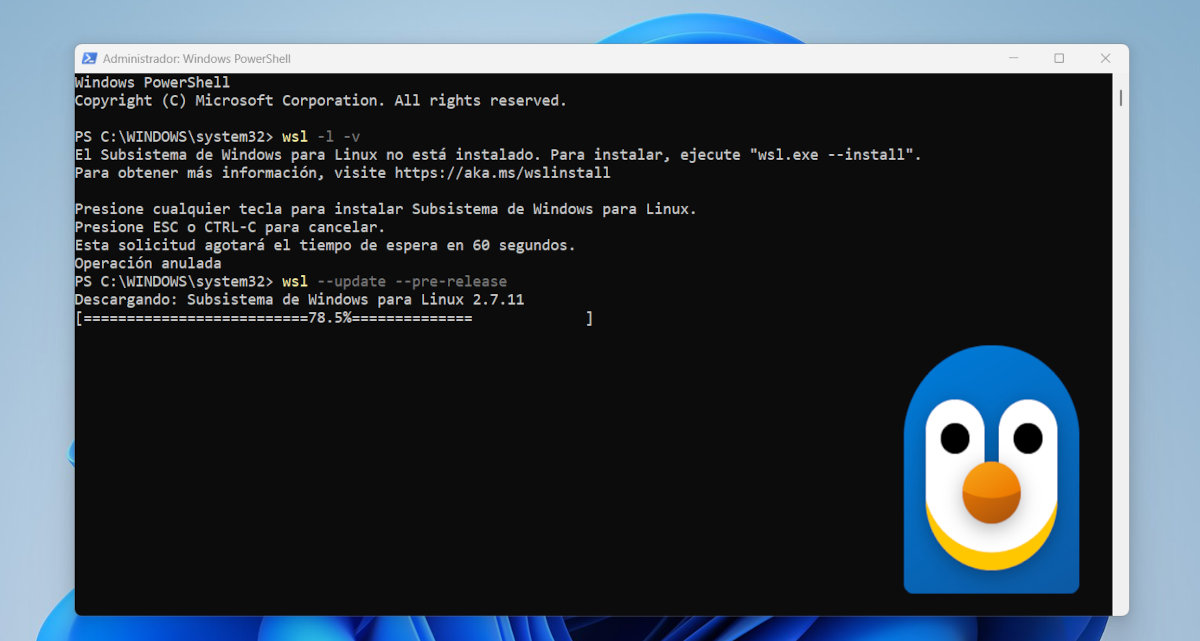
Se você atender aos requisitos acima, estará pronto para instalar e usar o WSL Containers no Windows 11. A instalação é muito simples.Abra o PowerShell como administrador e execute o seguinte comando para obter o wslc.exe: wsl --update --pre-releaseAguarde a conclusão do processo e, para garantir que as alterações entrem em vigor, feche o WSL e abra-o novamente com wsl --shutdown.
Por fim, você pode verificar a instalação reiniciando o terminal e executando o comando. wslc --versionCom isso, Você verifica se a ferramenta foi instalada e qual é o número da versão.No momento em que este texto foi escrito, a versão mais recente era a 2.9.4.0.
Querer Realize um teste rápido de funcionalidade.Execute o comando clássico de contêiner "Hello World". Este comando fará o download de uma imagem de teste e a executará. wslc run --rm hello-worldSe você vir a mensagem de boas-vindas, está tudo pronto! O Containers está pronto para ser usado pela primeira vez.
Como instalar e usar contêineres WSL no Windows 11: primeiros passos

Após a instalação, você precisa saber o comandos básicos Para interagir com contêineres WSL e começar a usá-los, siga estes passos. A vantagem é que a ferramenta foi projetada para ser intuitiva, especialmente se você já estiver familiarizado com o Docker. Se você estiver dando seus primeiros passos com contêineres WSL, experimente os seguintes comandos:
wslc --helpExibe a lista completa de comandos disponíveis.wslc image listListe todas as imagens de contêiner que seu sistema possui.wslc container listMostra os contêineres que estão em execução no momento.
Você gostaria? Execute seu primeiro contêinerOk, então vamos executar um contêiner interativo com o Ubuntu. Para fazer isso, use o seguinte comando. wslc run --rm -it ubuntu:latest bashO programa baixa a imagem do Ubuntu, cria um contêiner, executa o terminal bash dentro dele e o exclui automaticamente ao sair.
Após a execução, o comando o deixará dentro de um shell do Ubuntu. Você pode executar comandos do Linux. (como ls, uname -aPara verificar se você está dentro do contêiner. Para sair, digite exit. Como você pode ver, instalar e usar contêineres WSL no Windows 11 é bastante simples e intuitivo.
Inicie um servidor web em segundo plano.
Vamos fazer outro teste de instalação e uso de contêineres WSL no Windows 11, desta vez. Executando um servidor web em segundo planoUm caso de uso comum é executar Servidor HTTP Apache com a imagem httpd. O que faremos é mapear a porta 80 para a porta 8080 do Windows usando o comando wslc run -d --rm -p 8080:80 --name apache-web httpd:latestSegue abaixo a descrição do comando:
-d: Execute o contêiner em segundo plano (modo destacado).--rmRemove automaticamente o recipiente quando o equipamento é desligado.-p 8080:80Publique a porta 80 do contêiner na porta 8080 do seu computador.--name apache-webAtribua o nome "apache-web" ao contêiner para facilitar o gerenciamento.httpd:latestEspecifica a imagem oficial do Apache.
Assim que o processo estiver concluído, você poderá verifique se tudo funciona indo para o endereço http://localhost:8080 No seu navegador, você deverá ver a página de boas-vindas do Apache. E quando quiser parar o contêiner, use o comando. wslc container stop apache-web.
Considerações sobre a instalação e utilização de contêineres WSL no Windows 11

Como você pode ver, instalar e usar contêineres WSL no Windows 11 é um processo simples com muito potencial. Embora seja um substituto direto para o utilitário Docker Desktop, vale a pena lembrar alguns detalhes. diferenças significativas em seu modelo de isolamento.
Enquanto o Docker Desktop executa todos os contêineres na mesma máquina virtual (VM) compartilhada, o WSL Containers Isso garante a cada sessão ou aplicação sua própria máquina virtual privada. baseado no Hyper-V. Isso tem pelo menos três implicações importantes:
- Segurança e isolamentoTer sua própria máquina virtual torna o isolamento entre diferentes aplicações e processos muito mais robusto. Isso a torna ideal para ambientes corporativos onde a segurança é fundamental.
- Desempenho e consistênciaCada sessão do WSL Containers "herda" o mesmo estado limpo, o que significa que o tempo de inicialização é muito consistente, sem a necessidade de "aquecer" o ambiente de uma sessão para outra.
- Maior consumo de recursosA única desvantagem desse forte isolamento é que o consumo de recursos (especialmente RAM) pode ser maior, já que uma máquina virtual completa é iniciada para cada sessão.
E com isso, você está pronto para Dê seus primeiros passos na conteinerização dentro do Windows. Instalar e usar o WSL Containers no Windows 11 dá acesso a uma ferramenta muito poderosa. Comece agora: instale a versão mais recente do WSL Containers e experimente. wslc e comece a se familiarizar com essa nova forma de trabalhar.
Índice

Desde jovem, sempre fui fascinado por tudo que é científico e tecnológico, especialmente pelos avanços que tornam nossas vidas mais fáceis e agradáveis. Adoro me manter atualizado sobre as últimas notícias e tendências, e compartilhar minhas experiências, opiniões e dicas sobre os dispositivos e gadgets que uso. Isso me levou a me tornar redator web há pouco mais de cinco anos, com foco principal em dispositivos Android e sistemas operacionais Windows. Aprendi a explicar conceitos complexos em termos simples para que meus leitores possam entendê-los facilmente.