Vamos te ensinar como instalar o OpenCode no Windows e começar a programar com agentes de IA. Essa ferramenta tem vantagens significativas: é De código aberto, fácil de usar e não dependente de um único fornecedor de IA.Se você está apenas começando no mundo da programação ou se já é um especialista, será útil saber sobre isso e como usar essa tecnologia.
Por que instalar o OpenCode no Windows para programação de IA?
Imagine ter um programador júnior superinteligente trabalhando ao seu lado. Bem, o OpenCode é exatamente isso: um assistente de programação de código aberto que lê arquivos, edita código, executa comandos e resolve tarefas complexas em várias etapas. Além disso, é gratuito, multiplataforma (Windows, macOS e Linux) e Ele funciona a partir do terminal, como um aplicativo de desktop e como uma extensão para IDEs..
Outra vantagem importante é que o OpenCode Não depende de um único fornecedor de IA.Com o Ollama, você pode usar Claude, Gemini, DeepSeek, OpenAI ou até mesmo modelos locais sem precisar de internet. Isso lhe dá a liberdade de escolher o modelo que melhor se adapta às suas necessidades e orçamento. Mas seu verdadeiro poder reside na arquitetura de seus agentes.
O OpenCode não apenas responde a perguntas. Ele pode planejar tarefasferramentas de encadeamento e até mesmo implantar subagentes especializados para explorar seu código antes de propor alterações. Tudo isso o torna uma alternativa ideal a utilitários como Cursor, Claude Code ou Código RooVamos analisar os passos para instalar o OpenCode no Windows para programação com IA.
Requisitos para instalar o OpenCode no Windows
Antes de instalar o OpenCode no Windows, você precisa do Node.js. O OpenCode é desenvolvido em JavaScript/TypeScript, portanto Node.js é o ambiente de execução necessário.Então você tem que ir para nodejs.org/es/download e faça o download do instalador .msi da versão mais recente disponível.
Em seguida, execute o instalador, aceite os termos, selecione o caminho de instalação e conclua o processo. Verifique se tudo está correto.Abra o terminal (Win + R) e execute node -v y npm -vVocê deverá ver os números de versão do Node.js e do npm. Se ambos aparecerem, você está pronto para continuar.
Método 1: Instalar o OpenCode com npm (recomendado para desenvolvedores)
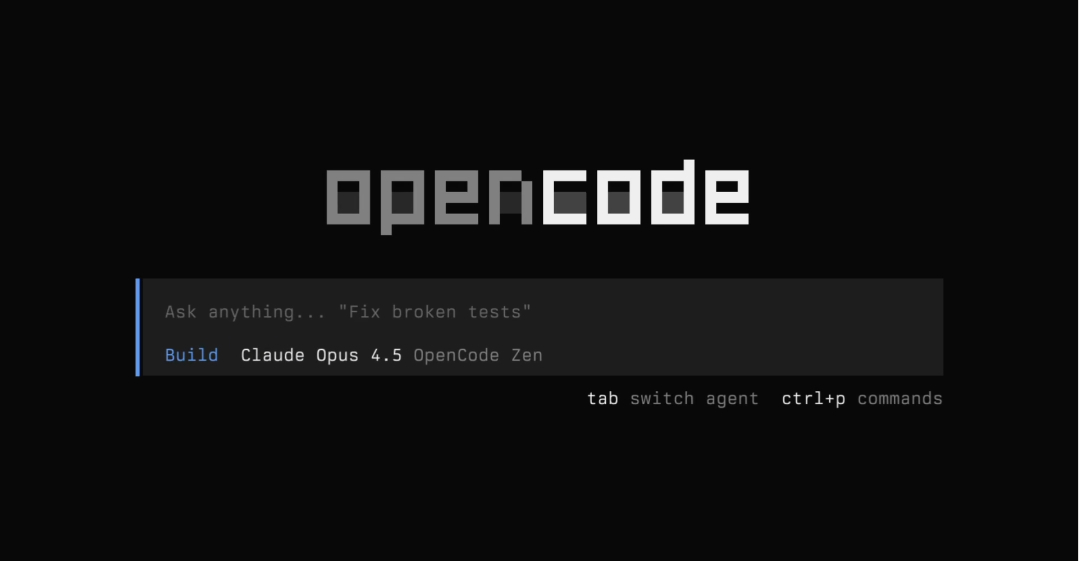
A maneira mais fácil de instalar o OpenCode no Windows e começar a programar com IA é usando o gerenciador de pacotes do Node.jsBasta abrir o terminal e executar o comando. npm install -g opencode-aiO parâmetro -g significa "global", o que permite que o OpenCode seja executado a partir de qualquer pasta.
Novamente, é recomendável verificar a instalação solicitando a versão usando o comando opencode --versionSe você vir o número da versão, a instalação foi bem-sucedida. Agora, basta executar o OpenCode no seu projeto: navegue até a pasta do projeto e execute o comando. cd ruta/a/tu/proyecto e então opencode. Esse abrirá a interface TUI (Interface de usuário do terminal) onde você pode interagir diretamente com o agente de IA.
Método 2: Instale o OpenCode no Windows usando o instalador para desktop.
Outra forma de instalar o OpenCode no Windows é através do instalador para desktop. Esta opção é ideal para quem não se sente confortável usando o terminal e prefere uma abordagem mais simplificada. mais experiência gráficaBasta acessar o site oficial do OpenCode em opencode.ai e faça o download. Instalador do OpenCode Desktop.exe.
Em seguida, clique no arquivo baixado e o instalador será executado automaticamente. Em poucos segundos, o OpenCode estará instalado em seu sistema e a interface gráfica será aberta. Esta versão é ideal para começar, mas se você quiser Explore todo o potencial dos agentes e da automação.É melhor familiarizar-se com a versão para terminal.
Configurando modelos de IA após instalar o OpenCode no Windows
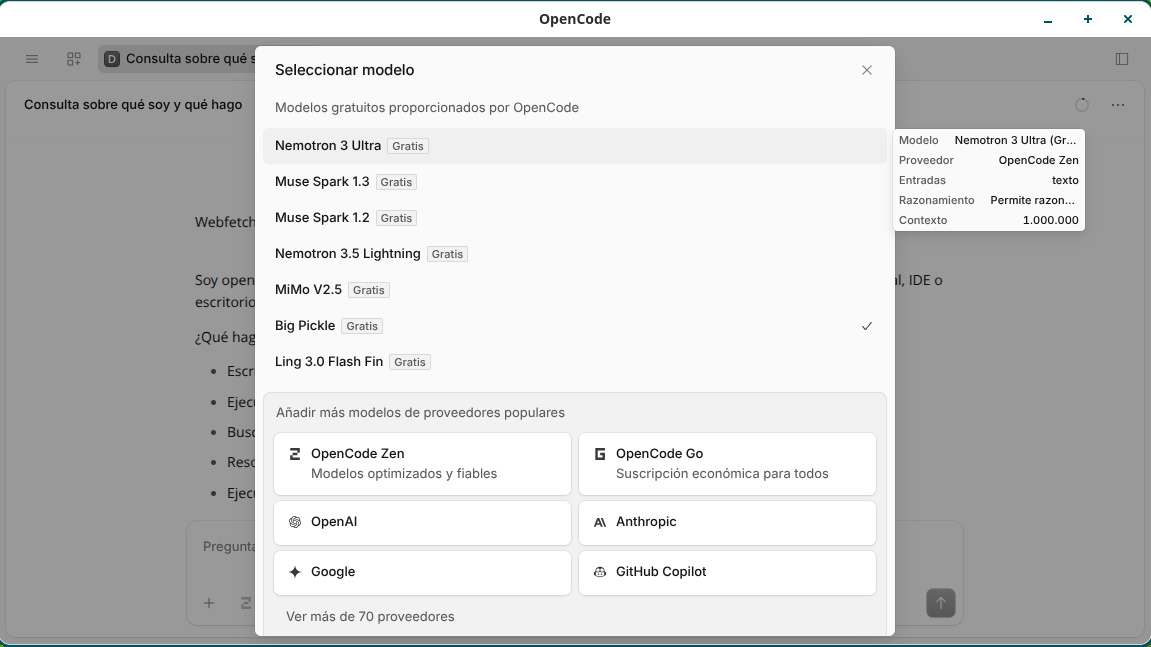
O OpenCode é gratuito, mas para funcionar você precisa fornecer uma chave de API para um modelo de IA. A boa notícia é que você tem muitas opções para escolher. Para começar, você pode usar uma das modelos gratuitos que o OpenCode inclui através do OpenRouterVocê não precisa configurar nada: esses modelos aparecem automaticamente no seletor de modelos dentro da interface.
Se você estiver usando o OpenCode pelo terminal, também precisará configurar um provedor de IA com o comando integrado. /connect. O assistente mostrará uma lista de fornecedores integrados. (OpenAI, Anthropic, Google, Moonshot AI, OpenCode Zen, etc.). Selecione a sua e insira a sua chave de API quando solicitado. Se você não tiver uma chave de API, pode usar o Cloudflare Workers AI, que oferece cotas gratuitas.
E se você tiver hardware com poder de GPU suficiente e não quiser consumir cotas de API pagas, você pode conectar um modelo localPara isso, basta iniciar um servidor Ollama no Windows e conectar o OpenCode ao seu modelo local inserindo os parâmetros de conexão. localhost.
O mundo dos agentes no OpenCode
Após instalar o OpenCode no Windows e configurar um provedor de IA, você estará pronto para explorar todo o seu potencial. Os agentes no OpenCode são programas independentes que podem fazer coisas como:
- Leia e compreenda todo o seu projeto, analisando a estrutura e o conteúdo dos arquivos para ter um contexto completo.
- Planeje tarefas complexas dividindo-as em etapas mais simples e gerenciáveis.
- Utilize ferramentas para ler arquivos, editá-los, executar comandos, determinar ou verificar os resultados de suas ações.
- Aprender com a experiência, mantendo sessões contínuas que relembram o contexto de conversas anteriores.
Além disso, você pode usar os agentes em diferentes modos de trabalho que se adaptam às diferentes fases de um projeto de desenvolvimento. Por padrão, os agentes em O OpenCode entra em modo Construir, Com permissão para ler arquivos, editá-los usando patches e executar comandos Bash/PowerShell quando você precisar compilar ou testar o projeto.
Pressionando a tecla Tab Na TUI você pode mudar para agente Plano. Nesse modo, o sistema solicita confirmação manual antes de aplicar alterações ao disco ou executar scripts no terminal. Esse modo é muito útil para analisar arquiteturas complexas ou executar diagnósticos sem o risco de sobrescrever arquivos acidentalmente.
Comandos essenciais para usar agentes

Dentro da interface OpenCode, você pode usar estes comandos para interagir com os agentes:
/initGera um arquivo AGENTS.md em seu projeto, que contém as regras que o OpenCode lerá em cada sessão para entender as convenções e a arquitetura do seu projeto./connet: Abre o assistente de configuração para conectar novos provedores de modelos de IA./modelExibe e permite alterar o modelo de IA ativo.
Outra vantagem de instalar o OpenCode no Windows é que, durante uma conversa, você pode Invoque subagentes usando menções @:
@ExploreAnalisa o código-fonte rapidamente sem fazer modificações.@Scout: Inspeciona a documentação externa, baixa o repositório de dependências em cache e compara as fontes.
É evidente: instalar o OpenCode no Windows muda completamente a vida de qualquer programador. Não se trata apenas de um recurso inteligente de autocompletar: é uma ferramenta completa. Agente de IA que entende seu código e ajuda você a desenvolvê-lo.Se você decidir experimentar, terá todas as ferramentas necessárias para começar a programar de forma mais inteligente.

Desde jovem, sempre fui fascinado por tudo que é científico e tecnológico, especialmente pelos avanços que tornam nossas vidas mais fáceis e agradáveis. Adoro me manter atualizado sobre as últimas notícias e tendências, e compartilhar minhas experiências, opiniões e dicas sobre os dispositivos e gadgets que uso. Isso me levou a me tornar redator web há pouco mais de cinco anos, com foco principal em dispositivos Android e sistemas operacionais Windows. Aprendi a explicar conceitos complexos em termos simples para que meus leitores possam entendê-los facilmente.