
Você precisa de Prepare seu novo computador.Embora instalar e testar programas um por um ainda seja ótimo, às vezes não há tempo a perder. É por isso que, neste post, vamos te ensinar como instalar todos seus programas favoritos tudo de uma vez Usando o WinGet. Vamos ver como essa ferramenta nativa do Windows funciona e como tirar o máximo proveito dela.
Como instalar todos os seus programas favoritos de uma só vez usando o WinGet.

Após comprar um computador novo, a prioridade é Instale todos os programas necessários. para o primeiro uso. E o mesmo acontece quando você acaba de formatar o seu PC: você tem que começar do zero. Quando você tem bastante tempo, não há problema em instalar e testar cada aplicativo um por um. Mas e se você precisar que seu PC esteja funcionando o mais rápido possível?
Felizmente, os usuários do Windows têm um ferramenta para automatizar todo o processoUsuários de Linux já desfrutam de algo semelhante há décadas, enquanto a Microsoft oficializou a funcionalidade a partir do Windows 10. Estamos falando do WinGet, o gerenciador de pacotes de linha de comando do Windows.
WinGet (Gerenciador de Pacotes do WindowsO Microsoft Package Manager (anteriormente conhecido como Package Manager) é o gerenciador de pacotes oficial da Microsoft. Essencialmente, trata-se de uma enorme biblioteca digital mantida pela comunidade e pela própria Microsoft. Esta biblioteca contém Milhares de programas prontos para serem instalados. diretamente do console de comando (PowerShell).
Graças a essa ferramenta, você pode instalar todos os seus programas favoritos de uma só vez, sem nem mesmo abrir o navegador. Encomende a instalação de 10, 20 ou 50 programas com uma única linha de texto.O WinGet cuida do download e da instalação desses programas em segundo plano, de forma quase silenciosa. Vejamos quais são os requisitos mínimos para usar o WinGet.
Pré-requisitos: Como sei se tenho o WinGet instalado?
Para instalar todos os seus programas favoritos de uma só vez com o WinGet, a primeira coisa a fazer é verifique se ele funciona no seu PCSe você estiver usando uma versão moderna do Windows 11 ou Windows 10 (versão 1809 ou posterior), provavelmente já o tem instalado. Para ter certeza, clique com o botão direito do mouse no botão Iniciar do Windows e selecione Terminal (ou PowerShell). Em seguida, digite o comando. winget e pressione Enter.
Se o sistema retornar uma lista de comandos e opções de ajuda, você conseguiu. No entanto, se aparecer um erro Se aparecer a mensagem "winget não é reconhecido como um comando interno ou externo", você precisa acessar a Microsoft Store e pesquisar. Instalador de aplicativos (Instalador de aplicativos) e atualize-o. Feito isso, vamos ver algumas maneiras de usar o WinGet para instalar todos os seus programas favoritos de uma só vez.
Instalação individual em cadeia
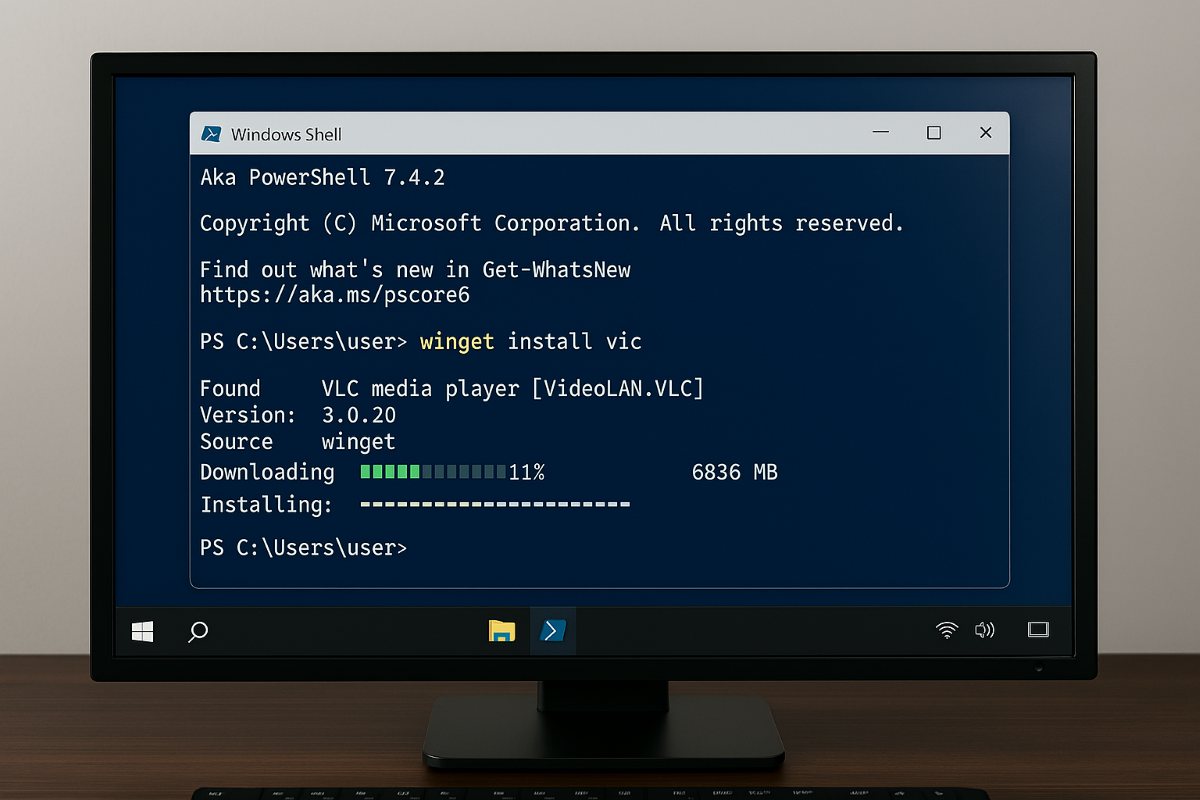
Com o WinGet Você pode instalar de um programa até quantos quiser.Por exemplo, se você quiser instalar apenas o Google Chrome, abra o PowerShell como administrador e digite winget instalar Google.ChromeMas e se você quiser instalar dois ou três dos seus programas favoritos um após o outro?
Nesse caso, você pode encadeie os comandos usando o operador &&É como dizer ao sistema para executar a primeira instalação e, assim que ela terminar com sucesso, passar para a próxima. Digamos que você queira instalar três programas: Google Chrome, VLC e Spotify. O comando encadeado seria:
winget install Google.Chrome --silent && winget install VideoLAN.VLC --silent && winget install Spotify.Spotify --silent
La rótulo –silencioso É opcional, mas altamente recomendável. Essa opção instrui o WinGet a realizar uma instalação silenciosa, o que significa que ele oculta os assistentes visuais e aplica automaticamente as configurações padrão. No final, você pode instalar três dos seus programas favoritos de uma só vez, sem qualquer intervenção manual.
Mais uma coisa: como saber qual nome dar ao programa que você quer instalar? Existe o nome que você já conhece (vlc) e existe o ID do programa (VideoLAN.VLC), que é o que você precisa usar para executar a instalação. Descubra o ID dos seus programas favoritos, escreva em PowerShell Pesquisa Winget seguido do nome, por exemplo: pesquisa winget vlc.
Instale todos os seus programas favoritos de uma só vez com um arquivo .bat
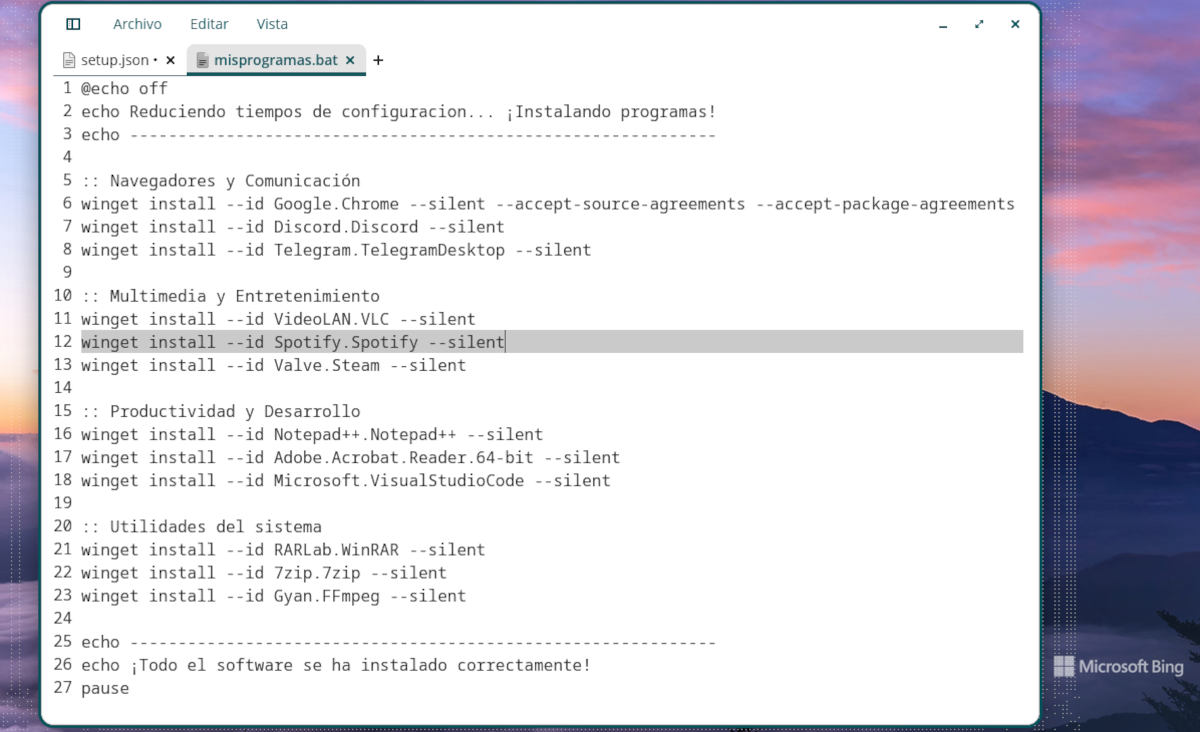
Encadear comandos funciona bem para três ou quatro aplicativos. Mas se você estiver criando um ambiente de trabalho completo do zero com 15 programas, a linha de comando ficará incrivelmente longa. Nesses casos, você pode instalar todos os seus programas favoritos de uma só vez com o WinGet. usando um arquivo .bat.
Um arquivo .bat é um script de processamento em lote ideal para Automatize tarefas no Windows, como instalar vários programas ao mesmo tempo. A melhor parte é que Você não precisa saber programar para usá-lo.Basta seguir estes passos simples:
- Abra o Bloco de Notas do Windows.
- Digite @echo off na primeira linha para limpar a tela de comandos desnecessários.
- Logo abaixo, digite uma lista de comandos de instalação, um por linha.
- Salve o arquivo com o nome que desejar, mas certifique-se de que ele termine com a extensão .bat (por exemplo, meus_programas.bat).
Você pode ver um exemplo de como o arquivo .bat se parece na imagem acima. Se você olhar atentamente, notará que o comando foi adicionado. –silencioso, assim como –aceitar-acordos-de-fonte y –aceitar-acordos-de-pacoteEsses últimos Eles automatizam a aceitação dos termos da licença. da Microsoft e dos desenvolvedores. Dessa forma, você evita pressionar qualquer tecla durante todo o processo de instalação.
Agora você só precisa executar o arquivo .bat para instalar todos os seus programas favoritos de uma só vez com o WinGet. Clique com o botão direito do mouse no arquivo e selecione Executar como administradorEm seguida, o console será aberto e começará a baixar e instalar cada programa, um após o outro.
Com um arquivo JSON de instalação em massa
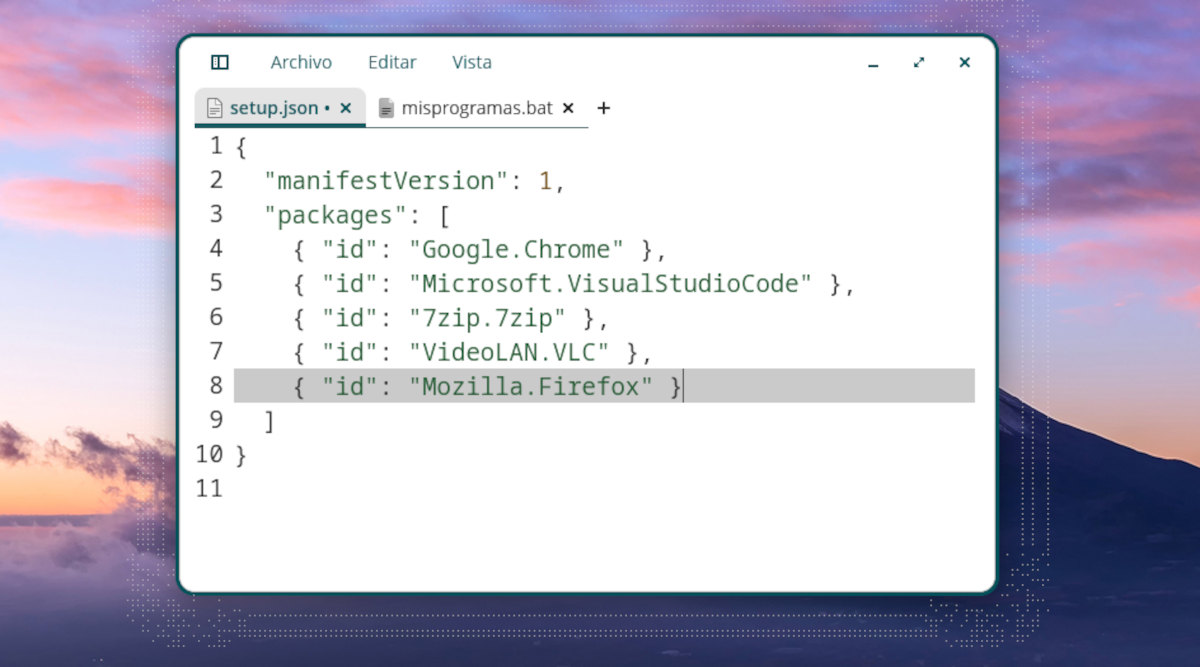
Existe outra maneira de instalar todos os seus programas favoritos de uma só vez com o WinGet, e é usando um arquivo JSON. Como fazer isso? Abra o Bloco de Notas e crie um arquivo com a seguinte estrutura.:
{ "manifestVersion": 1, "packages": [ { "id": "Google.Chrome" }, { "id": "Microsoft.VisualStudioCode" }, { "id": "7zip.7zip" }, { "id": "VideoLAN.VLC" }, { "id": "Mozilla.Firefox" } ] }
Você pode adicionar quantos programas quiser. Apenas certifique-se de usar os identificadores corretos: dentro das chaves, IDs exatos e um por linhaPor fim, salve o arquivo com o seguinte nome: setup.jsonAgora abra o PowerShell e execute o seguinte comando: `winget configure --file setup.json`. O WinGet lerá o arquivo e começará a instalar cada programa automaticamente.
Você conseguiu! Três modos diferentes Instale todos os seus programas favoritos de uma só vez com o WinGet. Você pode usar comandos encadeados, um arquivo .bat ou um arquivo JSON, e o resultado será o mesmo: uma instalação rápida, limpa e segura de todos os aplicativos que você precisa no dia a dia.

Índice