- Existem inúmeras alternativas ao OBS para gravar gameplays no Windows 11, tanto gratuitas quanto pagas, que permitem personalizar a qualidade e o áudio.
- A qualidade máxima é alcançada ajustando cuidadosamente a resolução, FPS, codec e taxa de bits, e usando hardware moderno com os programas mais apropriados para o seu perfil.
- Ferramentas como EaseUS RecExperts, Bandicam, GeForce Experience e ShareX se destacam pela facilidade de uso, personalização e resultados profissionais.
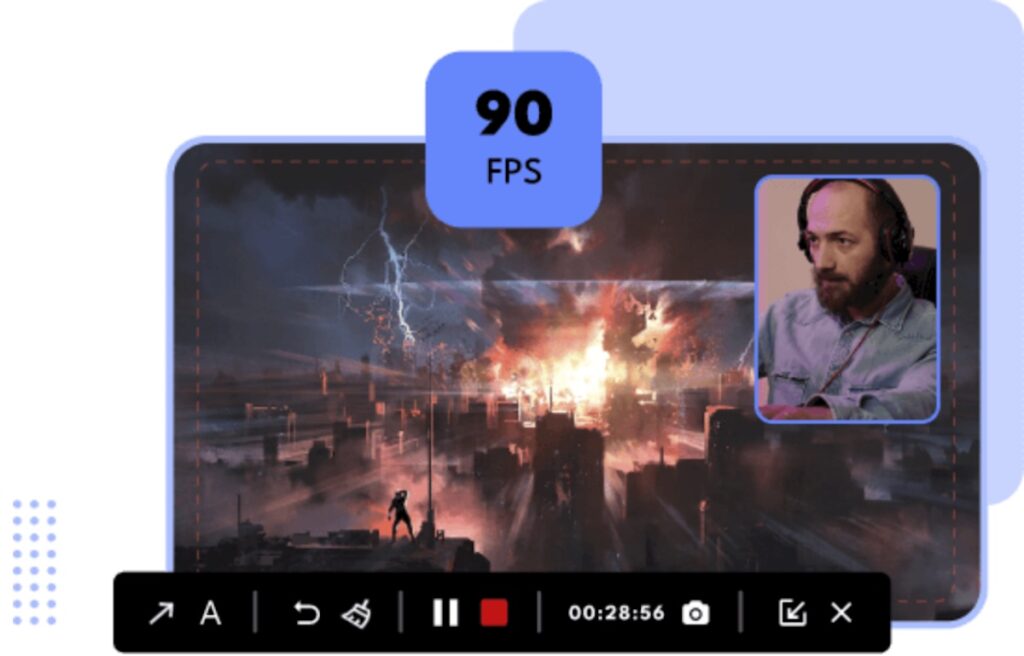
Você já se perguntou como gravar gameplay com qualidade máxima no Windows 11 sem usar o OBS? Bem, este artigo é exatamente o que você precisa. Embora o OBS seja a ferramenta mais popular para streamers e criadores de conteúdo, às vezes ele pode ser complicado ou exigir muitos recursos para aqueles que procuram alternativas mais simples, rápidas ou específicas para gravar gameplays com a mais alta qualidade.
Hoje, o catálogo de gravadores de tela e softwares especializados para Windows 11 é enorme., e cada um é projetado para diferentes tipos de usuários, necessidades e, claro, qualidades visuais e de áudio. Neste artigo, você encontrará uma análise abrangente de todas as alternativas mais poderosas, dicas importantes para maximizar a qualidade de suas gravações e descobrirá as melhores opções atuais (gratuitas e pagas), além de truques para obter resultados espetaculares em seu jogo. Tudo é explicado naturalmente e em um tom amigável para que você não perca nada, seja a primeira vez que grava sua tela ou se já tiver alguma experiência. Vamos lá!
Tudo o que você precisa saber antes de gravar gameplay no Windows 11
Gravar a jogabilidade na mais alta qualidade no Windows 11 não depende apenas do software, mas também do seu hardware e configurações.. Antes de começar a instalar aplicativos, é importante revisar alguns aspectos importantes:
- Placa gráfica Poderoso: certifique-se de que sua GPU suporta gravação acelerada por hardware para evitar quedas de FPS.
- Espaço em disco:Uma gravação de alta qualidade pode ocupar vários gigabytes por hora. Tenha espaço suficiente na unidade onde você salvará os vídeos.
- RAM e CPU:Embora muitos gravadores usem a GPU, sempre haverá algum impacto na memória e no processador, especialmente ao gravar em altas resoluções ou em vários canais de áudio simultâneos.
- Configurações de som: Verifique se o microfone e o áudio do sistema estão configurados corretamente para evitar problemas de gravação.
Se você tem um dispositivo de médio ou alto desempenho, a maioria dos aplicativos atuais permite gravar em 1080p e até 4K, com altas taxas de FPS (60 ou mais) e sem marcas d'água., embora selecionar a ferramenta certa seja a chave.
Opções integradas no Windows 11: Barra de jogos do Xbox e Ferramenta de recorte
O Windows 11 inclui suas próprias ferramentas para gravar sua tela sem precisar instalar nada adicional., perfeito para quem busca simplicidade e rapidez:
Barra de jogos Xbox
A opção mais popular para gravar gameplay sem OBS e sem complicações. Ele está integrado ao Windows 11 e é uma solução gratuita, originalmente projetada para jogadores, embora também possa ser usado para gravar qualquer aplicativo.
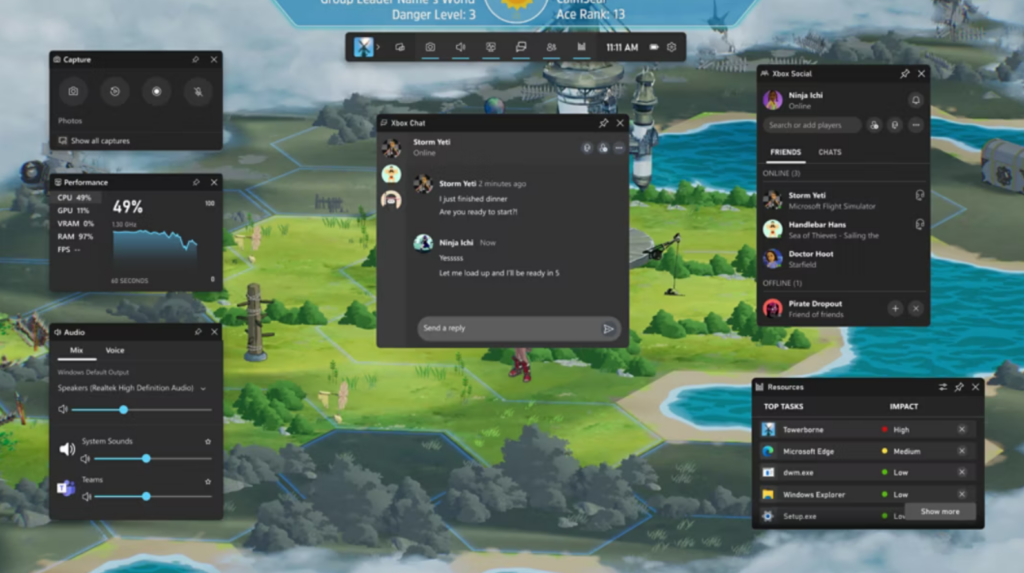
- Imprensa Windows + G para abrir o bar.
- No painel de captura, clique no botão de gravação ou use Windows + Alt + R para iniciar/parar a gravação diretamente.
- Permite gravar vídeo e áudio do sistema, além do microfone, se desejar.
- Limitações: Ele grava apenas um aplicativo por vez, não permite capturar a área de trabalho ou o Explorador de Arquivos e oferece opções básicas de personalização.
É suficiente para muitos jogadores casuais e criadores de vídeos curtos, mas se você busca qualidade profissional ou precisa de ajustes avançados, precisará recorrer a soluções de terceiros.
Ferramenta de corte
Conhecido como Recorte e Esboço, este utilitário do Windows 11 permite, além de capturas estáticas, gravar a tela:
- Abra a barra de pesquisa e digite “ferramenta de recorte” para iniciá-la.
- Selecione o ícone da filmadora para gravar e defina a área da tela que deseja capturar.
- Ele permite gravar parcial ou totalmente o que acontece na tela, com o resultado salvo no formato MP4.
- Ideal para tutoriais, explicações rápidas ou gravação de conteúdo diferente de jogos exigentes.
Este método é simples e rápido, embora limitado se você quiser personalização máxima em qualidade, FPS ou codecs. Se você quiser saber mais, deixamos este artigo sobre como usar a Xbox Game Bar.
Alternativas de software especializadas: gravadores de tela para jogabilidade de alta qualidade
Se você deseja gravar a jogabilidade na mais alta qualidade possível, controlar a taxa de bits, FPS, codec de vídeo, fontes de som ou adicionar sobreposições, você precisa ir além das ferramentas integradas do Windows.. Há uma infinidade de programas específicos, com opções gratuitas e pagas. Dê uma olhada nas alternativas mais avançadas, classificadas por tipo de usuário e necessidades.
EaseUS RecExperts
O EaseUS RecExperts se tornou uma das melhores opções para gravar a tela do seu Windows 11 com qualidade profissional e máxima facilidade.Suas vantagens são:
- Permite gravar a tela inteira, uma região específica ou apenas uma janelaDe forma simples e rápida.
- Suporta resoluções de até 4K UHD, ideal para capturar a máxima nitidez.
- Capture vídeo e áudio nítidos com a capacidade de escolher seu dispositivo de entrada e saída.
- Sem marcas d'água ou limites de tempo impostos na versão premium.
- Inclui um editor completo para editar ou cortar gravações, adicionar texto, efeitos, etc.
- Oferece um gravador on-line para capturas rápidas diretamente do seu navegador.
- Ele permite gravar vídeos protegidos (YouTube, Netflix, Vimeo, Disney+) sem telas pretas, uma grande vantagem sobre outros programas.
- Design de interface muito simples: Com dois cliques você grava com qualidade máxima.
EaseUS RecExperts É perfeito para usuários que buscam resultados profissionais de forma simples, com suporte para gameplays, tutoriais, streaming e muito mais.. Está disponível em uma versão gratuita (com limitações) e uma versão paga. O editor integrado, a gravação sem atrasos e travamentos e a facilidade de exportar vídeos em diferentes formatos fazem dele uma opção altamente recomendada.
Bandicam
Bandicam É outro clássico entre os gravadores de tela de alta qualidade para jogos.. Entre suas características mais notáveis estão:
- Suporta gravação de jogos 2D e 3D, aplicativos e desktop em resoluções de até 4K e com taxa de atualização de até 480 FPS.
- Baixo impacto no desempenho, ideal para PCs que desejam aproveitar ao máximo a GPU durante a gravação.
- Inclui modo de gravação agendada, suporte para gravação de webcams e opções para mixar voz, aplicar efeitos de mouse, anotações ou até mesmo um efeito de chroma key.
- Permite que você escolha o codec (H.264, HEVC, etc.), a taxa de compressão e a qualidade de áudio/vídeo.
- Exporte para vários formatos populares e compartilhe diretamente no YouTube, Vimeo, etc.
A versão gratuita inclui marca d'água e limite de tempo, mas a versão paga remove essas restrições..
iTop Gravador de Tela
iTop Gravador de Tela É uma opção versátil e fácil de usar para capturar a jogabilidade sem complicações.:
- Grave tela cheia ou regiões específicas em qualidade HD e 4K.
- Permite incluir webcam e som do sistema/microfone simultaneamente.
- Interface muito intuitiva e exportação para formatos como MP4, AVI e GIF.
- A versão PRO remove marcas d'água e expande os recursos de edição, exportação e personalização.
O iTop Screen Recorder é ideal tanto para jogadores quanto para criadores de tutoriais.. Sua versão gratuita tem algumas limitações, mas é suficiente para a maioria dos usuários domésticos.
Gravador de tela Movavi
Gravador de tela Movavi Ele oferece uma solução sólida para quem quer gravar tela e áudio sem complicações e com ótima qualidade.Suas vantagens são:
- Permite capturar tela, áudio interno e externo, webcam e agendar gravações.
- Interface simples e edição básica integrada.
- Exportar em diferentes formatos e resoluções.
- Ideal para tutoriais em vídeo, jogabilidade, aulas on-line e muito mais.
A versão gratuita é funcional, embora tenha uma marca d'água e algumas limitações que são removidas com a versão paga.
Gravador de tela de sorvete
Gravador de tela de sorvete É outra alternativa interessante para capturar seus jogos, tutoriais em vídeo ou qualquer atividade em sua área de trabalho:
- Ele permite que você grave parte da sua tela, adicione notas, oculte o cursor, acelere ou desacelere o vídeo e corte gravações.
- Funciona bem para jogadores, apresentadores e professores.
- Edição básica, gravação de webcam e várias opções de exportação.
- A versão PRO remove os limites de gravação e adiciona opções avançadas.
Gravador de tela FonePaw
O FonePaw é uma solução simples e eficaz para quem quer gravar a tela e o áudio sem complicações.Destaca-se por:
- Gravação total ou parcial da área de trabalho, incluindo áudio da webcam e do sistema/microfone.
- Não é necessário registro para a versão gratuita e é muito fácil de configurar.
- Perfeito para jogos, apresentações e gravação de reuniões.
CompartilharX
O ShareX é um gravador de tela gratuito e de código aberto, ideal para usuários que desejam personalização avançada em suas capturas:
- Controla taxa de bits, formato de saída, FPS e teclas de atalho.
- Não impõe marcas d'água nem limites de tempo.
- Ele permite que as gravações sejam enviadas diretamente para a nuvem ou para plataformas como o YouTube, facilitando o trabalho dos criadores de conteúdo.
O ShareX é um pouco mais complexo do que outras opções, mas se você gosta de mexer em configurações avançadas, ele é inigualável em flexibilidade..
Tela-O-Matic
Este programa combina gravador de tela e editor de vídeo em uma única ferramenta. Destaques:
- Permite gravar a tela, a webcam e o áudio interno/externo simultaneamente.
- Editor simples para cortar, adicionar efeitos e personalizar vídeos.
- Opção gratuita limitada e versão paga com recursos estendidos.
Software de captura de vídeo de estreia
O Debut foi projetado para aqueles que desejam gravar de várias fontes, não apenas da tela:
- Ele permite gravar a tela, a webcam, o vídeo externo (HDMI/USB) e até mesmo criar screencasts profissionais.
- Exporte para AVI, MP4, MOV e mais formatos.
- Inclui chroma key, gravação direta em DVD e upload para vários serviços online.
Camtasia
Camtasia é a ferramenta mais avançada (e cara) desta lista, voltada para o setor profissional:
- Grave tela, webcam, áudio e edite vídeos com efeitos, transições e gráficos animados.
- Ideal para empresas, criadores profissionais e educadores avançados.
- Sua maior desvantagem é o preço, mas a qualidade e as facilidades de exportação estão entre as melhores do mercado.
Outras alternativas populares e gratuitas
- Monosnap: Permite gravar gratuitamente até 5 minutos, com qualidade configurável e suporte a áudio/microfone. Fácil, mas limitado.
- Gravador online Apowersoft: Gravador on-line, sem necessidade de instalação, suporta anotações e gravação de webcam/áudio. Gratuito, mas com restrições de tempo e qualidade na versão básica.
- Ação!: alternativa com gravação em tempo real, modo de tela verde e controle de aplicativo móvel (teste gratuito e pagamento posterior).
Tecnologia específica da placa gráfica: NVIDIA GeForce Experience
Se você tiver uma placa de vídeo NVIDIA, o GeForce Experience inclui recursos específicos para gravar a jogabilidade com a menor perda de desempenho possível. graças à tecnologia NVENC:
- Permite gravar em Qualidade Full HD ou 4K sem afetar muito o FPS do jogo.
- Ele usa codificadores dedicados dentro da GPU (NVENC e NVDEC), acessando diretamente a VRAM e a imagem gerada, com compressão muito eficiente.
- Integração direta com plataformas de streaming como Twitch e YouTube.
- Ótimas opções para sobreposições, sobreposições e capturas automáticas dos destaques do seu jogo.
O GeForce Experience é gratuito, mas funciona apenas com placas NVIDIA. É ideal se você busca qualidade máxima e impacto mínimo no desempenho..
Programas gratuitos e de código aberto para usuários avançados
Para os mais experientes que não querem usar OBS ou pagar licençasExistem diversas opções de softwares gratuitos capazes de oferecer gravações de altíssima qualidade:
- OBS Studio: Conhecido e usado por streamers, com controle total de fontes, codecs, sobreposições e cenas. Claro, há uma curva de aprendizado.
- CompartilharX: permite gravação em HD, uso de teclas de atalho, configurações avançadas de taxa de bits e formato. Disponibilize todos os tipos de automações para você.
- VLC Media Player: mais conhecido como player, permite gravar sua área de trabalho (sem áudio por padrão), útil para capturas rápidas.
Muitos desses programas são multiplataforma e permitem que você edite os vídeos resultantes, então vale a pena investi-los se você quiser controle total sobre sua gravação.
Considerações de qualidade: resolução, FPS, taxa de bits e áudio em suas gravações
Não basta instalar um software potente: para gravar a jogabilidade com a máxima qualidade, você deve ajustar corretamente todos os parâmetros relevantes.. Aqui estão algumas dicas essenciais:
- Resolução: Grave sempre na resolução nativa do seu monitor (1080p ou 4K) para obter imagens nítidas.
- FPS:Os jogos ficam melhores em 60 FPS ou mais. Certifique-se de que seu gravador suporta essa taxa de quadros e que seu hardware pode lidar com isso.
- Taxa de bits: quanto maior o tamanho do arquivo, melhor a qualidade (embora o tamanho do arquivo seja maior). Para 1080p60fps, uma taxa de bits de 10-15 Mbps é adequada; para 4K, vá até 40 Mbps ou mais.
- Codec de vídeo: H.264 é o padrão, mas se o seu software permitir, tente H.265/HEVC para arquivos menores e qualidade semelhante.
- Áudio: Grave o áudio do sistema e do microfone em trilhas separadas, se possível. Use uma taxa de amostragem padrão (48 kHz) e uma boa fonte de entrada.
- Armazenar: Use unidades SSD se possível para evitar gargalos ao salvar arquivos grandes.
Ajustar esses parâmetros permitirá que você capture jogos suavemente e com a maior fidelidade visual e de áudio possível..
Como escolher o melhor programa de acordo com suas necessidades e perfil de usuário
Não existe uma ferramenta única e perfeita para todos. A decisão depende dos seguintes fatores:
- Você é um jogador profissional ou criador de conteúdo? Priorize Bandicam, EaseUS RecExperts, GeForce Experience ou Camtasia.
- Procurando algo gratuito e sem complicações? A Xbox Game Bar, o ShareX ou a Ferramenta de Recorte serão seus melhores aliados.
- Você prefere personalização máxima? ShareX, Bandicam ou Movavi oferecem opções altamente configuráveis para aproveitar ao máximo seu hardware.
- Você precisa de edição integrada? Experimente Screen-O-Matic, Camtasia ou Movavi.
- Você quer apenas algo online? O EaseUS Online Recorder, o Apowersoft ou o iTop Screen Recorder têm versões web que permitem gravar diretamente do seu navegador.
Avalie a facilidade de uso, a qualidade resultante e se você precisa de suporte técnico ou integração com serviços de nuvem.. E se você for um profissional, invista em uma ferramenta paga: vale a pena no longo prazo.
Erros comuns e como corrigi-los ao gravar jogos no Windows 11
Mesmo com as melhores ferramentas, certos problemas podem surgir.. Confira essas dicas para evitar frustrações e garantir que suas gravações fiquem perfeitas:
- O vídeo está escuro ou congelado: Verifique as permissões do software na tela/janela que você deseja capturar e certifique-se de que não está gravando “telas protegidas” (Netflix e aplicativos similares podem evitar isso).
- O som não é gravado: Selecione o dispositivo de entrada/saída correto no programa e no painel de som do Windows.
- A gravação produz muito atraso: : Reduza a resolução/FPS ou tente gravação acelerada por hardware (NVENC, QuickSync, AMF dependendo da sua GPU).
- Arquivos muito grandes: Reduza a taxa de bits ou grave em H.265/HEVC, se possível.
Se você usa vários monitores, placas gráficas externas ou software de sobreposição, pode ser necessário ajustar as permissões e os modos de captura para evitar telas pretas ou erros.. Consulte sempre os guias de ajuda de cada programa.
Dicas para melhorar a qualidade das suas gravações e compartilhar sua jogabilidade.
Nem tudo é uma questão de configuração técnica: uma boa gravação também requer preparação e criatividade.Aqui estão algumas dicas práticas:
- Planeje seu jogo: Verifique as configurações do jogo, certifique-se de que os gráficos estejam no máximo e feche outros aplicativos para liberar recursos.
- Experimente uma gravação de teste alguns minutos antes de gravar a sessão final, para que você possa verificar a qualidade, FPS, áudio e disco.
- Cuide da iluminação e do posicionamento do microfone se você gravar com webcam e voz.
- Edite antes de compartilhar: Corte silêncios, adicione anotações ou efeitos se o software permitir.
- Escolha o formato de saída com cuidado dependendo da plataforma em que você o envia (MP4/H.264 geralmente é compatível com YouTube, Twitch e quase qualquer site).
A pós-produção é tão importante quanto a gravação inicial, então reserve um tempo para montar seu vídeo final. Esperamos que agora você saiba como gravar gameplay com qualidade máxima no Windows 11 sem usar o OBS.

Apaixonado por tecnologia desde pequeno. Adoro estar atualizado no setor e, acima de tudo, comunicá-lo. É por isso que há muitos anos me dedico à comunicação em sites de tecnologia e videogames. Você pode me encontrar escrevendo sobre Android, Windows, MacOS, iOS, Nintendo ou qualquer outro tópico relacionado que lhe vier à mente.