- LatencyMon e PerfMon são as ferramentas mais confiáveis para medir e diagnosticar a latência do DPC no Windows moderno.
- Drivers de GPU, rede e USB costumam ser os principais culpados pelos picos de DPC; o gerenciamento de energia deles é fundamental.
- Os planos de energia do processador e os estados ociosos desempenham um papel significativo; ajustar os limites e o estacionamento do núcleo ajuda.
- O uso de DDU/NVCleanstall, modo MSI e drivers de chipset reduz processos residuais e melhora a estabilidade da latência.
Se o seu PC estiver apresentando estalos no áudio, travamentos durante a reprodução de vídeos ou parece "travar" sem motivo, há um suspeito comum: Latência DPCEsse atraso, invisível a olho nu, pode arruinar um set de DJ, uma gravação na sua DAW ou um jogo online quando você menos espera. Por isso, é importante saber Medir a latência do DPC no Windows e encontrar soluções.
Para ajudar você, compilamos uma série de procedimentos e ferramentas práticas que realmente funcionamIntegramos o melhor de várias experiências do mundo real: desde o uso do LatencyMon e do PerfMon até ajustes de energia, serviços, drivers de GPU (NVIDIA/AMD) e outros truques.
Por que é importante medir a latência do DPC no Windows?
Os DPCs (Chamadas de Procedimento Diferido) são tarefas que o kernel adia para lidar com interrupções de hardware com mais calma; quando elas se acumulam ou duram muito tempo, o atraso é acionado e aparecem microcortes de áudio, travamentos de vídeo ou pequenos travamentos de interface.
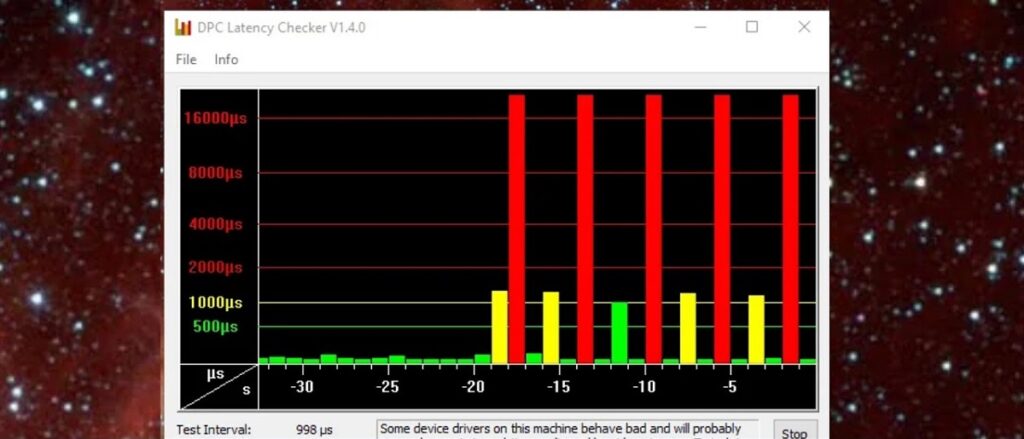
Os sintomas típicos incluem cliques no áudio, travamentos em vídeos em tela cheia ou perda de quadros, e frequentemente coincidem com picos de dezenas de milhares de microssegundos. Um caso típico: um computador ocioso por cerca de 1000–20000 µs e quando coloco um vídeo em tela cheia ele dispara, mesmo depois de desconectar um segundo monitor.
Ferramentas confiáveis para medir a latência do DPC no Windows
No Windows 7, você pode usar Verificador de Latência DPC (DPCLAT)É simples e mostra se o sistema pode lidar com fluxos em tempo real, embora nas versões modernas do Windows não seja mais o método recomendado.
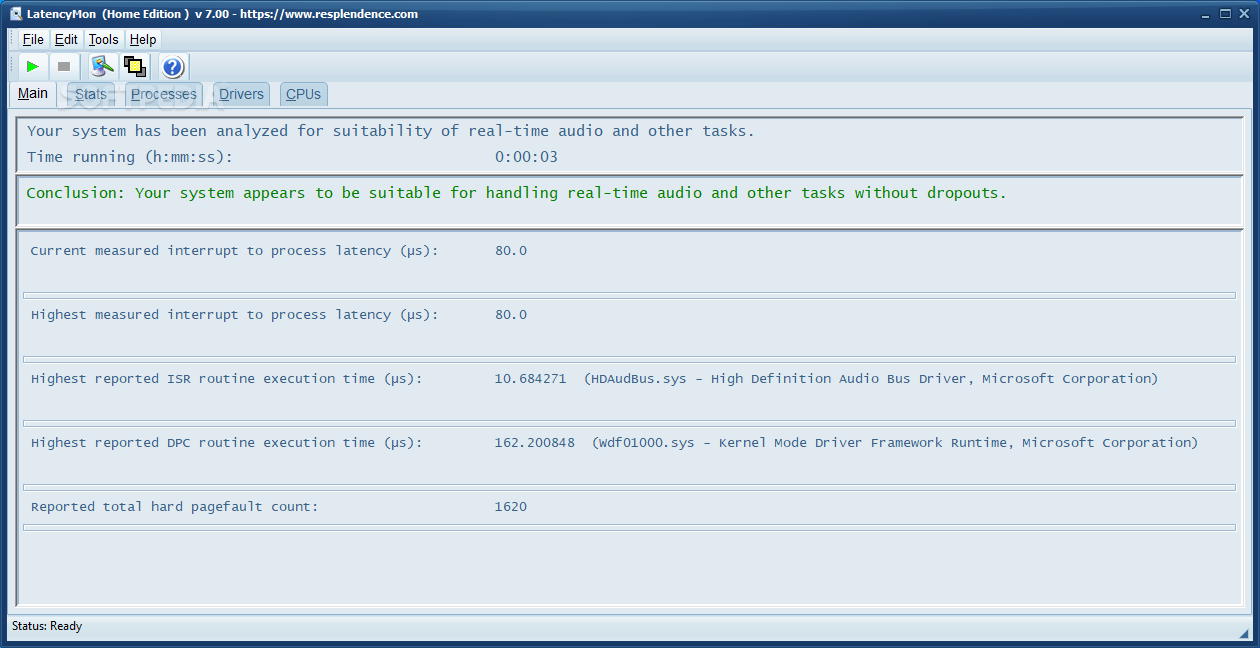
Para Windows 8, 10 e 11, a referência é LatênciaMonBasta pressionar o botão Play e deixá-lo rodar enquanto você usa o computador (jogando, reproduzindo vídeos, abrindo programas). Embora tenha sido criado para profissionais de áudio, ele mede a capacidade do sistema de processar em tempo real e informa o que driver ou processo está causando problemas mesmo se você não tiver um dispositivo de som conectado.
Culpados habituais e como agir
Antes de analisar os métodos para medir a latência do DPC no Windows, vamos ver quais são os elementos que mais comumente causam o problema:
- Ndis.sys (rede). Isso geralmente está relacionado a adaptadores Wi-Fi/Ethernet. Tente desabilitar o Wi-Fi e as placas de rede no Gerenciador de Dispositivos e compare as medições; se não funcionar, verifique o driver de rede ou troque o driver do fabricante por um genérico (ou vice-versa).
- ohci1394.sys (FireWire). Se estiver usando dispositivos IEEE 1394, desconecte-os durante o teste; atualize os drivers FireWire; e verifique se há conflitos de IRQ, especialmente com a GPU. Em placas-mãe com FireWire integrado, uma placa PCI/PCIe dedicada pode proporcionar melhor desempenho. latência sustentada.
- usbport.sys (Controlador USB). Baixe os drivers mais recentes do chipset no site do fabricante da sua placa-mãe. Houve melhorias documentadas no Windows 7 SP1 (KB2529073). Em casos raros, leitores de cartão SD/MMC/CF causaram DPC alto; desative suas entradas no Gerenciador de Dispositivos e veja se os gráficos melhoram.
- nvlddmkm.sys (NVIDIA). Atualização de nvidia.com, remova a telemetria com instalações limpas e verifique os IRQs. Este módulo é conhecido por picos de DPC com gerenciamento de energia agressivo; às vezes, também é afetado por drivers de chipset, então é uma boa ideia usá-lo. sempre atualize-os.
- ACPI.sys (gerenciamento de energia). Comum em laptops. Desativar a suspensão seletiva, ajustar o plano de energia e, em casos extremos, desativar a bateria ACPI no Gerenciador de Dispositivos pode ajudar, sabendo que você pode perder a capacidade de carga da bateria. É uma solução drástica e deve ser tentada com precauções claras.
Ações práticas para reduzir a latência do DPC
Comece com o básico: no BIOS/UEFI e no Windows, desabilita recursos agressivos de economia de energia (Estados C e similares), use o plano de Alto Desempenho e verifique as temperaturas. Esses são ajustes básicos, mas estabelecem a base para que o restante das alterações entrem em vigor.
Desativar suspensão seletiva USB no seu plano de energia (tanto CA quanto bateria). Você aliviará as latências do storport.sys e estabilizará os dispositivos de armazenamento USB e áudio.
Com Explorador de configurações de energia (executar como administrador), mostrar configurações ocultas do processador: encontre "Limite de Rebaixamento de Ociosidade do Processador" e "Limite de Promoção de Ociosidade do Processador", desmarque-as e, em Opções de Energia > Gerenciamento de Energia do Processador, defina ambos os limites para 100%. Isso reduz as transições de ociosidade da CPU e diminui os picos. de kernel e drivers.
Nas mesmas Opções de Energia, ajuste: “Desempenho do processador: estacionamento mínimo do núcleo” para 100% (CA e bateria), “Estado mínimo do processador” para 100% e “Estado máximo do processador” para 100%. Para “Desativar ociosidade do processador”, deixe “Ativar ociosidade” como está, se o seu computador tolerar melhor. Essas alterações minimizam o “estacionamento do núcleo” e evitam latências ao “acordar” threads, embora consumam mais e aumentem o consumo de energia. a temperatura.
Execute uma instalação limpa dos drivers da GPUNo Painel de Controle 3D, escolha "Preferir desempenho máximo". No AMD, use o DDU, extraia o pacote do driver e cancele o instalador. Em seguida, em Gerenciador de Dispositivos > Adaptadores de Vídeo, selecione "Atualizar Driver" e aponte para o diretório extraído. Isso instalará o driver bare-metal sem quaisquer extras.
Ativar modo MSI Na sua GPU com o MSI Utility v3 (como administrador), selecione MSI para a GPU e defina a prioridade como Alta. Reinicie e teste. Este modo reduz a contenção de interrupções e pode reduzir a latência nos jogos.
Desinstale “Ferramentas de Saúde do Windows Update” Se você tiver. Por algum motivo, várias pessoas experimentam latência menor após removê-lo, sabendo que perderão o assistente que verifica se o seu PC é elegível para o Windows 11 e pode bloquear certas atualizações; é um troca consciente.
Instale o drivers de chipset Diretamente do fabricante da sua placa-mãe. O Windows geralmente os deixa decentes, mas o pacote oficial ajusta USB, PCIe, armazenamento e temporizadores — quatro pilares que influenciam o DPC muito mais do que você imagina.
Otimização extra para áudio em tempo real (DJs, DAWs, streaming)
Se você usa seu computador apenas para discotecar ou gravar, pode ir além. Em [Gerenciador de Tarefas > Serviços], desative serviços extras do fabricante do seu laptop (por exemplo, LG), pois eles consomem CPU e geram chamadas periódicas que acabam aumentando o desempenho do seu computador. Filas DPC.
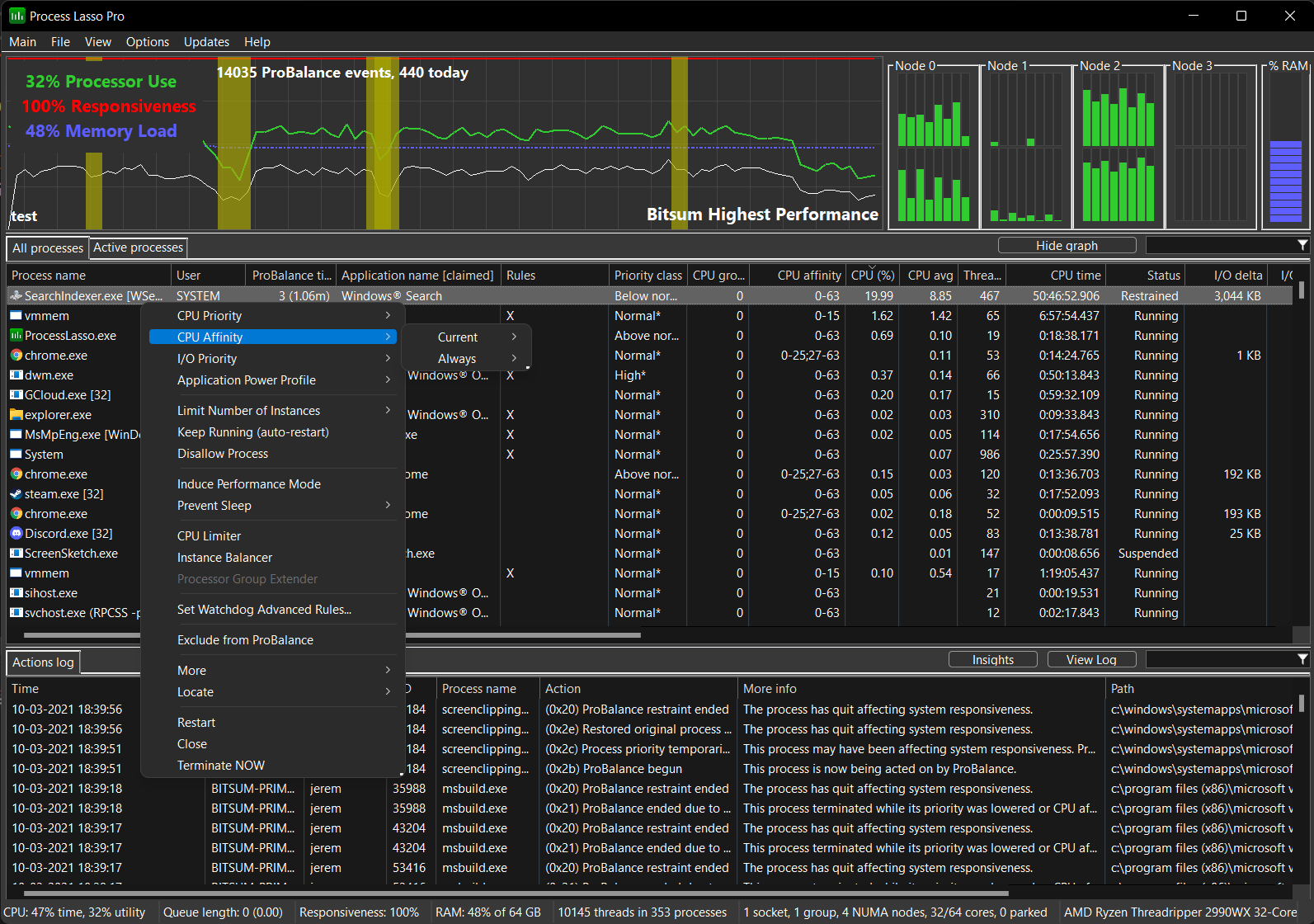
Com Laço de Processo (grátis), enquanto seu software de DJ estiver aberto (por exemplo, Traktor), localize-o e defina: Prioridade da CPU "Acima do Normal" e Prioridade de E/S "Alta". Isso coloca o processamento à frente de processos ruidosos e reduz a instabilidade no pipeline. áudio em tempo real.
Para serviços de áudio do Windows, pesquise por “audiosrv” e “AudioEndpointBuilder” (ambos dentro de svchost.exe) e defina a Prioridade da CPU como “Alta” e a Prioridade de E/S como “Alta”. Além disso, em Afinidade da CPU, limite sua execução a alguns núcleos (por exemplo, deixe apenas os dois últimos ativos) para estabilizar os caches e reduzir as migrações entre os núcleos, o que ajuda buffers de retenção sem picos.
Em Sistema > Configurações avançadas > Desempenho, marque “Agendamento do processador: Serviços em segundo plano”. Para áudio profissional, esta opção prioriza os serviços do sistema que lidam com E/S, melhorando a entrega do buffer para drivers e endpoints.
Memória virtual: Para instalações de áudio dedicadas com RAM suficiente, você pode tentar "Sem arquivo de paginação" em todas as unidades; isso reduz falhas de página no disco, mas é arriscado se outros programas estiverem solicitando muita memória. Se não tiver certeza, deixe o arquivo de paginação gerenciado pelo sistema operacional.
PerfMon: Medindo gargalos do sistema passo a passo
O PerfMon (Monitor de Desempenho) pode registrar métricas do Windows em intervalos e criar gráficos. Acesse-o com Windows + R, digite "perfmon" e pronto. Ele pode ser usado para detectar se o disco, a CPU, a memória, a rede ou os processos estão atingindo seus limites e estão atrasados. Latência DPC fora do padrão.
Objetos e Contadores: Um "Objeto" agrupa dados (por exemplo, Disco Físico), um "Contador" mede algo concreto (por exemplo, \Disco Físico\% Tempo Ocioso) e "Instâncias" separam recursos (cada disco físico ou cada núcleo da CPU). Diferença principal: Disco Físico resume o hardware e Disco Lógico mede partições; no Disco Lógico, você verá letras de unidade ou pontos de montagem, e sua média _Total soma os acesso para todos os discos.
Para se registrar com logman No console (admin), você pode criar conjuntos de dados genéricos e SQL. Salve os arquivos em C:\perflogs ou onde preferir; estes comandos de exemplo abrangem disco, memória, rede, CPU, processo e sistema com um intervalo de 5 segundos e um tamanho circular:
Logman.exe cria contador Avamar -o "c:\\perflogs\\Emc-avamar.blg" -f bincirc -v mmddhhmm -max 250 -c "\\Disco Lógico(*)\\*" "\\Memória\\*" "\\Interface de Rede(*)\\*" "\\Arquivo de Paginação(*)\\*" "\\Disco Físico(*)\\*" "\\Processador(*)\\*" "\\Processo(*)\\*" "\\Redirecionador\\*" "\\Servidor\\*" "\\Sistema\\*" -yes 00:00:05 Logman.exe inicia Avamar Logman.exe para Avamar
Para SQL padrão: adicionar contadores específico do SQL Server e ajuste o nome da instância se não for o padrão:
Logman cria contador Avamar_SQL_perf_log -f bin -c "\\Interface de rede(*)\\*" "\\Redirecionador\\*" "\\Arquivo de paginação(*)\\*" "\\Memória\\*" "\\Disco físico(*)\\*" "\\Disco lógico(*)\\*" "\\Servidor\\*" "\\Sistema\\*" "\\Processo(*)\\*" "\\Processador(*)\\*" "\\SQLServer:Bancos de dados(*)\\*" "\\SQLServer:Gerenciador de buffer\\*" "\\SQLServer:Gerenciador de memória\\*" "\\SQLServer:Estatísticas SQL\\*" -yes 00:00:05 -max 800 -cnf 0 -o C:\\SQL_Performance_Logs\\AvamarSQL_perf_log.blg
Principais contadores e limites úteis para diagnosticar DPC por meio de recursos do sistema, com limites indicativos:
- Memória: % Bytes Comprometidos em Uso > 80% sustentados indica um pequeno arquivo de paginação; Bytes Disponíveis abaixo de 5% da RAM instalada é preocupante (e <1% é um problema definitivo); Bytes Comprometidos não devem variar muito (se aumentarem, o arquivo de paginação se expande); Bytes Não Paginados do Pool > 80% sustentados podem levar ao evento 2019; Bytes Paginados do Pool > 70% do máximo podem levar ao evento 2020.
- Processador: Alto % de tempo de interrupção revela muita atividade de hardware; % de tempo DPC acima de 25% sustentado é investigado; % de tempo privilegiado ideal <30% em servidores web/aplicativos; % de tempo do processador >90% (1 CPU) ou >80% (múltiplos) sustentado aponta para saturação e possíveis picos latência da fila.
- Grade: Pacotes recebidos descartados > 1 e pacotes recebidos com erros > 2 sugerem problemas de hardware ou buffer de rede; verifique drivers, cabos e Configurações de NIC.
- Disco: % Tempo ocioso mede a inatividade real do disco (quanto maior, melhor). Comprimento médio da fila de disco menor que o dobro do número de fusos geralmente é um bom sinal. Latência: Média de segundos/leitura do disco (excelente < 8 ms; bom < 12 ms; aceitável < 20 ms; ruim > 20 ms) e Média de segundos/gravação do disco (excelente < 1 ms; bom < 2 ms; aceitável < 4 ms; ruim > 4 ms). E/Ss divididas ideais próximas a zero (fragmentação/tamanho de faixa); % de espaço livre do disco lógico > 15% (recomendado > 25%) para evitar degradação devido ao enchimento.
- Processo: Contagem de Handles (vazamentos), Bytes Virtuais (reserva), Conjunto de Trabalho (residentes). Valores crescentes descontrolados acompanham aumentos de DPC se o processo gerar muitas interrupções ou bloqueios. E/S frequentes.
Outros contadores úteis: Sistema\Operações de controle de arquivos/seg e Sistema\Operações de dados de arquivos/seg para ver a atividade geral dos arquivos, Sistema\Comprimento da fila do processador para fila da CPU, Processador\Interrupções/seg e Processador\DPCs na fila/seg para quantificar interrupções e carga de DPC em um computador. tempo real.
Configurações, dispositivos e avisos do BIOS
No BIOS/UEFI, desabilite os dispositivos que você não usa (unidade A legada, porta serial, porta paralela, áudio integrado se você usar uma interface externa) e tecnologias de passo a passo como Intel SpeedStepCPUs AMD K8 Cool & Quiet, Intel Virtualization Technology ou C1E, caso não precise delas. Atenção: em laptops e PCs que virtualizam, isso pode ser contraproducente; documente as alterações e teste-as individualmente.
No Gerenciador de Dispositivos, você pode desabilitar hardware desnecessário (placas de som duplicadas, sintonizadores de TV, modems internos, leitores de cartão ou adaptadores Ethernet redundantes) sem tocar em discos, controladores IDE/ATAPI/SATA, mouse, teclado ou GPU primária. Um usuário resolveu a alta latência do DPC desabilitando o Controlador de áudio de alta definição da Microsoft que compartilhava IRQ com a GPU NVIDIA, mantendo o som com o driver Realtek e, assim, eliminando o conflito.
No caso da NVIDIA, se os cliques desaparecerem quando você atinge o desempenho máximo e abre um aplicativo 3D, você já tem uma pista: o gerenciamento de energia foi o culpado. Você pode manter essa configuração estável, fazer ajustes finos com drivers limpos e o modo MSI ou, se nada funcionar, considerar uma GPU sem políticas agressivas de economia de energia que causem... oscilações de estado.
Depois de analisar ferramentas, problemas comuns e ajustes finos, fica claro que medir a latência do DPC no Windows com LatencyMon/PerfMon e abordar criteriosamente a energia, os drivers e os dispositivos faz toda a diferença: onde antes você via picos de 1.000 a 2.500 µs (ou até 20.000 µs), agora você verá barras verdes constantes, áudio limpo e vídeo suave. O bônus adicional é que você sabe exatamente o que ajustou e por que funcionou, o que é a maneira mais segura de... mantenha o Latência DPC sob controle a longo prazo.

Editor especializado em temas de tecnologia e internet com mais de dez anos de experiência em diferentes mídias digitais. Já trabalhei como editor e criador de conteúdo para empresas de e-commerce, comunicação, marketing online e publicidade. Também escrevi em sites de economia, finanças e outros setores. Meu trabalho também é minha paixão. Agora, através dos meus artigos em Tecnobits, procuro explorar todas as novidades e novas oportunidades que o mundo da tecnologia nos oferece todos os dias para melhorar nossas vidas.