
Nesta ocasião ensinaremos a vocês algumas Atalhos de teclado e truques para melhorar a pesquisa de arquivos no Windows 11. Se há algo que pode aumentar sua produtividade enquanto procura arquivos no seu PC, é conhecer esses truques e atalhos. A verdade é que existem muitas, e hoje vamos mostrar a vocês todas que pudermos.
O atalhos de teclado nós Eles nos permitem realizar ações que normalmente faríamos com o mouse, mas em muito menos tempo. É por isso que eles são tão úteis ao procurar um arquivo, escrever um texto, entrar em um aplicativo, etc. No entanto, desta vez, vamos nos concentrar apenas em atalhos de teclado e truques para melhorar a pesquisa de arquivos no Windows 11. Vamos começar.
Como melhorar a pesquisa de arquivos no Windows 11 com atalhos de teclado e truques?
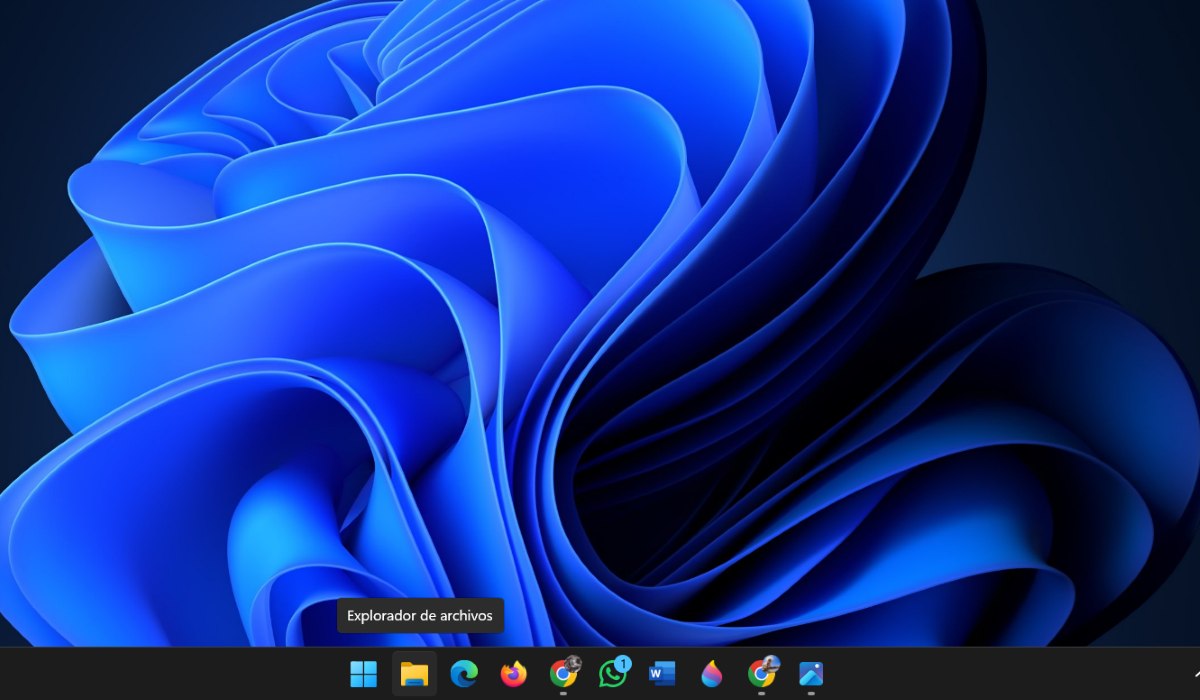
A melhor maneira de reduzir o tempo que você gasta procurando arquivos no seu PC é usando atalhos de teclado. Essas combinações de teclas podem melhorar significativamente a pesquisa de arquivos no Windows 11. Você pode usá-las para executar praticamente qualquer ação que você faria com o mouse.
Por exemplo, com atalhos de teclado você pode entrar em uma pasta, visualizar suas propriedades, mover de uma pasta para outra, arrastar um arquivo, selecionar vários itens, etc. E, embora seja difícil memorizar cada um desses atalhos, é bom conhecê-los porque À medida que os usamos, lembramos deles com mais facilidade..
Atalhos de teclado para melhorar a pesquisa de arquivos no Windows 11

Abaixo, deixamos vocês. Uma lista de todos os atalhos de teclado para melhorar a pesquisa de arquivos no Windows 11.
- Tecla Windows + E: abra o explorador de arquivos.
- Alt + D: selecione a barra de endereço.
- Ctrl + F: Vá para a barra de pesquisa.
- Ctrl + N: Abre uma nova janela do explorador de arquivos.
- Ctrl + W: fecha a janela ativa (ou aquela que você abriu).
- Ctrl + roda do mouse: Altera o tamanho dos itens no explorador de arquivos.
- Alt + P: Abre o painel de visualização.
- Alt + Enter: insira propriedades.
- Alt + seta para a esquerda backspaceVá para a pasta anterior.
- Alt + seta para a direita: veja a pasta a seguir.
- Alt + seta para cima: sobe um nível no caminho da pasta.
- F11: para maximizar ou minimizar a tela ativa.
- Alt + mouse arrastando um arquivo- Ao soltar o arquivo, um atalho para o arquivo original será criado naquele local.
- Alt + Shift + P: Mostrar ou ocultar o painel de detalhes da pasta.
- Ctrl + Tecla de seta (para ir para um item) + Barra de espaço: Selecione vários itens individuais.
- Ctrl + D + Excluir: Exclua o item selecionado e mova-o para a lixeira.
- Ctrl + L: vá para a barra de endereço.
- Ctrl + mouse arrastando um arquivo: Uma cópia do arquivo será criada onde ele for solto.
- Ctrl + Número (1 a 9): você poderá mover para esse número de abas.
- Ctrl + sinal de mais (+): Use o teclado numérico para redimensionar todas as colunas para caber no texto.
- Ctrl + Shift + E: Use isto para expandir todas as pastas na árvore no painel de navegação.
- Ctrl + Shift + N: crie uma nova pasta.
- Ctrl + Shift + Tab: ir para a aba anterior.
- Ctrl + T: Abra uma nova aba e alterne para ela.
- Ctrl + Tab: Vá para a próxima aba.
Outros atalhos para melhorar a pesquisa de arquivos no Windows 11
Você acha que os atalhos mencionados na lista acima não são suficientes? Nós deixamos você Outro grupo que você pode colocar em prática para melhorar a busca de arquivos no Windows 11.
- Fim: rolar até o final da janela ativa.
- F2: modifica o nome do item selecionado.
- F3: procurar uma pasta ou arquivo.
- F4: Selecione a barra de endereço para alterar o caminho em que você está.
- F5: Use esta tecla para atualizar a janela em que você está.
- F6: Percorra os elementos na janela.
- F11: Você também pode usá-lo para maximizar ou minimizar a janela ativa.
- Começar: Role até o topo da janela ativa.
- Seta para a esquerda: pode recolher a seleção atual se ela for expandida.
- Seta para a direita: Mostra a seleção atual se ela estiver recolhida ou seleciona a primeira subpasta.
- Shift (ou shift em alguns casos) + teclas de seta: usado para selecionar vários itens.
- Shift + Excluir: Se você quiser excluir permanentemente um item sem primeiro enviá-lo para a lixeira.
- Shift + F10: O menu de contexto do item selecionado será exibido.
- Shift + mouse para arrastar um arquivo: para alterar o arquivo de localização.
- Shift + clique direito do mouse: Você poderá ver o menu de contexto do item selecionado.
Dicas para melhorar a pesquisa de arquivos no Windows 11
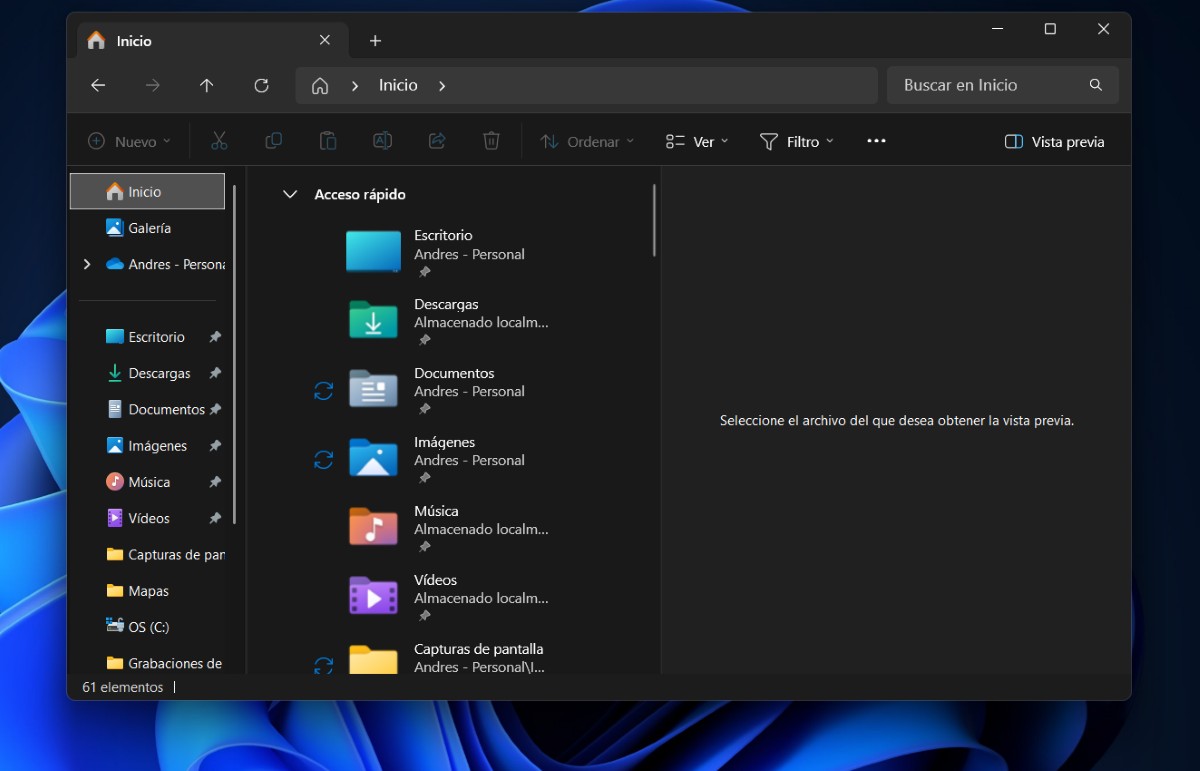
Além dos atalhos de teclado, também existem alguns truques que você pode usar para melhorar as pesquisas de arquivos no Windows 11, tornando-as mais fáceis e menos demoradas. Abaixo deixamos algumas Exemplos que certamente lhe parecerão simples e práticos:
- Use aspas: Para procurar um arquivo mais rapidamente, coloque seu nome entre aspas.
- Use a palavra OU: Se você não tiver certeza de qual palavra aparece exatamente no nome do arquivo que está procurando, digite duas que você lembra que tenham a palavra OU entre elas. Por exemplo, você pode colocar telefone OU celular.
- Use data, tamanho ou outros filtros: Você pode usar a opção Classificar para escolher como deseja encontrar seus arquivos, seja por nome, data de modificação ou tipo.
- Escreva o nome do arquivo na barra de tarefas: Se você quiser encontrar um arquivo ainda mais rápido, não precisa entrar no Explorador de Arquivos. Basta digitar o nome do arquivo na barra de tarefas do seu PC e ele o encontrará sozinho.
- Exibir extensões de nome de arquivo- Para obter mais detalhes rapidamente, é recomendável que você ative a opção Mostrar extensões de nome. Para fazer isso, toque em Exibir – Mostrar – Extensões de nome de arquivo.
Por fim, não se esqueça de que para melhorar a pesquisa de arquivos no Windows 11 Também é muito importante manter seu PC atualizado. Dessa forma, você terá certeza de obter novos recursos assim que estiverem disponíveis e aproveitá-los o mais rápido possível.

Desde jovem, sempre fui fascinado por tudo que é científico e tecnológico, especialmente pelos avanços que tornam nossas vidas mais fáceis e agradáveis. Adoro me manter atualizado sobre as últimas notícias e tendências, e compartilhar minhas experiências, opiniões e dicas sobre os dispositivos e gadgets que uso. Isso me levou a me tornar redator web há pouco mais de cinco anos, com foco principal em dispositivos Android e sistemas operacionais Windows. Aprendi a explicar conceitos complexos em termos simples para que meus leitores possam entendê-los facilmente.