“Minha conta da Microsoft foi bloqueada devido a tentativas de senha malsucedidas: e agora?”. Se você está passando por essa situação embaraçosa, não pense que tudo está perdido. É normal que sua conta da Microsoft seja bloqueada após cometer alguns erros. Isso se deve a problemas de segurança. Mas desta vez vamos lhe contar o que você deve fazer se isso acontecer com você.
Sua conta da Microsoft foi bloqueada devido a tentativas de senha malsucedidas, mas, Você a esqueceu? Ou você simplesmente digitou errado várias vezes até que ele foi bloqueado? Essa diferença importante determinará os passos para desbloqueá-lo. Aqui explicaremos o que você pode fazer em cada caso.
Sua conta da Microsoft foi bloqueada devido a tentativas erradas de senha? E agora?
Se sua conta da Microsoft foi bloqueada devido a tentativas de senha malsucedidas, Você tem duas opções: esperar ou seguir os passos oferecidos pela Microsoft para desbloquear uma conta.. A primeira opção é aplicável quando você digita sua senha incorretamente tantas vezes (das quais você se lembra) que sua conta é bloqueada. O que deve ser feito em um caso como esse?
Imagine que você está tentando fazer login no seu PC Windows com sua conta Microsoft como de costume. Mas, nesta ocasião, Você está tão distraído que escreve sua senha errado muitas vezes.. Então você vê a seguinte mensagem: “A conta referenciada está bloqueada e não pode ser usada”.
Se isso acontecer com você, não comece a inventar coisas. A única coisa a fazer nessa situação é esperar 10, 15 ou 30 minutos até poder tentar novamente. entre na sua conta. Após esse tempo, digite sua senha novamente. com muito cuidado para entrar com sucesso e pronto. Por outro lado, lembre-se de que você pode Ignorar conta da Microsoft para fazer login no Windows 11. Agora, o que acontece se você estiver tentando fazer login na sua conta da Microsoft online? Vamos ver.
Etapas para desbloquear uma conta Microsoft
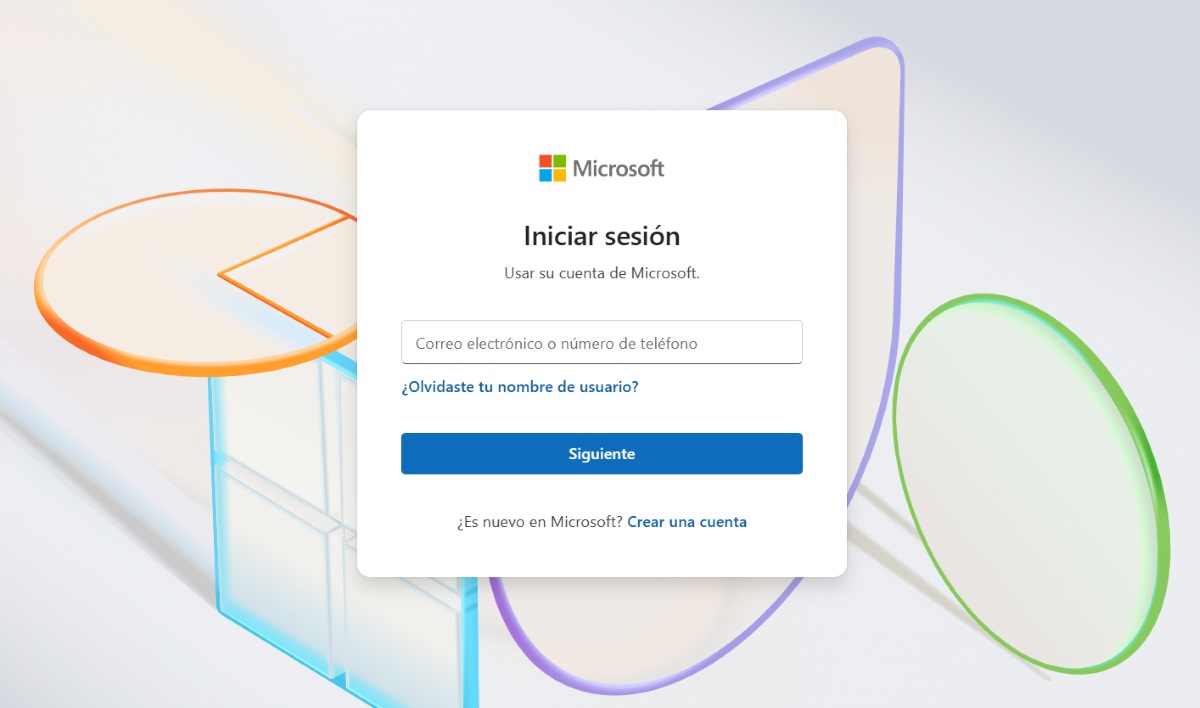
Por outro lado, e se você quiser fazer login na sua conta online, mas sua conta da Microsoft estiver bloqueada? Nesse caso, você também verá um aviso indicando que sua conta foi bloqueada. Lá, É necessário obter um código de segurança para desbloquear a conta.. Como você obtém esse código? Siga os passos abaixo:
- Faça login no site da Microsoft.
- Digite seu endereço de e-mail ou número de telefone que você usa para fazer login.
- Digite sua senha da Microsoft.
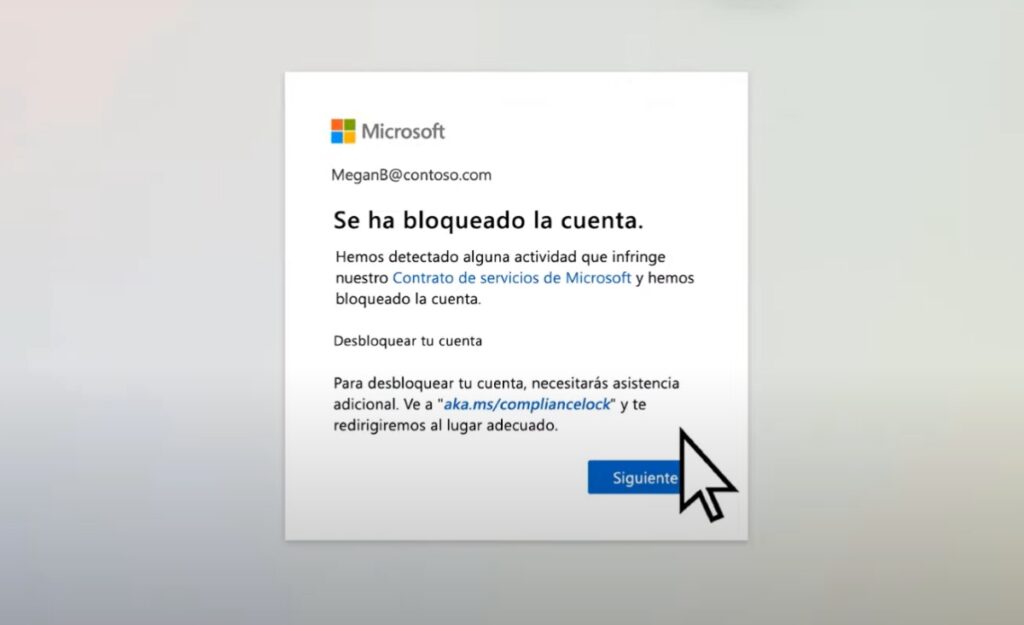
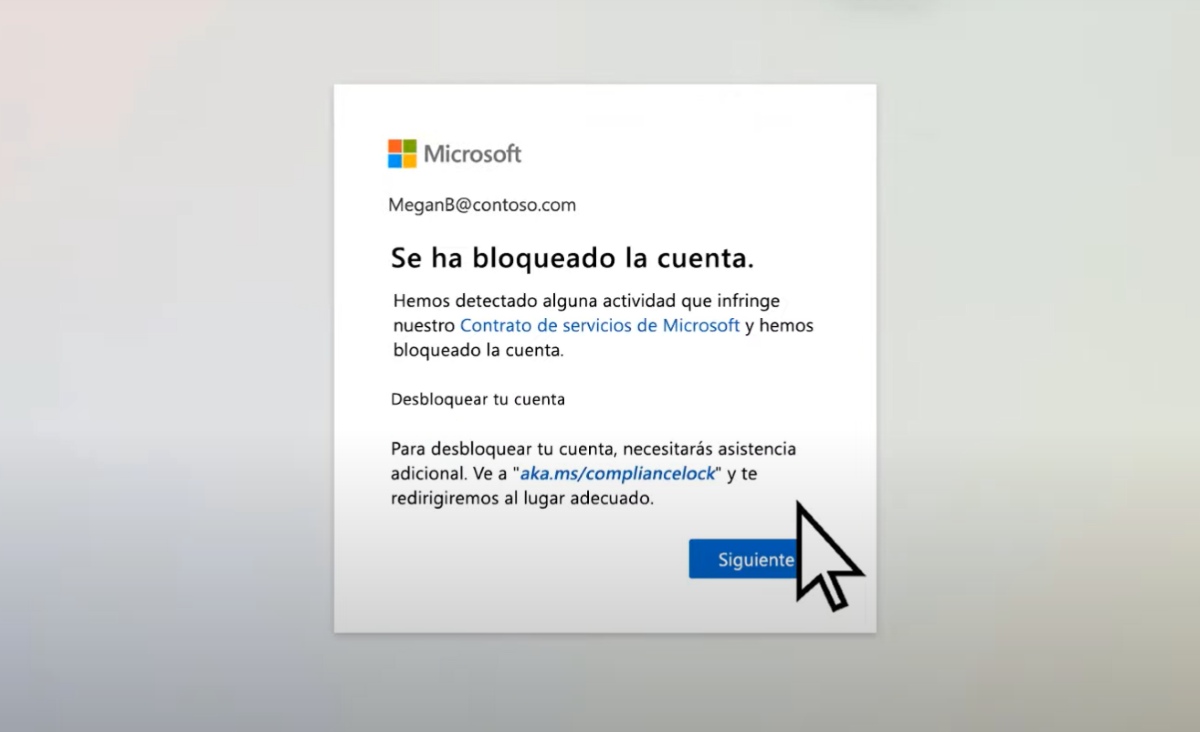
- Quando você vir a mensagem “Sua conta foi bloqueada”, clique em Avançar.
- Digite um número de telefone ao qual você tenha acesso naquele momento. Primeiro você terá que escolher o código do país e depois o número.
- Selecione Enviar código (o número de telefone que você digitar será necessário para receber mensagens de texto).
- Se você não recebeu um código, clique em "Não recebi um código" para tentar novamente.
- Depois de receber o código, copie-o na caixa e toque no botão Enviar.
- Se o procedimento for bem-sucedido, você verá a mensagem “Sua conta foi desbloqueada”.
- Por fim, selecione Continuar e sua sessão começará.
Mas, E se você não vir a opção "Avançar" ao desbloquear sua conta? Se isso acontecer com você, a Microsoft pode ter detectado atividades suspeitas em sua conta. Nesse caso, clique no link na janela que começa com aka.ms/ e siga as instruções. Isso levará você a preencher um formulário com uma solicitação para desbloquear sua conta.
E se você não receber o código de segurança caso sua conta da Microsoft tenha sido bloqueada?
Lembre-se de que, depois que sua conta da Microsoft for bloqueada, o número não precisa estar associado à sua conta para receber o código de segurança. A única coisa obrigatória é que você possa receber mensagens de texto. Além do mais, O código enviado dura 10 minutos, após esse tempo expirará.
Se você vir a mensagem de erro "Limite de uso excedido" ao solicitar um código de segurança, é possível que o número de telefone tenha sido usado muitas vezes em um curto período de tempo. Também é possível que a Microsoft tenha detectado atividade suspeita em relação a esse número. Em todo o caso, Você pode fazer login em este link para tentar resolver o problema.
As sugestões a seguir podem ajudar quando você tiver problemas para fazer login. Se sua conta da Microsoft foi bloqueada:
- Use qualquer número de telefone para receber o código de segurança.
- Lembre-se de que o código não precisa estar associado à sua conta.
- Também não é necessário que o celular tenha conexão com a Internet ou que seja um smartphone. Você só precisa conseguir receber mensagens de texto.
- Talvez seja necessário criar uma nova senha. Se sim, certifique-se de que ele é seguro e confiável.
- Se você não conseguir fazer login ou se receber a mensagem “Essa conta da Microsoft não existe”, aproveite a Aplicativo auxiliar de login de conta da Microsoft.
Se você esqueceu sua senha, como recuperar sua conta se sua conta da Microsoft foi bloqueada?
Por outro lado, e se sua conta da Microsoft tiver sido bloqueada porque você esqueceu sua senha? Nesse caso, você precisará reiniciá-lo. Este procedimento é mais simples e provavelmente mais familiar para você. Abaixo deixamos para vocês o Etapas para redefinir sua senha da Microsoft para recuperar sua conta:
- Primeiro, digite seu nome de usuário.
- Em seguida, clique na opção Esqueceu sua senha?
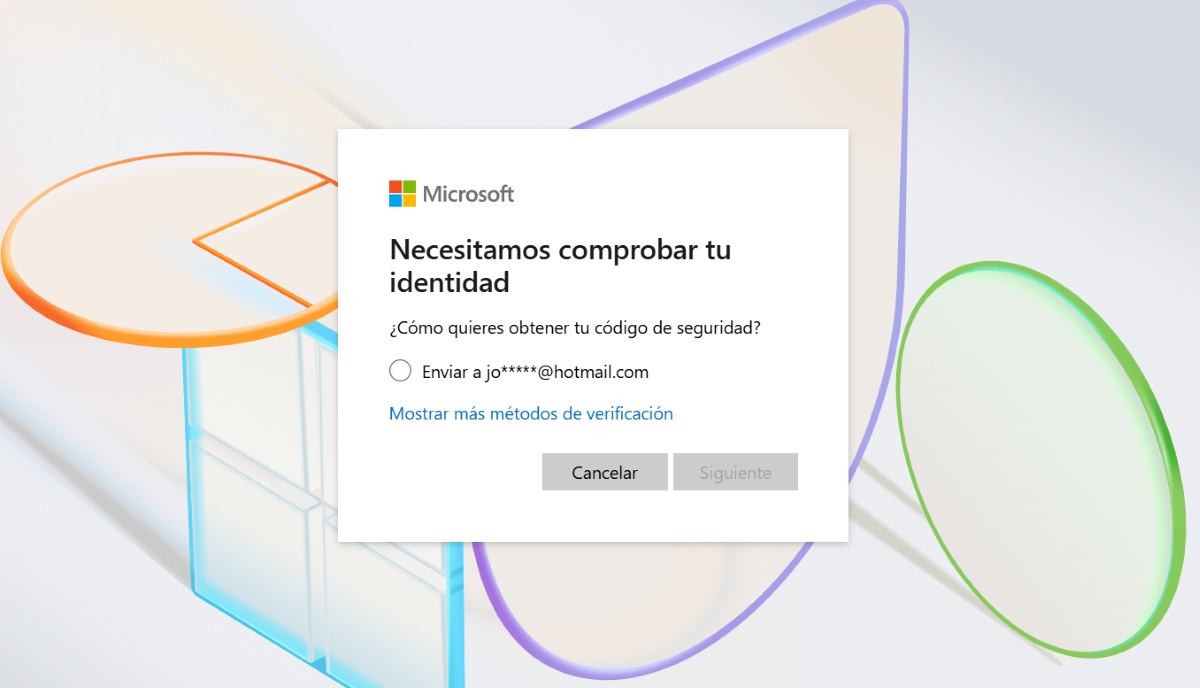
- Verifique sua identidade. Para fazer isso, você receberá um código de verificação no seu e-mail ou em um número de telefone vinculado à sua conta da Microsoft. Escolha o método que deseja usar para recebê-lo.
- Agora clique no botão Avançar.
- Dependendo do método escolhido, você terá que completar as informações ocultas. Por exemplo, inserir a primeira parte do e-mail para confirmar que é seu.
- Agora selecione Obter código.
- Receba o código e selecione Avançar.
- Por fim, digite sua nova senha e selecione Avançar novamente. Preparar. Dessa forma, você terá redefinido sua senha caso sua conta da Microsoft tenha sido bloqueada por esquecimento.

Desde jovem, sempre fui fascinado por tudo que é científico e tecnológico, especialmente pelos avanços que tornam nossas vidas mais fáceis e agradáveis. Adoro me manter atualizado sobre as últimas notícias e tendências, e compartilhar minhas experiências, opiniões e dicas sobre os dispositivos e gadgets que uso. Isso me levou a me tornar redator web há pouco mais de cinco anos, com foco principal em dispositivos Android e sistemas operacionais Windows. Aprendi a explicar conceitos complexos em termos simples para que meus leitores possam entendê-los facilmente.