- No Windows, HAGS significa "Hardware Accelerated GPU Scheduling" (Agendamento de GPU Acelerado por Hardware); seu impacto na latência varia dependendo do hardware e do jogo.
- A comunidade está debatendo o HAGS, o Modo Jogo e as otimizações do Windows quanto ao seu efeito na latência, no tearing e na consistência dos frames.
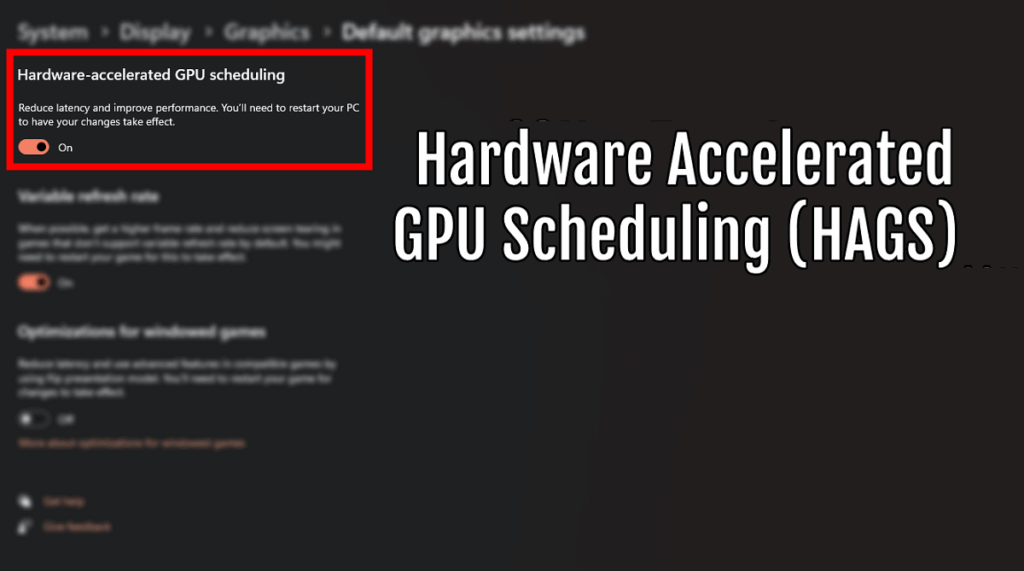
No mundo dos jogos, o Modo HAGSEm relação à programação de GPU com aceleração por hardware no Windows, trata-se de um assunto constantemente de discussão. É melhor Ative ou desative essa opção dependendo se o que importa para você não é tanto a taxa de quadros, mas sim a latência de entrada e a fluidez, sem tearing.
Isto é sobre uma das perguntas mais frequentes, o chamado “otimizações de jogos"do sistema e a opção de desativar as otimizações de tela inteira"Neste artigo, compilamos o que é discutido nessas conversas entre jogadores e os argumentos mais relevantes.
O que é o “modo HAGS” no Windows e por que existe um debate sobre ele?
O modo HAGS (Agendamento de GPU acelerado por hardware) no PC é uma opção do sistema que altera a forma como a fila de tarefas da GPU é agendada.Segundo alguns jogadores, isso pode influenciar microtravamentos, latência percebida e consistência de quadros.
Existem opiniões divergentes: alguns recomendam deixá-lo desativado, enquanto outros relatam melhorias quando ele é ativado. Um caso específico citado é o de um usuário com um RTX 4070 Ti Super e uma 7800X3D Quem, após testá-lo, afirma notar melhor desempenho e qualidade com o HAGS ativado.A questão que levantam é por que algumas vozes propõem o contrário. Essas experiências demonstram que a adaptação não tem um efeito universal.
Em sistemas de altíssimo desempenho com Windows 11 Pro, como aqueles com RTX 4080 e Intel Core i9-14900K, a discussão se concentra na latência em vez do contador de FPS. Embora "mais FPS" geralmente esteja correlacionado com menor latência, essa equivalência nem sempre é direta.E é por isso que o HAGS, entre outros interruptores, é valorizado por seu impacto na rapidez da resposta.
Latência versus FPS: o que a comunidade quer resolver
Uma das perguntas mais claras que circulam vem de um usuário com Windows 11 Pro, RTX 4080 e i9-14900K, que pede o fim da controvérsia: A prioridade é a latência, não apenas os quadros por segundo.Ele é direto: sim, mais gráficos podem ajudar, mas eles não explicam tudo, e ele quer clareza sobre várias opções do sistema.
O conjunto de configurações em questão inclui quatro pontos importantes: Modo HAGS ativado ou desativado, Modo de Jogo do Windows, “otimizações de jogos” do sistema e a caixa de seleção “desativar otimizações de tela inteira”. Reconhece-se que esses quatro ajustes são muito debatidos e que as respostas encontradas online são contraditórias.Isso gera mais testes e alterações sem uma conclusão definitiva.
Configurações do Windows que são analisadas para competições online.
Ao discutir latência e estabilidade em jogos de tiro e títulos competitivos, os mesmos pontos continuam surgindo. A comunidade geralmente testa, no mínimo, estes quatro.:
- Modo HAGS (Agendamento de GPU acelerado por hardware)Alguns guias recomendam habilitá-lo para melhorar o desempenho, enquanto outros usuários preferem desabilitá-lo; existem relatos reais de melhorias com o HAGS "ATIVADO" em certas configurações.
- Modo de jogo do WindowsOutra configuração que divide opiniões, com alguns jogadores mantendo-a ativada por conveniência e outros desativando-a por acreditarem que ela interrompe processos em segundo plano de forma indesejada.
- Otimizações do Windows para jogosAgrupadas sob a opção genérica de "otimizações" do sistema, elas são discutidas quanto ao seu impacto na estabilidade do tempo de resposta da GPU e da CPU; alguns as consideram úteis, enquanto outros preferem um ambiente mais "limpo".
- Desative as otimizações de tela cheiaA caixa de compatibilidade que muitos marcam ou desmarcam dependendo do jogo; alguns acham que o modo de tela cheia "puro" ajuda, enquanto outros notam uma camada extra que adiciona microcortes.
Diante disso, a ideia geral é que não existe uma verdade absoluta que se aplique a todas as equipes. A ideia recorrente é que "depende" entra em jogo e que um possível gargalo na CPU ou na GPU afeta o resultado. dessas combinações.
G-Sync, V-Sync e tearing na tela quando o objetivo é competir.
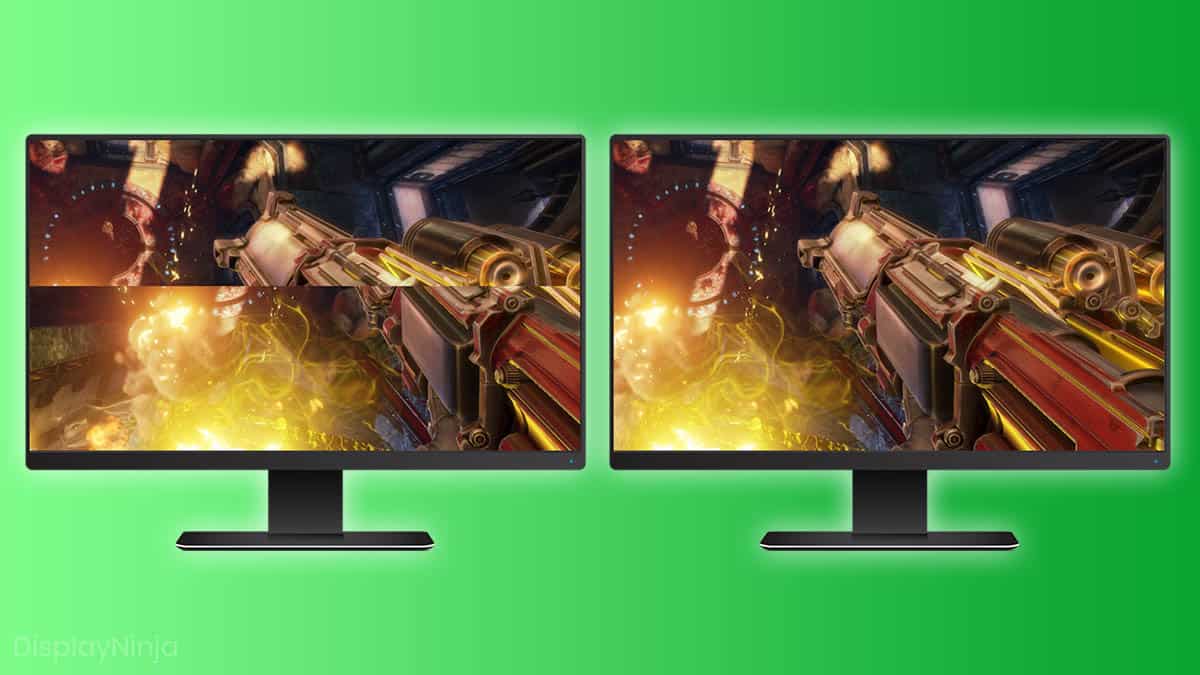
Em discussões sobre Valorant e outros jogos de tiro, além das configurações do sistema, também se aborda o gerenciamento da sincronização vertical e adaptativa. Considera-se o equilíbrio clássico entre microgagueira, tearing e latência.Habilitar o V-Sync geralmente ajuda a eliminar o screen tearing (rasgo na tela), mas ao custo de introduzir atraso (lag), enquanto o G-Sync/FreeSync ajusta melhor a taxa de atualização à GPU, porém cada jogo e cada combinação de frames e Hz respondem de forma diferente.
O ponto em comum é que o jogador competitivo busca sentir a ação o mais imediatamente possível. A latência é o principal indicador de desempenho, e qualquer camada que a aumente pode ser percebida como um obstáculo.Mesmo que os números de FPS sejam altos e estáveis. É por isso que todos esses switches do sistema são testados tão exaustivamente.
"Ativar o HAGS melhora minha saúde" versus "é melhor desativá-lo": por que existem contradições?
No material em circulação, há uma contribuição explícita: após ler recomendações para desativá-lo, um usuário experimenta o modo HAGS e confirma que isso melhora o desempenho/qualidade para ele. A questão levantada é legítima: se beneficia algumas pessoas, por que elas continuam dizendo que deveria ser removido? A resposta curta que emerge dos depoimentos é que não existe um padrão universal e que diferentes CPUs, GPUs e drivers podem reagir de maneiras diferentes.
Por isso, ao perguntar "você o ativou?", o objetivo é coletar amostras de diferentes equipes e jogos. O consenso a que essas conversas apontam não é que seja "bom" ou "ruim" por padrão, mas sim que seu efeito é variável e é aconselhável testá-lo em seu próprio hardware.especialmente se o foco for na latência e não apenas nos quadros brutos.
Como tudo isso se encaixa na sua pesquisa sobre latência?
O panorama que se desenha a partir das experiências dos jogadores é consistente: não existe uma solução mágica que reduza a latência para todos. Em sistemas como RTX 4080 + i9-14900K, RTX 4090 + i9-13900HX ou RTX 4070 + i7-12700K, os resultados de ativar ou desativar o Modo HAGS, o Modo Jogo ou as otimizações dependem do equilíbrio entre CPU e GPU., a partir do próprio título e de como você sincroniza a tela.
Se sua prioridade é latência e redução de tearing na tela, a própria comunidade sugere focar em como os controles se comportam no seu jogo competitivo principal, testando combinações de HAGS, Modo de jogo, otimizações do sistema e a caixa de seleção de otimizações em tela cheia. No contexto do G-Sync/V-Sync para Valorant, o objetivo geralmente é encontrar o ponto em que o tearing desaparece sem adicionar latência desnecessária.No entanto, as circunstâncias específicas mudam com cada monitor e taxa de atualização.


Editor especializado em temas de tecnologia e internet com mais de dez anos de experiência em diferentes mídias digitais. Já trabalhei como editor e criador de conteúdo para empresas de e-commerce, comunicação, marketing online e publicidade. Também escrevi em sites de economia, finanças e outros setores. Meu trabalho também é minha paixão. Agora, através dos meus artigos em Tecnobits, procuro explorar todas as novidades e novas oportunidades que o mundo da tecnologia nos oferece todos os dias para melhorar nossas vidas.