- O Bitwarden permite que você force manualmente a sincronização a partir do seu dispositivo móvel, da extensão, do computador e da linha de comando.
- Um cofre vazio pode ser devido a uma conta ativa incorreta ou à seleção de uma região de servidor diferente.
- Uma data incorreta, uma VPN, um bloqueador ou um problema de serviço podem impedir a conexão.
- Se as senhas aparecem no Bitwarden, mas não nos sites, o problema está no preenchimento automático e não na sincronização.

Você abre o Bitwarden no seu dispositivo móvel e descobre que senhas que aparecem no seu computador ou na versão web desapareceram. Em outros casos, o cofre aparece completamente vazio após instalar o aplicativo em um novo dispositivo. Embora essa situação seja alarmante, geralmente significa que o cliente ainda não baixou os dados corretos, que você fez login em uma conta diferente ou que está conectado a uma região de servidor diferente.
Antes de modificar ou importar qualquer coisa, abra o cofre da web e verifique se suas credenciais ainda estão lá. Se você acabou de transferi-las de Gerenciador de senhas do Google no AndroidVerifique também se a importação foi concluída na conta que você usa normalmente.
Não reimporte o mesmo arquivo imediatamente, pois isso pode criar entradas duplicadas. O primeiro passo é identificar o motivo. O Bitwarden não sincroniza o cofre. no dispositivo afetado.
Como funciona a sincronização do Bitwarden
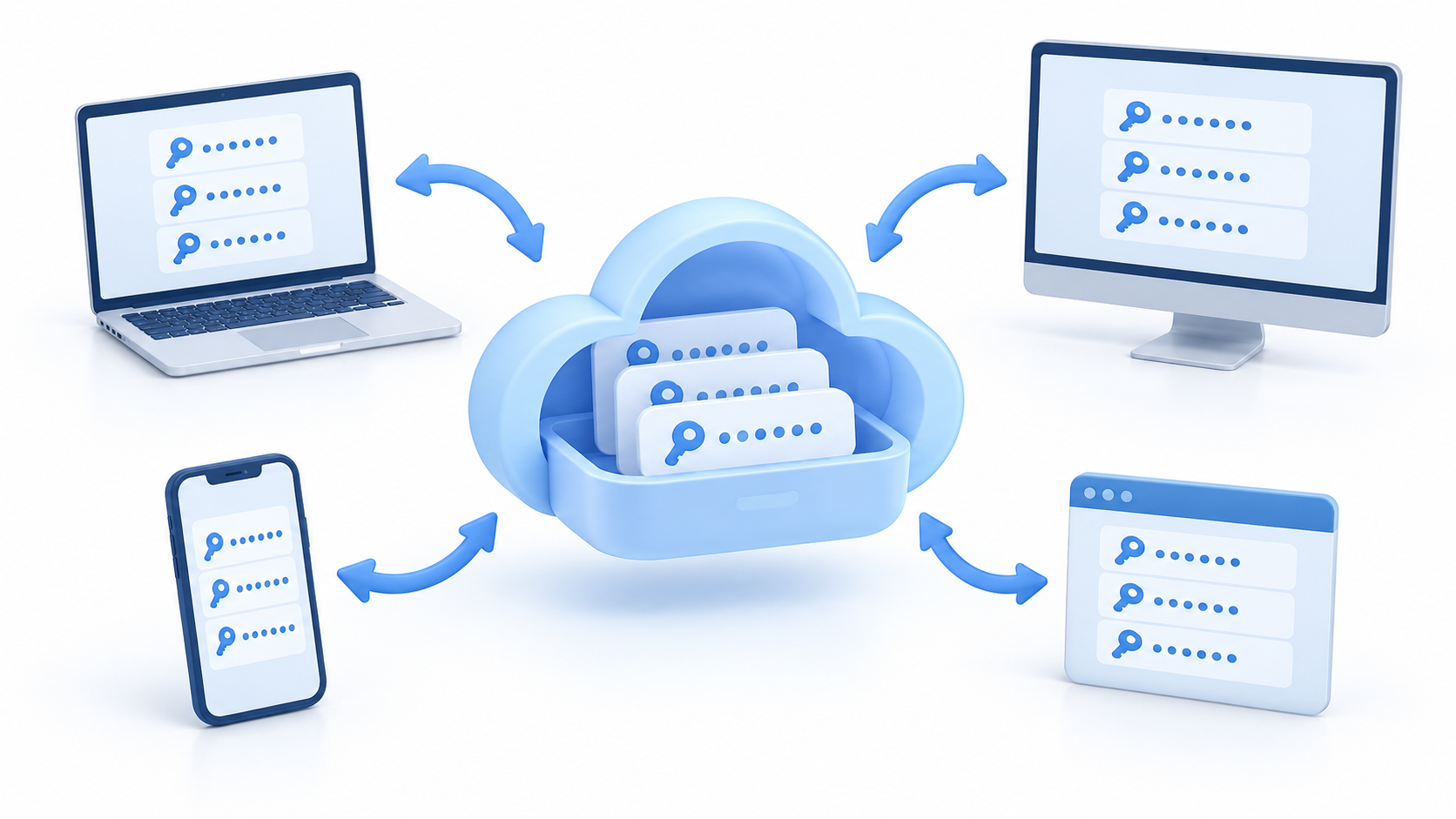
Ao adicionar, modificar ou excluir um item em qualquer aplicativo Bitwarden, a alteração é enviada para o servidor associado à sua conta. Em seguida, outros clientes precisam sincronizar para baixar a versão atualizada do cofre.
Seus itens pessoais no cofre online permanecem atualizados. Extensões, aplicativos móveis, o programa para desktop e a ferramenta de linha de comando são sincronizados ao fazer login e periodicamente enquanto você estiver desbloqueado.
Os elementos pertencentes a uma organização funcionam de maneira ligeiramente diferente: o Bitwarden indica que eles são sincronizados entre usuários e aplicativos cliente a cada 30 minutosSe você precisar ver uma alteração imediatamente, pode executar uma sincronização manual.
Você também deve estar ciente de que o Bitwarden mantém uma cópia criptografada do cofre no seu dispositivo. Isso significa que você pode acessar dados baixados anteriormente mesmo se perder a conexão temporariamente. No entanto, o modo offline é essencialmente somente leitura e não permite baixar alterações recentes do servidor.
Como forçar a sincronização manual
A primeira solução é instruir o aplicativo a consultar o servidor novamente. O procedimento depende do cliente que você está usando:
- Aplicativo móvel: Abra as Configurações, vá para Outros e toque em Sincronizar agora.
- Extensão do navegador: Acesse Configurações, abra Opções do Cofre e selecione Sincronizar Cofre agora.
- Aplicação para computador: Abra o menu Arquivo e clique em Sincronizar cofre.
- Linha de comando: executa sincronização bw na interface de linha de comando do Bitwarden.
No seu dispositivo móvel, você também pode ativar a opção de sincronização durante a atualização. Em seguida, acesse a aba "Cofres" e role para baixo para solicitar um novo download.
Se você adicionou várias contas ao mesmo aplicativo, lembre-se de que a sincronização manual afeta apenas a conta que você adicionou. conta que está ativaAlterne entre os perfis antes de repetir o processo.
Verifique a conta e a região do servidor.
Se o cofre parecer completamente vazio, verifique primeiro o endereço de e-mail que você usou para fazer login. O Bitwarden permite várias contas no mesmo cliente, então é fácil abrir acidentalmente um perfil diferente.
Você também deve verificar o servidor selecionado na tela de login. A nuvem do Bitwarden possui regiões separadas para Os Estados Unidos e a União EuropeiaUma conta só existe na região onde foi criada, mesmo que você use o mesmo endereço de e-mail em ambas.
Portanto, se o seu cofre estiver hospedado na Europa, mas o aplicativo tentar acessar o servidor dos EUA, você não encontrará os dados esperados. Saia da sua conta, selecione a região correta no menu suspenso do servidor e faça login novamente.
Quem utiliza sua própria instalação deve selecionar a opção apropriada e inserir o endereço exato do servidor. Um URL incorreto pode conectar você à instância errada ou impedir que o aplicativo baixe o cofre.
Antes de prosseguir, verifique também se você não tem nenhum filtro, coleção específica ou termo de pesquisa ativado. Se apenas algumas credenciais estiverem faltando, o conteúdo pode estar oculto pela visualização selecionada e não devido a um problema de sincronização.
Verifique a data, a conexão e o status do serviço.
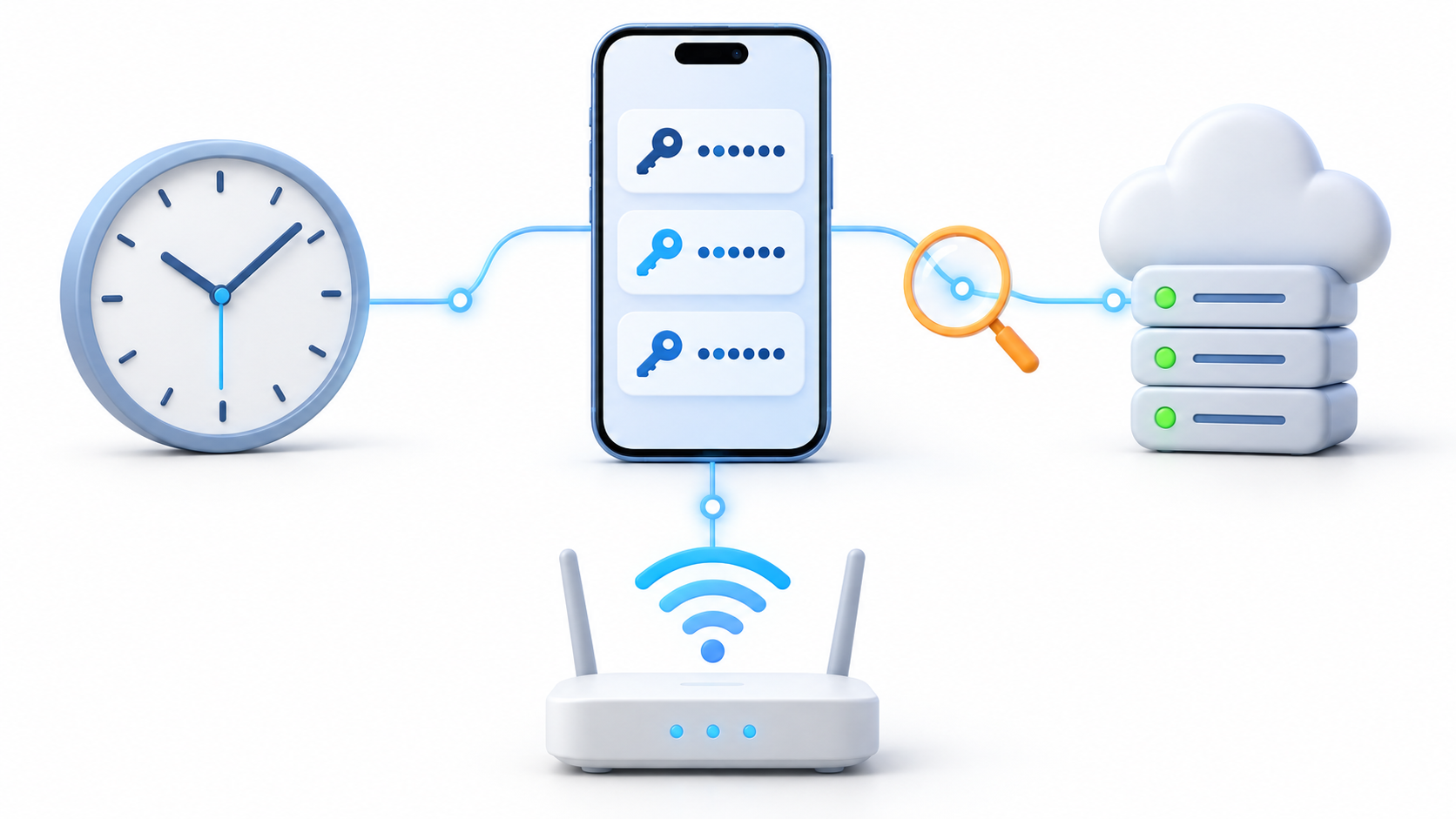
Um horário incorreto pode impedir que o aplicativo estabeleça uma conexão segura com o servidor. O Bitwarden usa TLS para proteger as comunicações, e uma diferença significativa entre os registros de data e hora pode causar falha na validação.
Ativar configuração automática data, hora e fuso horário No seu dispositivo móvel ou computador. Se já estiver ativado, desative-o, ative-o novamente e reinicie o Bitwarden antes de tentar outra sincronização.
Verifique também os seguintes itens:
- Alterne temporariamente entre Wi-Fi e dados móveis, ou vice-versa.
- Desative sua VPN, proxy ou bloqueador de anúncios durante o período de avaliação.
- Verifique se o seu firewall ou software antivírus não está bloqueando o Bitwarden.
- Acesse a página de status do Bitwarden para descartar uma interrupção geral.
- Atualize o aplicativo ou extensão para a versão mais recente disponível.
A interferência de VPNs e bloqueadores é mais comum com extensões de navegador. Se a sincronização funcionar quando estas estiverem desativadas, você precisará verificar os filtros delas ou adicionar uma exceção para os domínios usados pelo Bitwarden.
O que fazer se apenas um dispositivo falhar
Quando a versão web e outros dispositivos exibem as senhas corretas, o problema se limita ao cliente que não está atualizando. Feche completamente o aplicativo ou navegador, abra-o novamente e execute outra sincronização manual.
Se continuar da mesma forma, siga esta ordem:
- Verifique se o cofre da web contém todos os elementos importantes.
- Atualize o Bitwarden a partir da loja oficial ou pelo seu navegador.
- Saia da sessão do dispositivo afetado.
- Por favor, selecione novamente a região ou o servidor apropriado.
- Faça login e aguarde a conclusão do download inicial.
Não desinstale o aplicativo nem exclua seus dados locais antes de confirmar que as informações foram salvas no servidor. Se uma credencial aparecer apenas em um dispositivo e não no cofre da web, é recomendável copiá-la com segurança antes de sair da conta.
Se você usa o Bitwarden em seu próprio servidor

Em uma instalação auto-hospedada, o problema pode estar no servidor, e não no aplicativo. Verifique se a instância está em execução, se o domínio está acessível a partir do dispositivo e se o certificado HTTPS ainda é válido.
Também é importante manter o servidor atualizado. Uma diferença significativa entre a versão da instância e a versão do aplicativo pode causar incompatibilidades após a atualização do aplicativo móvel, desktop ou extensão.
Se o acesso funcionar dentro da sua rede doméstica, mas falhar fora dela, verifique o proxy reverso, o DNS e as configurações de acesso remoto. Se nenhum aplicativo conseguir se conectar, verifique os logs do servidor antes de modificar as configurações do cliente.
Sincronização e preenchimento automático não são a mesma coisa.
As senhas podem aparecer no Bitwarden, mas não ao abrir um site ou aplicativo. Nesse caso, o cofre está de fato sincronizado e o problema reside no... preenchimento automático.
Verifique se o Bitwarden está selecionado como seu provedor de senhas no Android, iOS ou no seu navegador. Além disso, confira se o endereço salvo no campo URI corresponde ao site ou aplicativo onde você está tentando usar a credencial.
Forçar uma sincronização não corrigirá uma permissão de preenchimento automático desativada. Da mesma forma, reinstalar o aplicativo não corrigirá uma credencial associada a um endereço incorreto.
O que fazer se o Bitwarden ainda não sincronizar?
Se o problema persistir em todos os seus dispositivos, verifique primeiro o status do serviço. Se apenas um dispositivo estiver apresentando problemas, anote a versão do aplicativo, o sistema operacional, a região selecionada e a mensagem de erro exibida antes de entrar em contato com o suporte da Bitwarden.
Evite criar outra conta, alterar regiões ou reimportar todas as suas senhas como solução alternativa. As regiões do Bitwarden são ambientes independentes e os dados não são transferidos automaticamente de uma para outra.
Na maioria dos casos, a sincronização voltará a funcionar após forçar uma atualização, selecionar a conta e o servidor corretos, ajustar a hora do dispositivo ou desativar temporariamente uma VPN ou bloqueador. Verificar o cofre da web primeiro permite realizar esses testes sem comprometer as credenciais que já estão armazenadas com segurança.
Índice
- 1 Como funciona a sincronização do Bitwarden
- 2 Como forçar a sincronização manual
- 3 Verifique a conta e a região do servidor.
- 4 Verifique a data, a conexão e o status do serviço.
- 5 O que fazer se apenas um dispositivo falhar
- 6 Se você usa o Bitwarden em seu próprio servidor
- 7 Sincronização e preenchimento automático não são a mesma coisa.
- 8 O que fazer se o Bitwarden ainda não sincronizar?

Sou um entusiasta da tecnologia que transformou seus interesses “geek” em profissão. Passei mais de 10 anos da minha vida usando tecnologia de ponta e mexendo em todos os tipos de programas por pura curiosidade. Agora me especializei em informática e videogames. Isto porque há mais de 5 anos escrevo para diversos sites sobre tecnologia e videojogos, criando artigos que procuram dar-lhe a informação que necessita numa linguagem compreensível para todos.
Se você tiver alguma dúvida, meu conhecimento vai desde tudo relacionado ao sistema operacional Windows até Android para celulares. E meu compromisso é com você, estou sempre disposto a dedicar alguns minutos e te ajudar a resolver qualquer dúvida que você possa ter nesse mundo da internet.