Vamos explicar por que o Excel bloqueia macros em um arquivo baixado e como identificar o motivo. A boa notícia é que esse erro não significa necessariamente que o arquivo esteja corrompido. Na verdade, quase sempre se trata de um problema com o arquivo. uma medida de segurança que visa proteger você e que você pode alterar facilmente se o arquivo for confiável.
Por que o Excel bloqueia macros em um arquivo baixado?

Os downloads da internet sempre representaram uma risco potencial de infecção e outras ameaças virtuaisPortanto, não é surpreendente que programas e navegadores da web o avisem antes de clicar no botão "Download". E também faz sentido que um programa como o Excel bloqueie macros em um arquivo baixado.
Você provavelmente sabe disso Macros são pequenos programas que permitem automatizar tarefas no Excel.Eles podem importar dados, calcular resultados, criar relatórios, modificar planilhas e executar muitas outras ações automaticamente. No entanto, eles também podem criar macros para executar instruções maliciosas com a mesma facilidade.
Por exemplo, um arquivo baixado da internet pode conter código que é executado ao ser aberto e compromete o computador. Compreensivelmente. Microsoft Excel Por padrão, ele bloqueia certas macros em arquivos baixados da internet. Você pode abrir o documento, visualizar os dados e até modificar algumas células, mas as funções automatizadas não funcionarão. Eles estão bloqueados porque possuem uma marca d'água da internet..
O mesmo pode acontecer se a planilha for salva em um formato diferente. localização de rede que o Excel classifica como uma zona da InternetResumindo: se a localização do arquivo for considerada não confiável, o Excel provavelmente bloqueará as macros. Outras vezes, o bloqueio ocorre porque um administrador restringiu a execução ou porque o arquivo está protegido, especialmente em um ambiente corporativo.
Como identificar por que o Excel bloqueia macros em um arquivo baixado

Resumindo, o Excel frequentemente bloqueia macros em um arquivo baixado por motivos de segurança. Outras vezes, o bloqueio decorre de restrições manuais nas configurações do arquivo. Como cada causa é diferente, o procedimento para desbloquear as macros também varia. Portanto, é importante conhecer o procedimento correto. Aprenda a identificar o motivo. Aplicar a solução correta em cada caso.
Naturalmente, o primeiro passo é Leia atentamente o aviso exibido pelo Excel.Nem todas as mensagens indicam o mesmo problema, e saber diferenciá-las ajudará você a encontrar a solução correta. Por exemplo, se você vir o aviso "A Microsoft bloqueou a execução de macros porque a origem deste arquivo não é confiável", o bloqueio se deve a motivos de segurança.
Você também pode encontrar mensagens indicando que as macros estão desativadas devido a configurações de segurança. Outras vezes, aparece um aviso informando que o administrador restringiu a execução de macros ou que o arquivo está protegido. Uma dica útil é anotar o texto exato do aviso e Verifique se o problema aparece ao abrir um único documento ou em todos os arquivos que contêm macros..
Se o bloqueio se deve à desconfiança na origem do arquivo
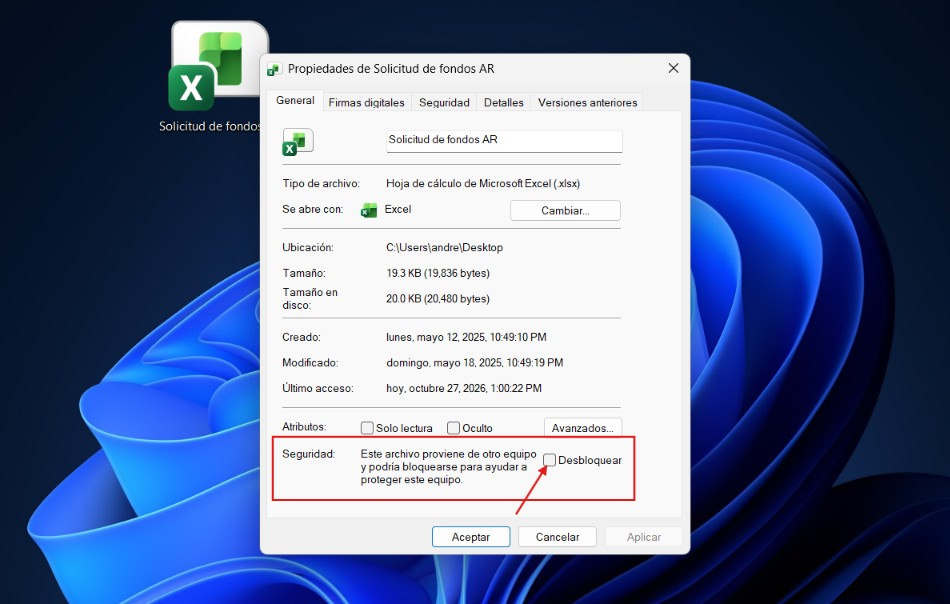
Se o Excel bloquear macros de um arquivo baixado por não confiar na origem, tente o seguinte: Primeiro, feche o Excel e localize o arquivo no Explorador de Arquivos do Windows. Em seguida, clique com o botão direito do mouse sobre ele e selecione PropriedadesNa aba Em geral, se você vir uma seção de segurança com uma caixa de seleção que diz DesbloquearVocê está visualizando um arquivo marcado como proveniente da internet. O que você deve fazer?
Antes de habilitar qualquer coisa, é uma boa ideia parar e avaliar o contexto. O arquivo é seguro? Você esperava receber um arquivo com macros? Se, após essa avaliação, você concluir que O arquivo é confiável.O processo para desbloqueá-lo é simples: marque a caixa "Desbloquear" e clique em "OK". Ao abri-lo novamente, o Excel deverá permitir a execução de macros.
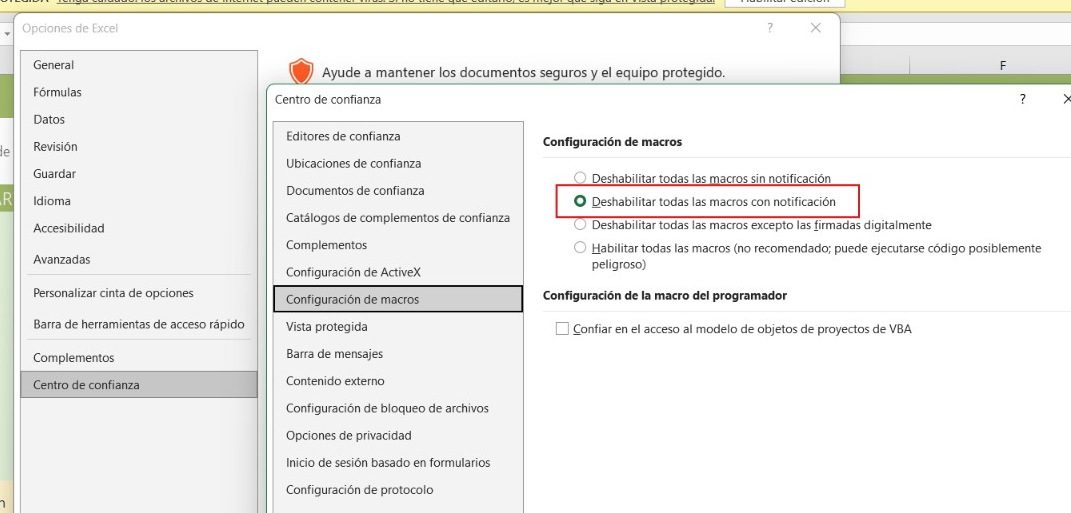
Quando o problema não é a marca na internet, mas sim o Configuração do ExcelO caminho é diferente. Abra o Excel e vá em Arquivo – Opções – Centro de confiança – Configurações da Central de Confiabilidade – Configurações de macro. A opção recomendada é "Desativar todas as macros sem notificação". Com isso, o Excel notificará você quando houver macros presentes, e você poderá decidir caso a caso se deseja ativá-las usando a barra de segurança.
Existe outra sugestão útil para quando o Excel bloqueia macros em um arquivo baixado de uma fonte confiável. Ela consiste em: Defina uma pasta específica no seu computador como segura no Centro de Confiabilidade. (Arquivo – Opções – Central de Confiabilidade – Configurações da Central de Confiabilidade – Locais Confiáveis). Dessa forma, os arquivos salvos ali serão abertos com macros habilitadas sem passar pelo filtro da marca da internet.
O Excel está bloqueando macros em um arquivo baixado: como evitar que isso aconteça novamente?
Como já mencionamos, nem todos os bloqueios são causados pelo provedor de internet. Em eambientes corporativosUm administrador pode ter configurado políticas de grupo que impedem a execução de macros a partir de locais não autorizados, mesmo que o arquivo esteja no seu disco local. Nesse caso, você verá mensagens como "Seu administrador restringiu o uso de macros na sua organização" e precisará entrar em contato com ele para que as macros sejam habilitadas.
Para evitar que isso aconteça novamente, alguns departamentos estão explorando alternativas como locais confiáveis gerenciados, assinaturas digitais ou distribuição de documentos mais controlada. Portanto, se você trabalha regularmente com relatórios automatizados e está tendo problemas com macros, peça à sua empresa para implementar uma solução. procedimento seguro para distribuí-los.
Em todos os outros casos, a melhor maneira de evitar bloqueios é Baixe os arquivos dos sites oficiais. E evite abrir arquivos com macros que cheguem inesperadamente. Lembre-se de que o Excel quase sempre bloqueia macros em arquivos baixados para protegê-lo contra ameaças cibernéticas. Se você tiver problemas com documentos confiáveis, modifique os filtros na Central de Confiabilidade ou defina um local confiável.
Em resumo, identificar a causa do bloqueio requer analisar três fontesPrimeiro, a opção "Internet" nas propriedades do arquivo; segundo, as configurações de macro na Central de Confiabilidade; e terceiro, a possível existência de políticas organizacionais. A causa mais comum é a primeira, e a solução — desbloquear o arquivo — leva menos de dez segundos. Mas antes disso, lembre-se dos motivos pelos quais o Excel bloqueia macros em um arquivo baixado.

Desde jovem, sempre fui fascinado por tudo que é científico e tecnológico, especialmente pelos avanços que tornam nossas vidas mais fáceis e agradáveis. Adoro me manter atualizado sobre as últimas notícias e tendências, e compartilhar minhas experiências, opiniões e dicas sobre os dispositivos e gadgets que uso. Isso me levou a me tornar redator web há pouco mais de cinco anos, com foco principal em dispositivos Android e sistemas operacionais Windows. Aprendi a explicar conceitos complexos em termos simples para que meus leitores possam entendê-los facilmente.