- O HDR em monitores com baixo brilho e contraste pode aumentar os pretos; um SDR bem ajustado às vezes parece melhor.
- O aplicativo Windows HDR Calibration (HGIG) corrige de forma confiável pretos, brancos e brilho máximo.
- O Windows faz o mapeamento de tons na GPU e prioriza o Dolby Vision, se disponível.
- Alguns monitores limitam o brilho em DV/DisplayHDR; um modo HDR10 não certificado pode desbloquear mais nits com menos precisão.
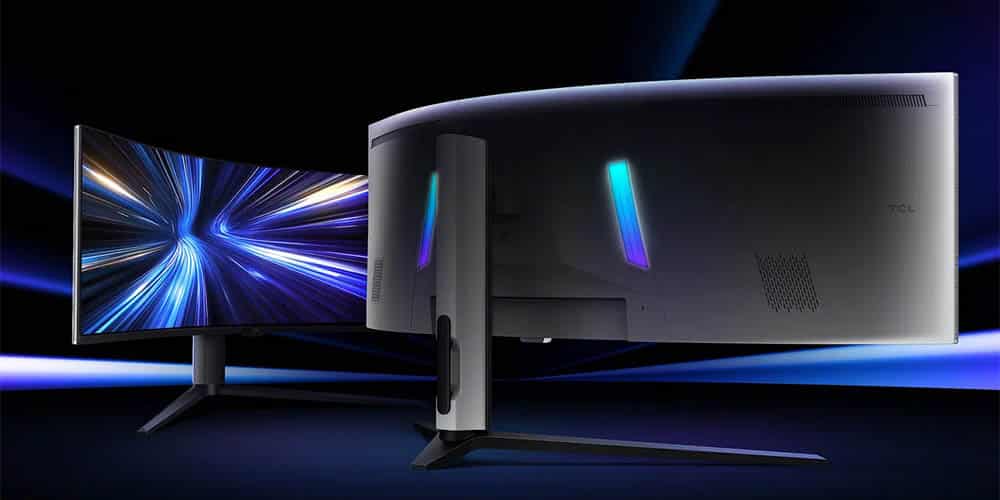
Pode parecer contraintuitivo para você, mas Nem tudo rotulado como HDR oferece uma imagem melhor que SDR.Dependendo do painel, do seu brilho máximo, do contraste nativo ou se possui escurecimento local, habilitar a alta faixa dinâmica pode proporcionar uma experiência mais monótona ou, até mesmo, menos agradável. No entanto, existem cenários específicos em que o HDR compensa, mesmo em monitores modestos.
Neste guia vamos espremer essa ideia: Quando desabilitar o HDR, quando mantê-lo e como calibrá-lo corretamente no Windows para aproveitar ao máximo sem sacrificar pretos, detalhes de sombra ou precisão de cores. Abordaremos experiências de jogos reais e o fluxo de trabalho oficial com o aplicativo Windows HDR Calibration, além de um ponto-chave: como o Windows lida com Dolby Vision e DisplayHDR.
Quando o HDR do seu monitor pode ser pior que o SDR?
O selo HDR por si só não garante milagres.Muitos monitores de mesa ostentam "suporte a HDR", mas não cumprem os parâmetros essenciais para um HDR convincente: baixo brilho sustentado, picos abaixo de 400 nits, uma taxa de contraste nativa de cerca de 1000:1 e ausência de escurecimento local zonal (FALD) ou miniLED. Nessa combinação, a faixa dinâmica real que você pode exibir é limitada.
Um caso ilustrativo é o de um painel IPS de 27 polegadas com cores vibrantes, mas contraste de ~1000:1 e brilho menor que 400 nitsEm situações como essa, habilitar o HDR pode forçar a luz de fundo ao máximo, aumentando assim o nível de preto percebido. O resultado? Pretos mais claros, luzes menos ofuscantes e uma sensação geral menos profunda do que com o SDR ajustado corretamente.
No entanto, também foram observados cenários positivos: com HDR ativo e luz de fundo no máximo, Detalhes antes escondidos em sombras e realces emergem Em títulos como Forza Horizon 4, Black Ops Cold War e Monster Hunter: World, o mapeamento de tons pode restaurar a textura em áreas que no SDR aparecem simplesmente como massas escuras ou brancas sem nenhuma informação.
Para decidir, uma técnica útil é comparar cenas idênticas com fotos de exposição fixaDessa forma, você evita a necessidade de ajuste automático do seu olho e consegue ver claramente se obteve detalhes reais ou apenas aumentou o brilho geral. Fazer isso com o SDR definido para o seu nível de luz de fundo preferido (por exemplo, 50%) e também com o SDR definido para a luz de fundo máxima permitirá que você avalie a relação entre pretos profundos e detalhes extremos.
Em testes práticos, contra um SDR com a luz de fundo em 50%, HDR com luz de fundo máxima oferece cores mais vivas e microdetalhes extras, sacrificando alguma profundidade de preto. Para muitos, essa perda moderada é compensada pela definição adicional nas sombras e nos realces especulares; outros preferem o visual mais contrastante do SDR com menor retroiluminação. Não há uma resposta única: depende do conteúdo, do painel e das suas prioridades.
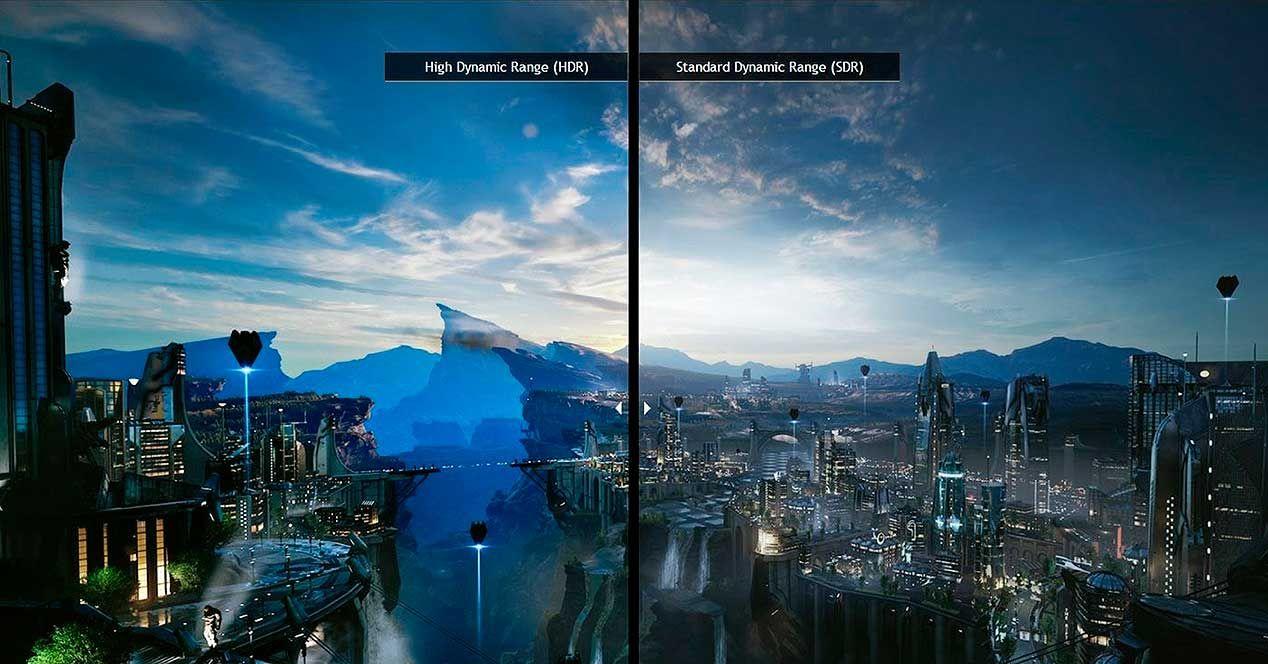
Quando desativá-lo sem arrependimentos? Se o seu monitor limita o brilho, Não possui escurecimento local, seu contraste é baixo Se notar pretos anormalmente altos, cores desbotadas ou um visual que não combina com você, tente retornar ao SDR e ajustar o nível de luz de fundo, gama e balanço de branco. Em cenas noturnas e jogos escuros, um SDR bem ajustado pode parecer mais natural e ter pretos mais realistas.
E quando deixá-lo ativo? Em títulos com HDR bem implementado e picos de luz frequentes (céus, reflexos, fogo), o modo HDR pode recuperar textura em realces e sombras mesmo em monitores discretos. Se você também gosta de um perfil mais brilhante e colorido, o reforço extra do HDR, apesar do leve desbotamento dos pretos, pode fazer toda a diferença e tornar a imagem mais marcante.
Cuidado com o comportamento comum: Ao ativar o HDR, muitos monitores forçam a luz de fundo para 100%.Isso pode aumentar ligeiramente o nível de preto, mas também eleva o teto de brilho para os brancos mais brilhantes. Se o seu painel se comportar dessa maneira e você achar que é muito agressivo, considere usar HDR apenas em jogos e filmes que o aproveitem, e deixe o SDR para conteúdo de desktop ou SDR, onde a aparência mais plana pode ser menos cansativa.
Uma nota prática: se você não notar nenhuma diferença clara ao ativar o HDR, Não presuma que o HDR do seu monitor é inútil.O conteúdo pode não estar em HDR verdadeiro, a plataforma pode estar tratando-o como SDR expandido ou a calibração pode estar ausente. Portanto, o próximo passo é fundamental: ajustar o método no Windows faz toda a diferença.
Calibre-o de verdade no Windows: etapas, requisitos e truques
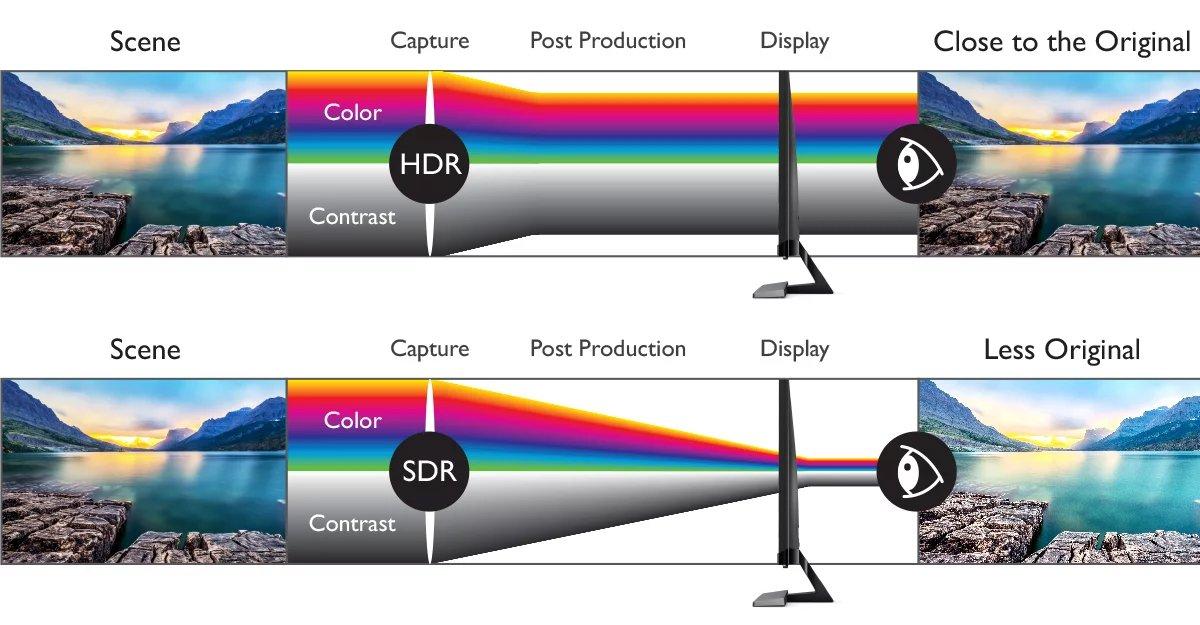
A Microsoft oferece uma ferramenta oficial para atacar o problema metodicamente: o Aplicativo de calibração HDR do WindowsSeu objetivo é melhorar a precisão das cores, a consistência visual e permitir a personalização da saturação de conteúdo HDR e SDR quando o HDR estiver ativo. É especialmente útil para jogos, onde o HGIG define padrões de teste padronizados.
Onde obtê-lo? Baixe na Microsoft StoreO aplicativo funciona em tela cheia e usa três padrões recomendados pelo grupo HGIG para determinar: o detalhe visível mais escuro, o detalhe visível mais claro e o brilho máximo da tela. Essas três configurações definem o mapeamento de tons base para que o conteúdo HDR não sobrecarregue as sombras ou os realces.
Antes de começar, verifique se você atende aos requisitos. O aplicativo é para Windows 11, você precisará de um monitor compatível com HDR (integrado ou externo), com HDR habilitado nas configurações do sistema, um driver de vídeo WDDM 2.7 ou superior e uma GPU relativamente recente (necessária para que o controle de saturação funcione corretamente). Manter o Windows e os drivers gráficos atualizados ajuda a evitar surpresas.
Habilite o HDR no seu sistema no menu de exibição nas configurações do Windows (Iniciar → Configurações → Sistema → Vídeo → HDR). Se você usa várias telasCertifique-se de que a janela de Calibração HDR esteja definida para a tela HDR que você está ajustando. Caso contrário, os padrões não terão o efeito desejado e os resultados serão irregulares.
Como usar o aplicativo Windows HDR Calibration passo a passo
Depois de instalado, abra o aplicativo em Iniciar → Todos os aplicativos → Calibração HDR do Windows. A ferramenta irá guiá-lo através de três padrões:
- Padrão preto mais escuro visível: Mova o controle deslizante até que o padrão desapareça completamente. Se você ainda o vir, ainda estará deixando detalhes sob o preto; se for longe demais, você esmagará as sombras.
- Padrão branco mais brilhante visível: Novamente, arraste o controle deslizante até que o padrão não esteja mais visível. Aqui, você calibra o teto sem cortar os destaques.
- Teste de brilho máximo: Determina o pico real do seu painel para que o mapeamento de tons respeite o hardware e não o sobrecarregue.
O aplicativo então permite que você ajuste o saturação de cor para conteúdo HDR e SDR quando o HDR do sistema estiver ativo. O efeito pode ser sutil e depende da tela: aumente a intensidade moderadamente, pois níveis muito altos criam uma aparência artificial, com pelos e vegetação excessivamente intensos.
Requisitos e recomendações a ter em conta
- Windows 11 e tela compatível com HDR (integrada ou externa).
- HDR habilitado nas configurações de exibição do sistema.
- Aplicativo em tela cheia durante a calibração, no visor HDR correto.
- GPU recente e driver WDDM 2.7 ou posterior. Atualize os drivers pelo Windows Update ou pelo site do fabricante.
Alguns monitores com certificação HDR geralmente vêm muito bons prontos para uso, mas Ainda vale a pena conferir o aplicativo.. Isso ajudará você a adequar melhor o ponto preto real e o teto de brilho da SUA unidade ao SEU ambiente. E isso nos leva a outra dica crucial: calibre sob as mesmas condições de luz onde você costuma usar o monitor. Se você jogar à noite em um quarto escuro e depois jogar em plena luz do dia, a percepção mudará.
Se o aplicativo não se comportar como você espera, verifique o OSD do seu monitor: alguns ativam pós-processamento Por padrão, isso interfere (aprimoramento de contraste dinâmico, modos vívidos, etc.). Desative-os para uma calibração consistente. Não se prenda muito a comparações de Antes/Depois: Em certos painéis as diferenças aparentes são sutis, embora por baixo esteja otimizando o mapeamento de tons.
Você se arrependeu de um perfil que criou? Você pode excluir perfis de cores na seção Gerenciamento de Cores do Painel de Controle. Entre, vá até a aba "Todos os Perfis", selecione o que deseja remover e pressione Remover. E sempre que você alternar entre telas ou tocar no canal de vídeo, repita a calibração; pequenas mudanças físicas alteram o ajuste ideal.
DisplayHDR, Dolby Vision e o que o Windows realmente faz

Se o seu monitor afirma ter suporte para VESA DisplayHDR e Dolby Vision, você pode estar se perguntando qual usar. O Windows seleciona automaticamente o Dolby Vision quando disponível, principalmente porque é considerado um superconjunto das garantias de certificação do DisplayHDR. Dito isso, a chave está em como o Windows lida com o mapeamento de tons.
Na área de trabalho do Windows, O mapeamento de tons é feito na GPU usando as informações de cor reportadas pelo monitor. Isso ocorre antes da composição da imagem final da área de trabalho, que pode combinar janelas com diferentes espaços de cores, e é aplicado usando metadados específicos do conteúdo (por exemplo, HDR10 com metadados estáticos). Neste fluxo de trabalho, não se espera que o monitor adicione um mapeamento de tom adicional por conteúdo quando no modo DisplayHDR ou Dolby Vision.
Isso é verdade independentemente de o conteúdo ser exibido maximizado ou não. Em outras plataformas, a abordagem pode ser diferente e delegar mais trabalho de mapeamento ao próprio monitor. Então, se você estiver usando um console ou um player externo, não se surpreenda se a mesma tela parecer diferente no Windows.
Uma nuance que interessa a quem busca brilho a todo custo: existem monitores que limitar seu pico a ~450 nits nos modos Dolby Vision ou DisplayHDREm alguns casos, o menu OSD inclui uma opção para ativar um modo HDR10 "não certificado" que desbloqueia picos de até 1000 nits. O problema? Geralmente, isso significa sacrificar parte da precisão das cores e outras garantias de certificação.
Se você prefere esse perfil mais contundente, Você pode acessar o modo não certificado desabilitando o Dolby Vision no OSD, assumindo a compensação: mais brilho em troca de uma reprodução potencialmente menos precisa. Avalie com seu conteúdo habitual e, se não estiver satisfeito, retorne ao modo certificado e recalibre com o aplicativo do Windows.
Dicas rápidas para decidir entre HDR e SDR na vida cotidiana
- Jogos com bom HDR: Use HDR, calibre com o aplicativo do Windows e, se o seu monitor forçar a luz de fundo para 100%, aceite o leve levantamento de pretos se o detalhe obtido compensar e aplique dicas para Reduza o atraso de entrada no Windows 11.
- Desktop, web e SDRCom o sistema HDR ativado, ajuste cuidadosamente a saturação SDR no aplicativo. Se não estiver satisfeito com a aparência geral, trabalhe em SDR puro.
- Filmes HDR: Depende do player e de como o Windows lida com o caminho do sinal. Experimente os dois e escolha o que oferece mais detalhes, sem halos ou desbotamento.
- Painéis modestos (≈1000:1, <400 nits): Um SDR ajustado corretamente pode parecer mais natural em cenas escuras. O HDR pode ser usado para recuperar microdetalhes em títulos específicos.
- Se você é um jogador de videogame, este artigo pode ser útil: Como reduzir o atraso de entrada no Windows 11 para jogar melhor
Voltando à experiência prática do jogo, compare HDR com SDR em luz de fundo máxima Apresenta diferenças significativas em favor do HDR na resolução de detalhes em sombras e realces. Compará-lo ao SDR em uma luz de fundo mais moderada (por exemplo, 50/100) pode favorecer a percepção de pretos mais profundos e cores mais precisas em SDR. Sua escolha final é um equilíbrio entre essas duas abordagens.
Se você optar por HDR, presuma que em muitos monitores as cores parecerão mais vibrantes devido ao nível de luz de fundo mais alto. Não é ruim por si só, mas tente não forçar a saturação extra do aplicativo a ponto de prejudicar a aparência natural. E lembre-se: se o HDR do Windows deixar sua área de trabalho sem graça, você pode usá-lo apenas para jogos e desativá-lo para o trabalho.
Finalmente, não se esqueça que a calibração não faz milagresSe o seu hardware não estiver à altura, ajustar os padrões o deixará mais próximo da melhor versão, mas não transformará um painel SDR com a etiqueta HDR em uma TV miniLED. Ainda assim, com o método certo e expectativas realistas, você pode obter uma quantidade significativa de melhorias visíveis e tomar decisões informadas para cada cenário.
Escolha HDR ou SDR com base no conteúdo, no painel e no seu gostoCalibre com o aplicativo oficial para definir pretos, brancos e brilho máximo, e entenda como o Windows lida com Dolby Vision e DisplayHDR para evitar surpresas. Resgatar detalhes extremos ou preservar pretos mais profundos é a escolha que realmente define sua experiência diária.


Apaixonado por tecnologia desde pequeno. Adoro estar atualizado no setor e, acima de tudo, comunicá-lo. É por isso que há muitos anos me dedico à comunicação em sites de tecnologia e videogames. Você pode me encontrar escrevendo sobre Android, Windows, MacOS, iOS, Nintendo ou qualquer outro tópico relacionado que lhe vier à mente.