- Instalação limpa do G HUB e limpeza de sobras em Arquivos de Programas, AppData e %temp%.
- Perfis automáticos: defina os perfis do jogo ou desative a alteração para evitar valores padrão.
- Portas USB e energia: evite hubs, desative a suspensão seletiva e experimente outros controladores.
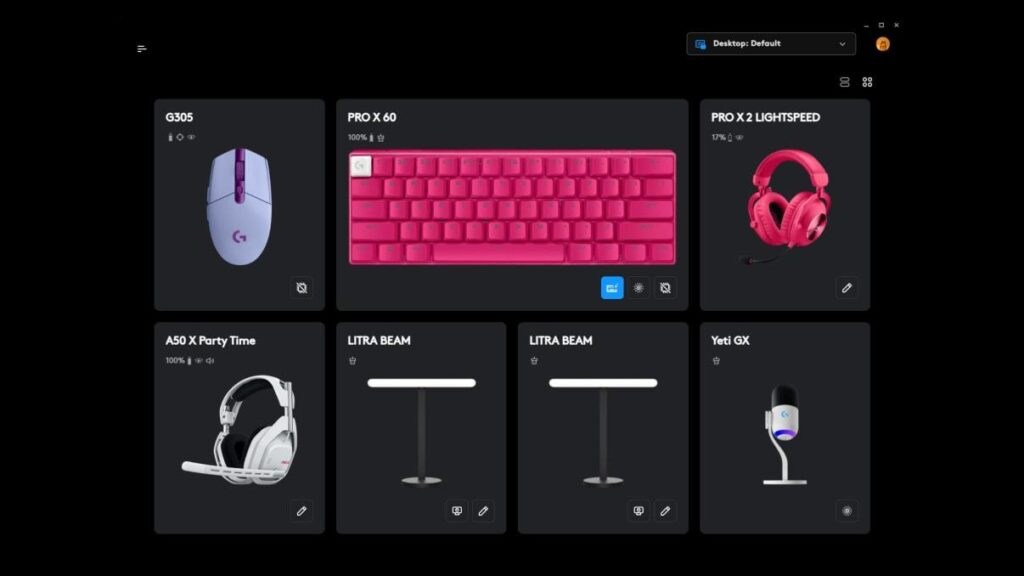
Se o seu Logitech G HUB indicar que não consegue detectar o teclado ou o mouse, não se preocupe: é um problema bastante comum e, felizmente, tem solução. Neste guia, reunimos as causas mais comuns e os métodos que comprovadamente funcionam, desde uma reinstalação limpa até verificações avançadas de hardware no Windows. O objetivo é que sua equipe seja reconhecida novamente e seus perfis funcionem sem dores de cabeça..
Além das etapas básicas (trocar portas USB ou reinstalar), você verá procedimentos menos óbvios que fazem a diferença, como limpar resquícios de instalação, verificar perfis automáticos do G Hub ou detectar conflitos de IRQ no seu sistema. Com esses truques você pode resolver a mensagem "Conecte seu Logitech G GEAR" até mesmo em dispositivos compatíveis como o lendário Logitech G102.
Por que o G Hub não reconhece seu teclado ou mouse
Quando o G HUB não detecta periféricos, geralmente é devido a uma combinação de software, drivers e configurações. Os motivos mais comuns incluem instalações corrompidas, serviços do G HUB que não iniciam, portas USB instáveis e conflitos com outros dispositivos ou programas..
Em muitos casos, o problema é que a instalação do G HUB foi danificada por atualizações com falha ou resquícios de versões anteriores. Também é comum que o Windows bloqueie a energia das portas USB, que existam dispositivos HID duplicados ou que o firewall impeça a comunicação entre o serviço e o dispositivo..
Outra fonte de confusão é o sistema de perfil automático. Se você ativá-lo e executar um jogo sem ter o perfil configurado, O G HUB pode aplicar configurações padrão, fazendo você acreditar que ele "esqueceu" suas configurações personalizadas..
Por fim, em ambientes com muitos periféricos, placas e controladores, pode surgir um conflito de recursos. No Windows, conflitos de IRQ ou dispositivos problemáticos podem afetar a maneira como os dispositivos USB são enumerados e gerenciados..
Para resumir os sinais: mensagem persistente “Conecte seu Logitech G GEAR” mesmo que o dispositivo seja compatível, perfis redefinidos ao iniciar jogos e detecção intermitente ao alternar portas. Todas essas pistas apontam para causas solucionáveis com etapas ordenadas..
Solução rápida e completa: reinstalação limpa do G HUB
A maneira mais eficaz de resolver a detecção errática é uma reinstalação completa. Simplesmente desinstalar não é suficiente; você precisa remover pastas residuais e arquivos temporários. Faça uma cópia dos seus perfis se precisar e siga estes passos com calma..
- Desinstalar o G HUB do Painel de Controle: Botão Iniciar > digite Painel de Controle > Programas > Desinstalar um programa > localize o Logitech G HUB e desinstale-o. Feche todas as janelas do G HUB antes de iniciar para evitar processos bloqueados.
- Abra o Explorador de Arquivos e inicie um desligamento, mas Quando o Windows perguntar se você deseja continuar com o desligamento, pressione CancelarEsse truque deixa o sistema em um estado muito limpo, com apenas o mínimo necessário em execução (Explorer e serviços essenciais), reduzindo a probabilidade de arquivos estarem em uso.
- No disco do sistema, vá para Arquivos de Programas (e Arquivos de Programas (x86), se aplicável) e apaga completamente as pastas LGHUB, Logi e LogitechSe algum deles persistir, feche os processos da Logitech no Gerenciador de Tarefas e tente novamente.
- Pressione Win + R, digite %appdata% e também %localappdata% e pesquise qualquer vestígio de “G HUB” ou nomes relacionados. Exclua cuidadosamente as pastas que encontrar (são dados do usuário e caches que devem ser limpos).
- Volte para Win + R, digite %temp% e excluir todo o conteúdo temporárioSe algo não for excluído, marque a caixa para aplicar a itens semelhantes e pule esses arquivos. Se a barra de progresso travar em 99%, feche a janela e continue.
- Reinicie o PC e Baixe a versão mais recente do Logitech G HUB no site oficial. Instale como administrador e, se estiver usando um antivírus de terceiros, desative-o temporariamente durante a instalação para evitar travamentos.
Este procedimento geralmente resolve falhas persistentes de detecção. Em casos extremos, uma instalação limpa do sistema operacional também pode corrigir problemas profundos., embora seja uma medida mais drástica que normalmente não será necessária se você seguir a exclusão exaustiva de pastas e arquivos temporários.
Dicas adicionais durante a reinstalação: desconecte periféricos não essenciais, use uma porta USB diretamente na placa (em vez de hubs passivos) e evite extensores durante o teste. Quanto menos fatores interferentes, mais fácil será isolar a origem da falha..
Mensagem “Conecte seu Logitech G GEAR” com um dispositivo compatível (por exemplo, G102)
Se você acabou de comprar um mouse como o Logitech G102 e o G HUB continua pedindo para você conectá-lo, mesmo quando está conectado, considere uma combinação de versão, porta e drivers. É um sintoma típico de instalação corrompida ou enumeração USB problemática.
Comece com coisas simples: troque as portas USB (tente uma USB 2.0 se você estava usando 3.0/3.2), remova quaisquer adaptadores e hubs intermediários e verifique o cabo. Testar o dispositivo em outro PC ajuda a confirmar se a falha está no equipamento ou no periférico..
Certifique-se de ter a versão mais recente do G HUB e de não estar usando nenhum pacote de outros fornecedores (por exemplo, software Razer, Corsair ou ASUS) que intercepte dispositivos HID. Desative utilitários de terceiros que gerenciam iluminação ou macros durante os testes..
No Gerenciador de dispositivos, mostre os dispositivos ocultos e remova os dispositivos de interface humana duplicados ou esmaecidos relacionados à Logitech e toque em Verificar se há alterações de hardware. Isso força o Windows a criar entradas limpas para o mouse ou teclado..
Se o seu dispositivo tiver firmware atualizável, use a Ferramenta de atualização de firmware oficial da Logitech (se aplicável) ou conecte-se temporariamente ao Logitech Gaming Software (LGS) apenas para firmware e, em seguida, retorne ao G HUB. O segredo é garantir que o dispositivo exponha o perfil correto ao sistema..
Perfis automáticos: por que suas configurações retornam aos padrões
O G HUB inclui perfis automáticos que podem ser ativados ao abrir jogos. Este sistema geralmente está desabilitado por padrão, mas se você habilitá-lo e o perfil de um jogo estiver vazio, O G HUB começa com os valores padrão e parece "redefinir" suas configurações.
A solução é simples: entre no seu perfil do jogo, adicione as configurações necessárias (DPI, mapeamentos, iluminação) ou clone seu perfil base para o jogo. Dessa forma, você garante que quando o perfil for ativado, ele será feito com suas preferências e não com o modelo básico..
Se você não quiser que nada mude ao abrir um jogo, desative a troca automática para aquele título ou desative os perfis automáticos em geral. Você ganhará consistência se preferir manter um único perfil global.
Lembre-se de que você pode bloquear perfis para evitar modificações acidentais e que há uma opção de exportação/importação. Fazer backup dos seus perfis evita problemas após reinstalações ou atualizações..
Diagnóstico avançado no Windows: conflitos de IRQ e dispositivos problemáticos

Se o problema persistir após seguir os passos acima, é uma boa ideia investigar possíveis problemas de hardware. O Windows oferece uma visualização muito útil para isso. Com uma verificação rápida, você pode detectar falhas de recursos ou dispositivos instáveis..
Abra Executar (Win + R), digite msinfo32 e pressione Enter. Na árvore à esquerda, vá em Conflitos/Compartilhamento e examine o painel direito. Verifique se há dispositivos que compartilham de forma suspeita o mesmo IRQ ou outros recursos..
Na mesma ferramenta, verifique a seção chamada “Hardware Forçado” (se aparecer) e também Componentes > Dispositivos Problemáticos. Se você vir itens listados lá, anote o identificador e o status para tomar medidas no Gerenciador de Dispositivos..
Em seguida, desconecte todos os periféricos não essenciais. Deixe apenas o teclado e o mouse conectados e comece a conectá-los um por um até que o erro reapareça. Este método incremental permite que você descubra o dispositivo ou porta culpado que causa o conflito..
Outras medidas úteis incluem alternar o mouse/teclado para uma porta de controlador diferente (por exemplo, painel traseiro em vez de frontal), atualizar os drivers do chipset/conjunto USB e verificar se há novas atualizações do BIOS/UEFI. Uma atualização do chipset pode resolver problemas sutis de enumeração USB.
Outras verificações que fazem a diferença
Serviços G HUB: Abra services.msc e verifique se o Logitech G HUB e o Logitech G HUB Updater estão definidos como Automáticos e em execução. Caso contrário, desinstale-os e tente detectá-los novamente..
Permissões e Firewall: Inicie o G HUB como Administrador na primeira vez após a reinstalação e permita o acesso pelo Firewall do Windows, se solicitado. Um bloqueio de rede local pode impedir que o serviço se comunique com módulos internos..
Economizador de Energia USB: Em Painel de Controle > Opções de Energia > Configurações Avançadas, desative a Suspensão Seletiva USB. No Gerenciador de Dispositivos, para cada hub USB e dispositivo HID, desmarque a opção "Permitir que o computador desligue este dispositivo para economizar energia". Isso evita que o Windows coloque a porta em repouso e cause desconexões fantasmas..
Dispositivos ocultos: no Gerenciador de dispositivos, Exibir > Mostrar dispositivos ocultos, desinstale quaisquer entradas fantasmas Logitech ou HID não utilizadas. Após a limpeza, use a opção "Verificar se há alterações de hardware" para atualizar a árvore..
Atualização e reinicializações do Windows: instale atualizações pendentes, reinicie e teste. Muitas vezes, uma reinicialização adequada após a aplicação do patch deixa o G HUB funcionando sem quaisquer ajustes adicionais..
Perguntas frequentes rápidas
Meu Logitech G102 é compatível com o G HUB? Sim, o G102 é compatível. Se não for detectado, execute uma reinstalação limpa e troque a porta USB. Testar em outro computador ajudará a isolar o problema.
Posso usar o Logitech Gaming Software (LGS) em vez do G HUB? Em dispositivos modernos, o G Hub é recomendado. O LGS pode ser usado para atualizar firmwares mais antigos, mas, em geral, é melhor usar um único pacote de software para evitar conflitos.
Vejo perfis que são ativados automaticamente e alteram meu DPI. Verifique se o perfil automático do jogo possui suas configurações ou desative a alternância automática. Bloqueie o perfil se não quiser alterações acidentais.
O desinstalador não apaga tudo. Exclua manualmente as pastas em Arquivos de Programas (LGHUB/Logi/Logitech), AppData (Roaming e Local) e esvazie %temp%. Se algo estiver travado em 99%, feche-o e continue; ele desaparecerá após a reinicialização.
Eu uso um hub USB e a detecção falhaConecte o dispositivo diretamente à placa-mãe (portas traseiras) para evitar limitações de energia ou latência do hub. Se isso melhorar, considere usar um hub com alimentação ou mantenha uma conexão direta.
O que fazer se nada disso funcionar? Além do msinfo32, verifique o Visualizador de Eventos em busca de erros de USB/HID, atualize o chipset/BIOS e teste o dispositivo em outro computador. Em casos extremos, uma instalação limpa do sistema operacional pode eliminar conflitos persistentes.
Alternativas para seus periféricos? Os melhores headsets gamer da Razer e suas melhores alternativas
Com uma limpeza completa de CENTRO G, uma revisão de portas e perfis e verificação de possíveis conflitos no Windows, é comum recuperar a detecção sem complicações. Gastar alguns minutos configurando, alimentando USB e configurando perfis automáticos geralmente é o suficiente para que seu teclado e mouse apareçam instantaneamente no G HUB..


Apaixonado por tecnologia desde pequeno. Adoro estar atualizado no setor e, acima de tudo, comunicá-lo. É por isso que há muitos anos me dedico à comunicação em sites de tecnologia e videogames. Você pode me encontrar escrevendo sobre Android, Windows, MacOS, iOS, Nintendo ou qualquer outro tópico relacionado que lhe vier à mente.