Se você notou que o Modo de Espera Moderno consome muita bateria quando ocioso, provavelmente está pensando em desativá-lo completamente. Este modo de espera também tem suas vantagens, permitindo que seu computador reinicie ou retome o trabalho ou os jogos mais rapidamente se você o tiver deixado ocioso. No entanto, Se você quiser desabilitar o Modern Standby, aqui você verá diferentes alternativas.
O que é o Modern Standby e por que ele esgota a bateria quando ocioso?
O Modern Standby ou modo de espera moderno É um modo de economia de energia que permite que seu computador permaneça conectado à Internet e receba atualizações e notificações mesmo quando estiver inativo. No entanto, alguns usuários notaram que o Modern Standby consome muita bateria enquanto estiver inativo. Por que isso acontece?
- Conectividade constantePara receber atualizações e notificações (como e-mails ou mensagens), seu PC precisa estar conectado ao Wi-Fi, mesmo em modo de espera. Isso faz com que seu computador consuma energia.
- Tarefas de manutenção: O Windows realiza trabalhos de manutenção do sistema no seu computador, o que cria tempo de inatividade e consome bateria.
- Periféricos conectados:Mesmo que seu laptop esteja no modo de espera, se você tiver dispositivos conectados às portas USB, como teclados ou mouses sem fio, eles podem consumir energia, pois o adaptador permanece ativo procurando uma conexão.
O modo de espera moderno esgota a bateria durante o modo de espera: como desativá-lo
Imagine carregar a bateria do seu computador antes de dormir e fechar a tampa para colocá-lo em modo de espera. No dia seguinte, você o abre e percebe que... Não só o nível da bateria caiu, mas também está quente“Mas eu não estava usando”, você pode pensar. Bem, é isso que significa o Modern Standby, que drena a bateria enquanto ocioso. É por isso que, embora seja possível desabilitar suspensão, alguns usuários optaram por desabilitar esse modo.
No entanto, recomendamos que você faça um backup das suas configurações antes de fazer qualquer uma das alterações mencionadas abaixo. Isso permitirá que você retorne a um ponto anterior caso algo não saia como esperado. E, claro, É necessário que você siga os passos como estão para evitar inconvenientes ou mudanças sérias no seu computador. Vamos começar.
Verifique se o seu dispositivo é compatível com o Modern Standby
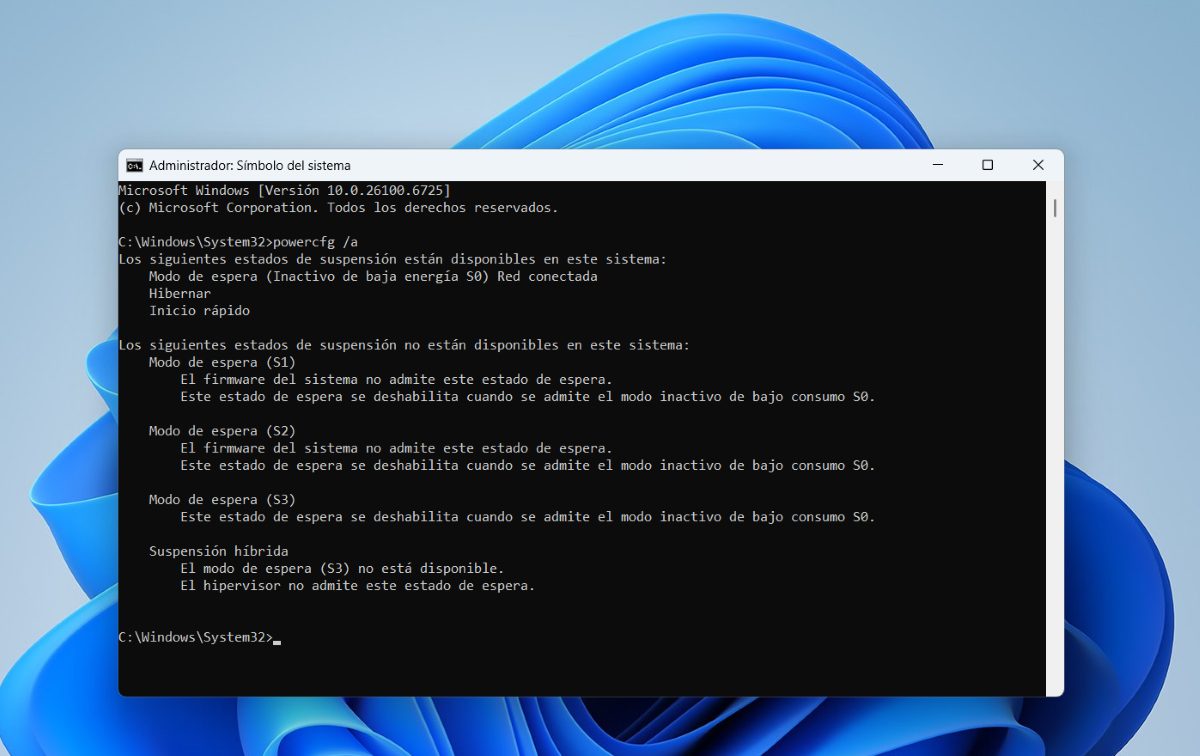
A primeira coisa que você deve fazer é Verifique se o seu sistema usa o Modern StandbyPor que você deveria verificar? Porque nem todos os computadores Windows usam esse modo. É por isso que este é o modo "moderno", pois existe um mais antigo. E se o seu computador tiver o modo mais antigo, não há necessidade de desativar nada.
Para confirmar se o Modern Standby esgota a bateria quando o dispositivo está ocioso, Siga estes passos:
- Abrir Símbolo do sistema como administrador: Clique no botão Iniciar do Windows e digite “Prompt de Comando” na barra de pesquisa.
- Escreve powercfg /a e pressione Enter.
- Se "Baixa energia ociosa S0" ou "S0 Low Power Idle" significa que seu sistema está usando o Modo de Espera Moderno. Mas se "Standby S3" aparecer, então ele está usando o Modo Clássico.
Desabilitar o Modern Standby no prompt de comando
Depois de verificar se o seu dispositivo está usando o Modo de Espera Moderno, você pode desativá-lo. Dessa forma, se o Modo de Espera Moderno consumir muita bateria enquanto estiver ocioso, isso não acontecerá novamente. A primeira opção é acessar o Prompt de Comando como administrador. Uma vez lá, Digite ou copie o seguinte comando e clique em Enter:
- reg add HKLM\Sistema\Conjunto de Controle de Corrente\Controle\Energia /v PlatformAoAcOverride /t REG_DWORD /d 0
Quando você vê a mensagem “A operação foi concluída com sucesso”, digite Exit e pressione Enter para fechar o prompt de comando. Por fim, reinicie o computador para que as alterações entrem em vigor. Feito isso, você também pode usar o comando powercfg /a para visualizar o status de suspensão e confirmar se o Modo de Espera Moderno foi desativado.
O Modern Standby esgota a bateria quando ocioso: como desativá-lo no Editor do Registro
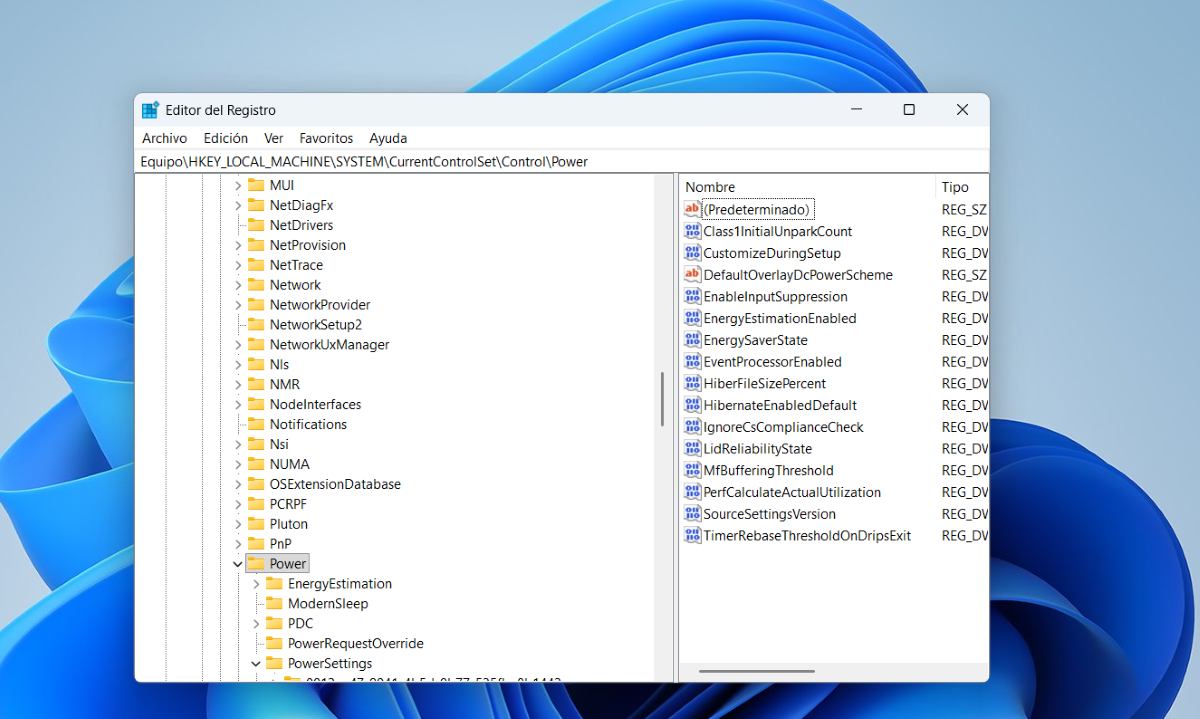
Outra opção, caso o Modern Standby consuma muita bateria enquanto ocioso, é desativá-lo no Editor do Registro. Embora esse método seja um pouco mais demorado, se você seguir os passos à risca, poderá fazê-lo de forma rápida e segura. Estes são os passos: Etapas para desabilitar o Modern Standby no Editor do Registro:
- Clique no botão Iniciar do Windows e digite Editor do Registro – Executar como Administrador – Sim.
- Digite ou copie o seguinte endereço: Navegue até:
HKEY_LOCAL_MACHINE \ SYSTEM \ CurrentControlSet \ Control \ Power - Crie um novo valor DWORD (32 bits) chamado: PlatformAoAcOverride
- Clique com o botão direito do mouse no valor criado e selecione Modificar.
- No campo Dados do valor, digite 0 e clique em OK.
- Feche o Editor do Registro e reinicie o computador. Pronto. Isso deve desativar o Modo de Espera Moderno.
Do bloco de notas
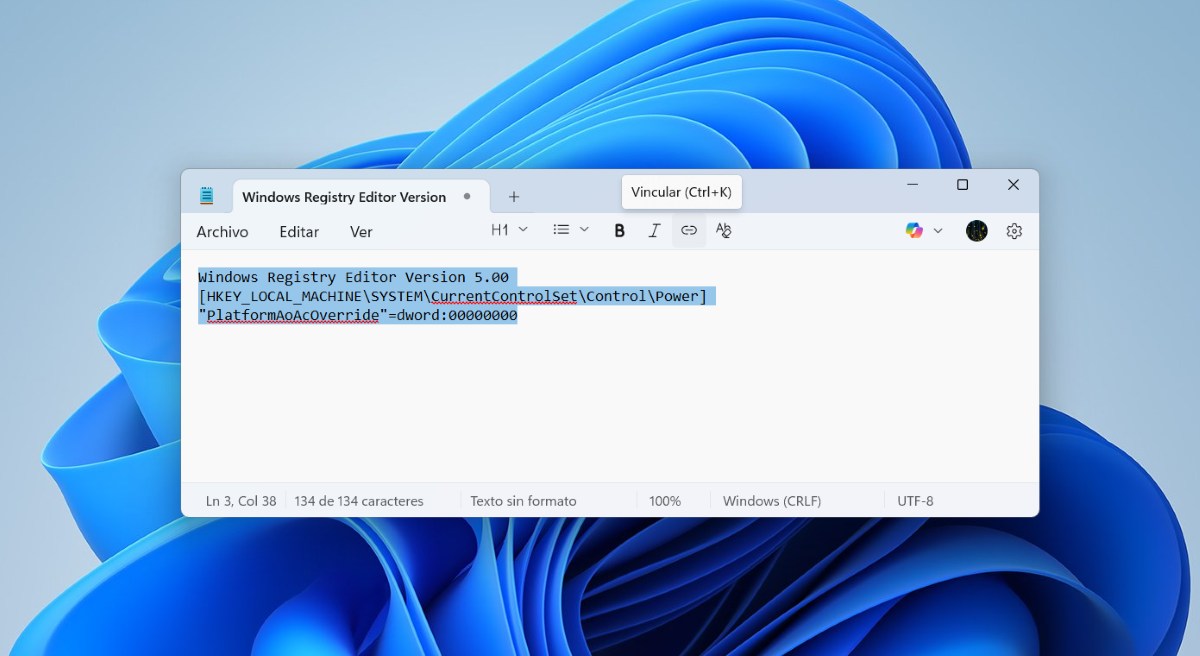
Ainda há mais uma opção se o Modern Standby esgotar a bateria enquanto estiver ocioso: o Bloco de Notas. Lá você pode Crie um script para modificar o Registro do Windows e desabilitar o Modern StandbyAqui estão os passos para conseguir isso:
- Abra o Bloco de Notas e copie este comando Editor de Registro do Windows Versão 5.00 [HKEY_LOCAL_MACHINE\SYSTEM\CurrentControlSet\Control\Power] «PlatformAoAcOverride»=dword:00000000
- Agora vá em Arquivo – Salvar como e no nome copie DisableModernStandby.reg
- Em tipo, escolha Todos os arquivos.
- Clique em Salvar para salvar o arquivo de log.
- Para executar o arquivo, clique duas vezes nele e clique em Sim quando solicitado. Isso confirma que você deseja adicionar a entrada do registro.
- Reinicie o computador para aplicar as alterações.
O modo de espera moderno esgota a bateria em repouso: considerações adicionais
Se o Modern Standby esgotar a bateria enquanto o dispositivo estiver ocioso, tente os métodos acima para desativá-lo. No entanto, lembre-se de que, em alguns computadores, o último método só funcionará se o BIOS/UEFI permitir o modo S3 (o antigo ou clássico modo de suspensão). Se o seu computador estiver bloqueado no modo S0 (Modern StandBy), este método pode não funcionar.
Por fim, se o Modern Standby esgotar a bateria enquanto estiver ocioso, Não se esqueça que é aconselhável criar um ponto de restauração antes de modificar o RegistroIsso permitirá que você corrija quaisquer alterações errôneas ou indesejadas que tenha feito no seu computador. Esperamos que as ideias discutidas possam ajudar você a resolver o problema do Modo de Espera Moderno.

Desde jovem, sempre fui fascinado por tudo que é científico e tecnológico, especialmente pelos avanços que tornam nossas vidas mais fáceis e agradáveis. Adoro me manter atualizado sobre as últimas notícias e tendências, e compartilhar minhas experiências, opiniões e dicas sobre os dispositivos e gadgets que uso. Isso me levou a me tornar redator web há pouco mais de cinco anos, com foco principal em dispositivos Android e sistemas operacionais Windows. Aprendi a explicar conceitos complexos em termos simples para que meus leitores possam entendê-los facilmente.