- AppVIsvSubsystems64.dll faz parte do App-V e sua falha impede o carregamento do Office.
- Comece com o SFC e o Office Repair antes de reinstalar completamente.
- Use sempre fontes oficiais; evite baixar DLLs e corretores de terceiros.
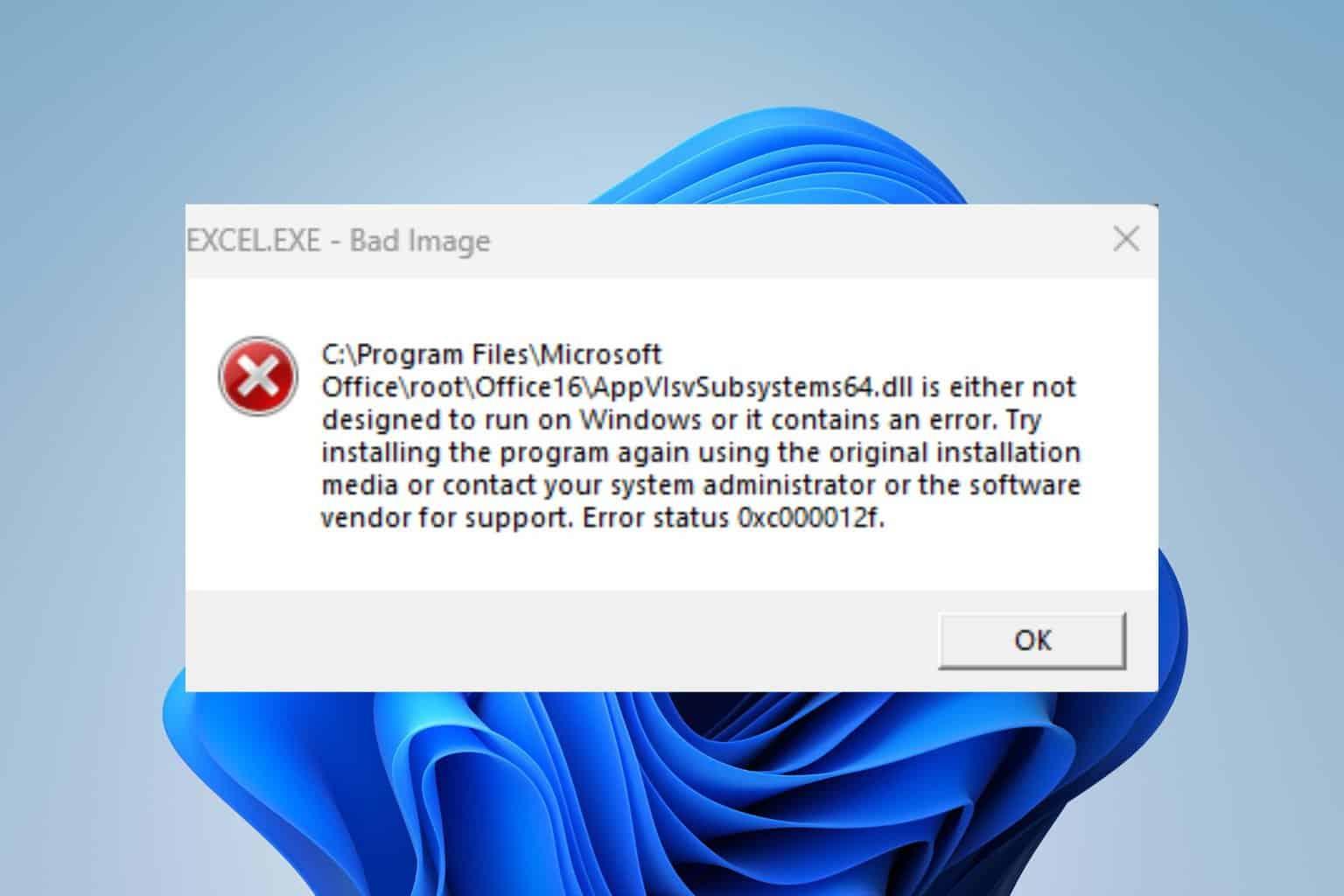
¿O Office não abre por causa de uma DLL? Quando o Microsoft Office se recusa a abrir e um aviso aparece na tela relacionado a AppVIsvSubsystems64.dllA frustração é garantida. Este arquivo DLL faz parte do ecossistema do Office e sua ausência ou corrupção pode travar o Word. Arquivos do Excel, PowerPoint ou até mesmo aplicativos específicos como o Project. Neste guia, reunimos, em um único lugar e de forma clara, as soluções recomendadas pelos engenheiros da Microsoft e os métodos comprovados que geralmente funcionam.
Antes de tocar em qualquer coisa, é uma boa ideia entender o que está por trás desses tipos de mensagens. Arquivos DLL são bibliotecas compartilhadas que vários programas usam para carregar funções e instruções em tempo de execução. Se a DLL falhar, o aplicativo que precisa dela normalmente também não iniciará. Aqui, você encontrará causas comuns, verificações rápidas e etapas detalhadas (desde o reparo do sistema com SFC até a reinstalação do Office) para que você volte a trabalhar rapidamente.
O que é AppVIsvSubsystems64.dll e por que ele é tão importante?

O arquivo AppVIsvSubsystems64.dll Pertence aos subsistemas de virtualização de cliente do Microsoft Application Virtualization (App-V), que se integram ao Office (especialmente em instalações com recurso Clique para Executar). Na prática, atua como um componente intermediário que o Office e outros aplicativos da Microsoft carregam para funcionar corretamente em ambientes de 64 bits.
Normalmente, os erros são disparados no início do aplicativo (ou apenas quando ele já está aberto), gerando mensagens de «tempo de execução», "Um componente está faltando" ou "A DLL não pode ser encontrada". Aqui está um exemplo de erros comuns associados ao AppVIsvSubsystems64.dll:
- Violação de acesso no endereço: AppVIsvSubsystems64.dll.
- AppVIsvSubsystems64.dll não encontrado.
- AppVIsvSubsystems64.dll não pôde ser encontrado em C:\Arquivos de Programas\Arquivos Comuns\microsoft shared\ClickToRun\.
- Não é possível registrar AppVIsvSubsystems64.dll.
- AppVIsvSubsystems64.dll não pôde ser carregado.
- O aplicativo falhou ao iniciar porque AppVIsvSubsystems64.dll não foi encontrado.
- Este aplicativo falhou ao iniciar porque AppVIsvSubsystems64.dll está ausente. Reinstalar o aplicativo pode corrigir o problema.
- %PROGFILES64%\Microsoft Office 15\root\office15\AppVIsvSubsystems64.dll não pode ser encontrado.
- Não é possível iniciar o Microsoft Project Professional 2016 (64 bits). Um componente necessário está ausente: AppVIsvSubsystems64.dll.
Embora os exemplos acima possam parecer alarmantes, na maioria dos casos a raiz está limitada a uma arquivo corrompido ou ausente que podemos recuperar com um reparo do sistema ou uma reinstalação limpa do Office.
Causas comuns de falha com esta DLL
Os motivos pelos quais o Office não abre devido ao AppVIsvSubsystems64.dll são variados, mas existem padrões que se repetem. O mais comum é um corrupção de arquivo (devido a uma queda de energia, um desligamento forçado, uma falha do sistema ou uma atualização interrompida) que impede o carregamento da biblioteca.
Também é comum que o arquivo tenha sido excluído acidentalmente ou que outro programa tenha modificado sua versão para um instalação/desinstalação defeituosaQuando vários aplicativos compartilham a mesma DLL, um instalador pode substituí-la incorretamente.
Não se esqueça do fator segurança. Malwares que infectam seu sistema podem danificar ou excluir DLLs importantes. Por isso, é vital manter seu antivírus atualizado e executar exames periódicos se detectarmos mensagens recorrentes relacionadas a bibliotecas.
Às vezes, o próprio registro do Windows entra em ação: referências incorretas, chaves restantes ou caminhos inválidos para AppVIsvSubsystems64.dll fazem com que o sistema procure a biblioteca em locais erradosIsso geralmente aparece após desinstalações incompletas ou após mover pastas manualmente.
Por fim, há causas de hardware e armazenamento. Setores defeituosos no disco, problemas na unidade ou quedas de energia durante a gravação podem corromper arquivos críticos, como AppVIsvSubsystems64.dll, resultando em erros durante a inicialização do Office.
Verificações rápidas antes de começarmos o trabalho.
Antes de prosseguir para soluções mais aprofundadas, é uma boa ideia executar algumas verificações básicas, que geralmente resolvem a falha sem medidas drásticas. Comece fechando todos os processos do Office em execução em segundo plano e reiniciando o PC; muitas vezes, uma simples reinicialização é suficiente. reinicialização limpa para restaurar dependências na memória.
Aplique todas as atualizações pendentes do Windows Update. A Microsoft frequentemente corrige problemas de compatibilidade e bugs em seus componentes, portanto, mantenha seu sistema atualizado e atualização do Office É um medida preventiva chaveApós a atualização, tente abrir o Word ou o Excel novamente.
Execute uma verificação com o Microsoft Defender ou seu antivírus confiável. Não se trata de demonizar, mas sim de descartar uma possível infecção É obrigatório quando falamos sobre exclusão ou corrupção de DLLs compartilhadas.
Verifique sua licença do Office: Entre na sua conta Microsoft e, em "Serviços e assinaturas", verifique se o produto Office aparece corretamente para você. Se necessário, baixe o pacote de instalação oficial de lá. Certifique-se também do que Versão do Office você tem (Arquivo > Conta) antes de continuar.
Soluções passo a passo (da menos invasiva à mais invasiva)
1) Reparar arquivos do sistema com SFC
O Verificador de Arquivos do Sistema do Windows (SFC) verifica e repara novamente arquivos de sistema protegidos que podem estar corrompidos, geralmente trazendo componentes como AppVIsvSubsystems64.dll quando o problema não está estritamente relacionado ao Office.
- Feche todos os aplicativos do Office.
- Pressione Win + Q e procure por “CMD”.
- Clique com o botão direito do mouse em Prompt de Comando e escolha “Executar como administrador”.
- Na janela, digite o seguinte comando e pressione Enter:
sfc /scannow - Aguarde a conclusão e reinicie o PC, se solicitado.
Se o SFC encontrar e corrigir problemas, reabra o Word/Excel para verificar se ele inicia. Se o problema persistir, continue com as seguintes etapas: seções seguintes.
2) Reparar as configurações do Office (suporte ao script .bat)
Se você foi contatado por meio de um tópico oficial, verifique o link "Mensagens" no canto superior direito da página da comunidade. Para visualizá-las: acesse seu perfil, clique em "Ver mensagens privadas» e siga as instruções fornecidas pelo engenheiro de suporte. Este procedimento é útil quando a instalação corrompeu as configurações do Clique para Executar.
3) Reparar o Office a partir do Windows
Outra opção rápida é o reparo integrado do Office. Em Configurações > Aplicativos > Aplicativos instalados, localize o Microsoft 365 ou o Office, toque em "Modificar" e execute um reparo primeiro. Reparo rápidoSe isso não for suficiente, repita e escolha "Reparo Online" (leva mais tempo, mas substitui componentes danificados).
Após concluir o reparo, tente abrir qualquer aplicativo do Office novamente. Em muitos casos, esse método restaura Arquivos DLL e dependências sem precisar desinstalar o pacote inteiro.
4) Desinstale e reinstale completamente o Office
Quando o procedimento acima não funcionar, é hora de começar do zero. A Microsoft recomenda usar seu assistente oficial para desinstalar completamente o Office, pois ele remove sobras, chaves e rotas problemáticas que às vezes impedem uma reinstalação limpa.
- Visite o guia oficial "Desinstalar o Office de um PC" e baixe o assistente de desinstalação.
- Execute o assistente e deixe-o remover todos os componentes do Office.
- Reinicie o sistema quando o processo estiver concluído.
- Volte para sua conta da Microsoft, vá em "Serviços e assinaturas", localize seu produto e baixe o instalador.
- Instale o Office e verifique se o problema com AppVIsvSubsystems64.dll desapareceu.
Durante a instalação, você poderá ver a seguinte mensagem: erro 30033Se isso acontecer com você, geralmente indica problemas no sistema que precisam ser resolvidos (arquivos corrompidos, serviços essenciais desabilitados, etc.). Nesses casos, reinstalar ou reparar o Windows pode ser o próximo passo sensato.
5) Atualize o Windows ou reinstale a partir da imagem oficial
Se nem o SFC nem a reinstalação do Office funcionarem, atualize o Windows para a versão mais recente disponível. Para danos mais profundos, a Microsoft recomenda Baixe a imagem oficial Windows do seu site, crie uma mídia de instalação e execute uma reinstalação/atualização no local para restaurar os componentes do sistema que afetam o App-V e o Office.
Faça um backup antes de começar, verifique o status do seu disco e, após a reinstalação, instale o Office novamente. Isso geralmente resolve até os problemas mais comuns. corrupções persistentes que impedem o carregamento do AppVIsvSubsystems64.dll.
Rotas, versões e dados técnicos a ter em conta
Quando a mensagem de erro indica um caminho, ela fornece pistas. Algumas instalações do Click-to-Run colocam a DLL em C:\\Arquivos de Programas\\Arquivos Comuns\\microsoft shared\\ClickToRun\\, enquanto outras referências apontam para %PROGFILES64%\\Microsoft Office 15\\root\\office15\\. A exibição de "Office 15" ou de outra pasta depende da edição e do canal de atualização que você possui.
Em diferentes listas, variantes deste componente são mencionadas com versões como 5.152.13.0, 5.151.51.0 o 5.0.10346.0, e tamanhos aproximados em torno de 1,47–2,2 MB. Até mesmo hashes (MD5/SHA-1) como fb1b6d… ou 3d5f19… são citados, úteis para verificação avançada, mas impraticáveis para o usuário comum se o pacote original não estiver disponível. Microsoft.
Não se deixe enganar pelos números: o mais importante é reinstalar ou reparar a partir de fontes oficiais, porque "forçar" uma DLL de outra compilação pode causar incompatibilidades sutis que terminam em novos erros.
Baixando DLLs de sites de terceiros? O que você precisa saber
Existem muitos sites na internet que oferecem a opção de "baixar appvisvsubsystems64.dll" e copiá-lo para a pasta do programa ou diretório do sistema. É verdade que isso às vezes faz com que o aplicativo "inicie", mas geralmente não é o caso. solução apropriada: Você introduz uma parte isolada sem garantir que o restante dos componentes e registros correspondam à sua instalação.
Alguns sites até sugerem ferramentas de "reparo" como WinThruster (Solvusoft) ou oferecer o arquivo por meio de repositórios como o WikiDll ou outros, muitas vezes acompanhados de promessas de corrigir tudo automaticamente. Nosso conselho, alinhado às recomendações da Microsoft, é evitar esses downloads e optar pelo reparo oficial (SFC, reparo do Office, reinstalação a partir da sua conta ou de uma imagem do Windows). Você reduzirá o risco de malware e conflitos de versão.
Se você ainda decidir tentar o método de cópia manual de DLL, faça-o por sua conta e risco. Crie um ponto de restauração e verifique com um antivírus. Mesmo assim, considere isso uma último recurso, não como uma correção permanente, porque quaisquer atualizações futuras podem quebrar a compatibilidade novamente.
Quando o problema afeta o Project ou outros aplicativos específicos
AppVIsvSubsystems64.dll não é exclusivo do Word ou Excel; o Microsoft Project Professional 2016 (64 bits), por exemplo, pode se recusar a iniciar com mensagens como "Não pode ser iniciado.Um componente necessário está faltando: AppVIsvSubsystems64.dll. Reinstale. Nessas situações, a abordagem continua a mesma: primeiro o SFC, depois o reparo/reinstalação do Office e, se necessário, a manutenção do sistema.
Tenha em mente que o Project e outros aplicativos usam a mesma base de componentes do Office, portanto, um reparo global As soluções do pacote geralmente resolvem o problema em todos eles de uma só vez. Evite soluções parciais que corrigem apenas um aplicativo, pois a causa raiz geralmente está na plataforma compartilhada (Click-to-Run/App-V).
Erros na inicialização, desligamento ou após uma atualização
Relatórios mostram que erros com AppVIsvSubsystems64.dll podem aparecer durante a inicialização do aplicativo, após o logout ou até mesmo logo após a atualização do sistema operacional. Documenta exatamente quando isso acontece: informações contextuais ajuda a identificar se o gatilho foi uma atualização, um driver, um desligamento incorreto ou um instalador recente que tocou na DLL.
Se o sintoma ocorrer após cada atualização do Windows, considere pausar temporariamente as atualizações, aplicando o Reparo de escritório e então retomar as atualizações. Dessa forma, você evita ficar preso em um loop onde, após cada patch, a dependência é quebrada novamente.
Avisos de registro e "limpador"
Alguns artigos sugerem que o problema pode estar no registro do Windows e sugerem "limpá-lo" com utilitários de terceiros. Embora seja verdade que as chaves inválidos pode causar erros, e mexer no registro sem querer pode piorar a situação. Priorize reparos oficiais e desinstalações limpas; deixe "limpezas" para casos muito específicos e sempre faça um backup delas primeiro.
Lembre-se de que o Office e o App-V gerenciam caminhos e recursos confidenciais. Excluir chaves impulsivamente ou usar ferramentas agressivas pode levar a inconsistências Muito difícil de rastrear. Melhor, menos ruído e mais processos de reparo com suporte da Microsoft.
Você precisa de suporte direto da Microsoft?

Se você estiver trabalhando com um engenheiro na Comunidade Microsoft, ele poderá enviar instruções ou um arquivo por mensagem privada. Para revisá-los, acesse "Meu Perfil" e selecione "Ver mensagens privadas». Certifique-se de seguir os passos exatamente (por exemplo, renomear um arquivo para .bat, executá-lo como administrador e reiniciar).
Nesse contexto, é normal que lhe seja solicitada a confirmação da versão exata Acesse o Office em Arquivo > Conta e verifique os produtos vinculados à sua conta em "Serviços e assinaturas". Ter essas informações em mãos acelera a resolução.
Se preferir fazer isso sozinho, a rota recomendada é: verificações rápidas, SFC, reparo do Office, desinstalação completa com o assistente oficial e reinstalação da sua conta; como último passo, atualize ou reinstale o Windows a partir da imagem oficial, se todo o resto não funciona.
Fazer com que o Office volte a funcionar após um erro AppVIsvSubsystems64.dll não precisa ser uma dor de cabeça. Seguindo a ordem de ações descrita e evitando atalhos perigosos (como baixar DLLs de terceiros), o problema geralmente será resolvido, deixando seu sistema e a instalação do Office intactos. em bom estado para o futuro. Se tiver alguma dúvida, pode consultar o suporte oficial da Microsoft.

Apaixonado por tecnologia desde pequeno. Adoro estar atualizado no setor e, acima de tudo, comunicá-lo. É por isso que há muitos anos me dedico à comunicação em sites de tecnologia e videogames. Você pode me encontrar escrevendo sobre Android, Windows, MacOS, iOS, Nintendo ou qualquer outro tópico relacionado que lhe vier à mente.