Uma das coisas que mais gostamos no Telegram é a facilidade de instalação e uso do aplicativo no computador. Por isso, é tão frustrante quando o Telegram não reproduz o áudio das mensagens de voz no PC. Em muitos casos, isso se deve a... erros de codec de áudio instalado no sistema operacional. Abaixo, explicamos como resolver esse problema permanentemente.
Telegram não reproduz áudio de mensagens de voz no PC: Causas e soluções
O Telegram oferece uma das experiências multiplataforma mais estáveis, fluidas e descomplicadas De todos os aplicativos de mensagens, o Telegram funciona perfeitamente, seja no Android, iOS, Windows, macOS ou Linux, e a transição entre dispositivos é perfeita. É por isso que é tão intrigante quando o Telegram não reproduz mensagens de voz no seu PC. Isso já aconteceu com você?
Em primeiro lugar, é aconselhável Verifique as configurações de áudio. do sistema operacional que você está usando. Não há áudio geral ou o problema ocorre apenas com o Telegram? Neste último caso, você precisa... Verifique se o aplicativo não está silenciado.tanto dentro quanto fora dela. Outras vezes, tudo se resolve quando você instala o aplicativo pela loja oficial em vez de baixar o executável do site.
Por outro lado, o Telegram não reproduz o áudio das mensagens de voz no PC devido ao falta de codecsIsso costuma acontecer com as versões "N" do Windows, aquelas que não incluem tecnologias multimídia pré-instaladas. Para corrigir, basta baixar o pacote de codecs de áudio apropriado. Uma reinstalação completa raramente é necessária como último recurso.
Verifique o óbvio: o misturador de volume e as configurações de saída interna.
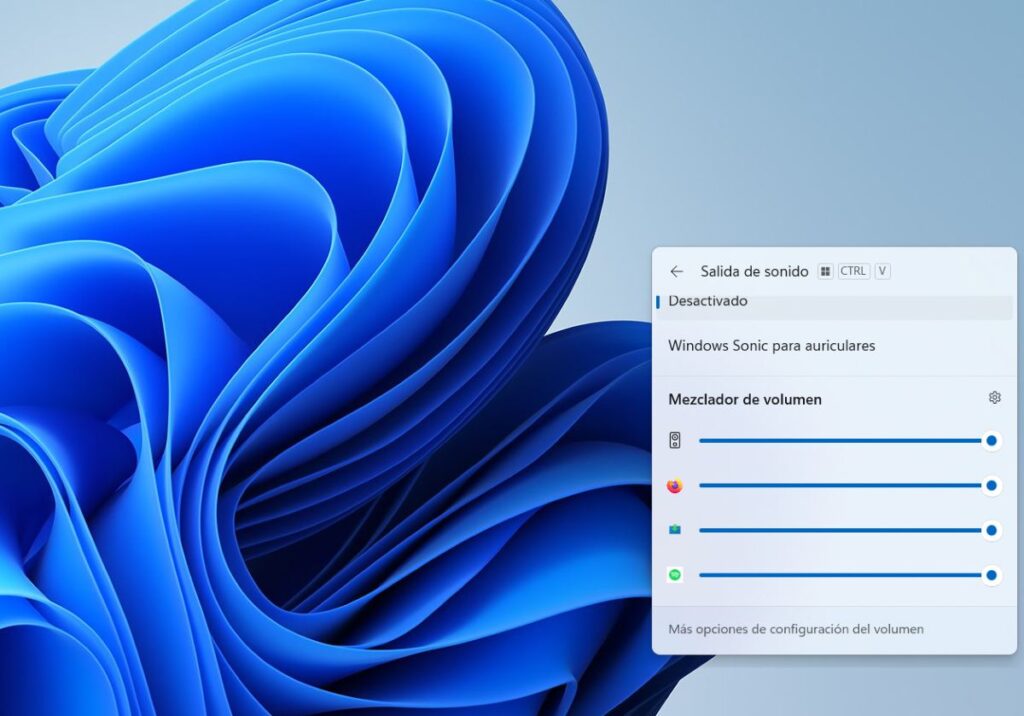
Se o Telegram não estiver reproduzindo o áudio das mensagens de voz no seu PC, o melhor é começar verificando o óbvio. Lembre-se de que o Windows possui um mixer de volume que permite silenciar e ajustar o áudio de aplicativos individuais. Se tudo funcionar, exceto o áudio do Telegram, significa que... O sistema silenciou o aplicativo..
Para verificar isso no Windows, clique com o botão direito do mouse no ícone de alto-falante na barra de tarefas e selecione Misturador de volume abertoVerifique se o controle deslizante do Telegram não está no mínimo ou silenciado. Se o Telegram não aparecer no mixer, verifique o tema. O que fazer se um aplicativo não aparecer no mixer de volume do Windows? Para lhe dar uma solução.
No macOS, você precisa acessar Ajustes do Sistema – Som – Saída. Embora a Apple não separe o volume por aplicativo nativamente, É recomendável verificar se a saída de áudio está correta.Isso é especialmente importante se você tiver vários dispositivos de saída conectados: alto-falantes, fones de ouvido Bluetooth, etc. O Telegram pode estar enviando o som para uma saída diferente; nesse caso, você não ouvirá nada.
Verifique o volume interno do Telegram Desktop.
Se tudo estiver bem fora do aplicativo, é hora de... Verifique o volume interno do Telegram.Você provavelmente já sabe que o aplicativo para PC tem seu próprio controle de volume, independente do volume do sistema. Se esse controle estiver muito baixo ou silenciado, dará a impressão de que o Telegram não está reproduzindo o áudio das mensagens de voz no seu PC.
Verificar é fácil. Entre em um chat e reproduza uma mensagem de áudio. Um painel com botões para controlar o volume e a velocidade de reprodução aparecerá na parte superior. Passe o cursor sobre o botão de volume e Verifique se o volume está suficiente ou se não está desligado.Mesmo que o sistema tenha volume suficiente, se esse controle estiver muito baixo ou desligado, você não conseguirá ouvir nada.
O Telegram não reproduz áudio de mensagens de voz no PC: codecs e formato OPUS
Vamos tentar outra solução relacionada a algo mais técnico. Caso você não saiba, O Telegram usa um codec de áudio chamado OPUS.Projetado para ser extremamente eficiente em termos de largura de banda sem sacrificar a qualidade, esse codec geralmente está incluído no Windows e em outros sistemas operacionais, razão pela qual a reprodução de áudio no Telegram geralmente não apresenta problemas.
No entanto, se por algum motivo o seu sistema operacional não possuir os codecs necessários, ele não conseguirá decodificar as notas de áudio do Telegram. Isso é muito comum em... a versão "N" do Windows 10Esta é a versão que não possui tecnologias multimídia pré-instaladas de fábrica. Esta versão especial foi projetada para o mercado europeu por ordem da Comissão Europeia para promover a livre concorrência e reduzir o monopólio da Microsoft.
Independentemente de você ter a versão "N" do Windows 10 ou não, vale a pena verificar se o seu sistema operacional possui os codecs para o formato OPUS. A maneira mais eficaz é Baixe o Pacote de Recursos de Mídia no site oficial da Microsoft.Execute o arquivo e siga as instruções para Instalar os componentes de áudio e vídeo necessários.Isso quase sempre resolve o problema do Telegram não reproduzir o áudio das mensagens de voz no PC.
Outras soluções caso o Telegram não reproduza o áudio das mensagens de voz no seu PC.

O que mais você pode fazer se o Telegram não estiver reproduzindo o áudio das mensagens de voz no seu PC? Isso funcionou para alguns usuários com o mesmo problema. Instale o aplicativo Telegram na loja oficial.No Windows, a Microsoft filtra os aplicativos, de modo que a versão disponível se integre melhor ao sistema operacional.
Isso é diferente de Baixe o executável do Telegram no site deles.Esta versão é mais genérica e pode apresentar problemas de funcionamento, como silenciar o dispositivo ou falhar ao baixar arquivos. Se você tiver esta versão instalada, tente desinstalá-la e instalar a versão disponível na loja (Microsoft Store, App Store, etc.).
Outra alternativa consiste em Instale o aplicativo Telegram como um aplicativo web progressivo.Dessa forma, você usa a versão do Telegram para navegador como se fosse um aplicativo do Windows, com ícone e notificações inclusos. Se tiver interesse em experimentar essa opção, confira o tópico. Como instalar qualquer site como um aplicativo no Windows 11.
Por fim, se o Telegram não reproduzir o áudio das mensagens de voz no seu PC, Experimente usar a versão portátil.Isso não requer instalação e é improvável que entre em conflito com o seu sistema operacional. Como você pode ver, sempre há uma maneira de aproveitar todos os benefícios do aplicativo de mensagens que tanto amamos.
Índice

Desde jovem, sempre fui fascinado por tudo que é científico e tecnológico, especialmente pelos avanços que tornam nossas vidas mais fáceis e agradáveis. Adoro me manter atualizado sobre as últimas notícias e tendências, e compartilhar minhas experiências, opiniões e dicas sobre os dispositivos e gadgets que uso. Isso me levou a me tornar redator web há pouco mais de cinco anos, com foco principal em dispositivos Android e sistemas operacionais Windows. Aprendi a explicar conceitos complexos em termos simples para que meus leitores possam entendê-los facilmente.