
Considerando que o Telegram é uma das plataformas de mensagens mais eficientes e rápidas, é surpreendente que apresente problemas de sincronização. Você abre a versão para computador e, de repente, aparecem dezenas de mensagens com horas de idade, ou até mesmo do dia anterior.O que fazer se o Telegram Desktop não sincronizar novas mensagens até que você as abra? Vamos analisar as soluções.
Por que o Telegram Desktop não sincroniza novas mensagens até que você as abra?

O Telegram raramente apresenta problemas de sincronização entre suas diferentes versões: aplicativo móvel, aplicativo para desktop e web. E quando ocorrem, geralmente não se trata de uma falha do serviço, mas sim de um problema de sincronização. restrições no aplicativo local e no sistema operacionalPortanto, se o Telegram Desktop não sincronizar novas mensagens até que você o abra, será necessário verificar as configurações em ambos os dispositivos.
Lembre-se de que Telegram Desktop Não é um aplicativo pesado, mas requer manutenção. tomada (Canal de comunicação) aberto com os servidores do Telegram. É isso que torna a sincronização entre os aplicativos para celular e computador quase instantânea. Mas, se O sistema operacional está configurado para economizar energia e recursos.Isso pode interromper essa conexão.
Consequentemente, O Telegram não está funcionando em segundo plano e parou de atualizar automaticamente.O mesmo acontece se o aplicativo local estiver configurado para permanecer inativo em segundo plano. De qualquer forma, ele só detecta novas notificações quando você abre o aplicativo manualmente. Sabendo disso, você pode ver onde procurar quando o Telegram Desktop não sincroniza novas mensagens até que você o abra. Vamos ver as soluções.
Verifique se o Telegram Desktop está configurado para iniciar automaticamente.
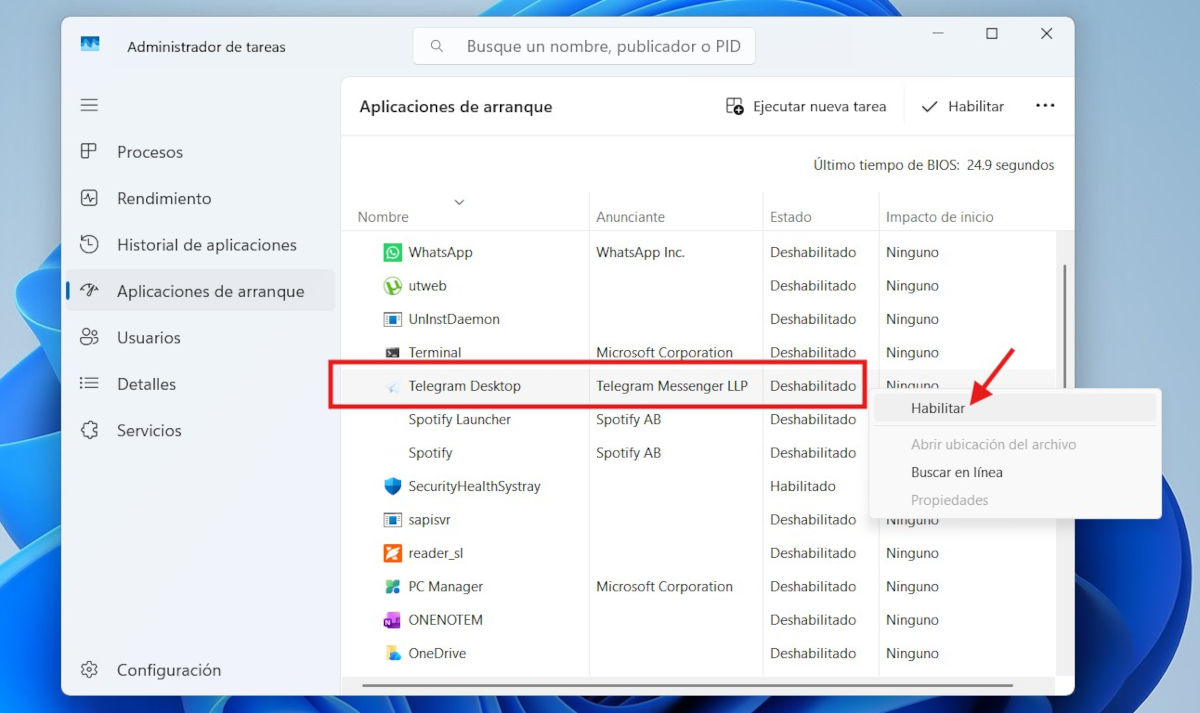
Se você deseja que o Telegram Desktop sincronize mensagens automaticamente, precisa adicioná-lo aos seus aplicativos de inicialização. Dessa forma, Quando o computador for iniciado, o aplicativo também será iniciado e sincronizado. com seu serviço em nuvem. Mas se ele não estiver incluído entre os aplicativos de inicialização, você só receberá novas mensagens ao abri-lo manualmente.
Portanto, se o Telegram Desktop não estiver sincronizando novas mensagens até que você o abra, siga estes passos simples. Primeiro, Abra o Gerenciador de Tarefas (Windows) e acesse a guia Aplicativos para startupsNa lista de aplicativos, encontre o Telegram Desktop e verifique se o status dele está Ativado. Se estiver desativado, ative-o. Isso permitirá que o Telegram seja executado em segundo plano sempre que você fizer login no Windows.
O Telegram Desktop não está sincronizando novas mensagens: verifique as configurações do aplicativo.
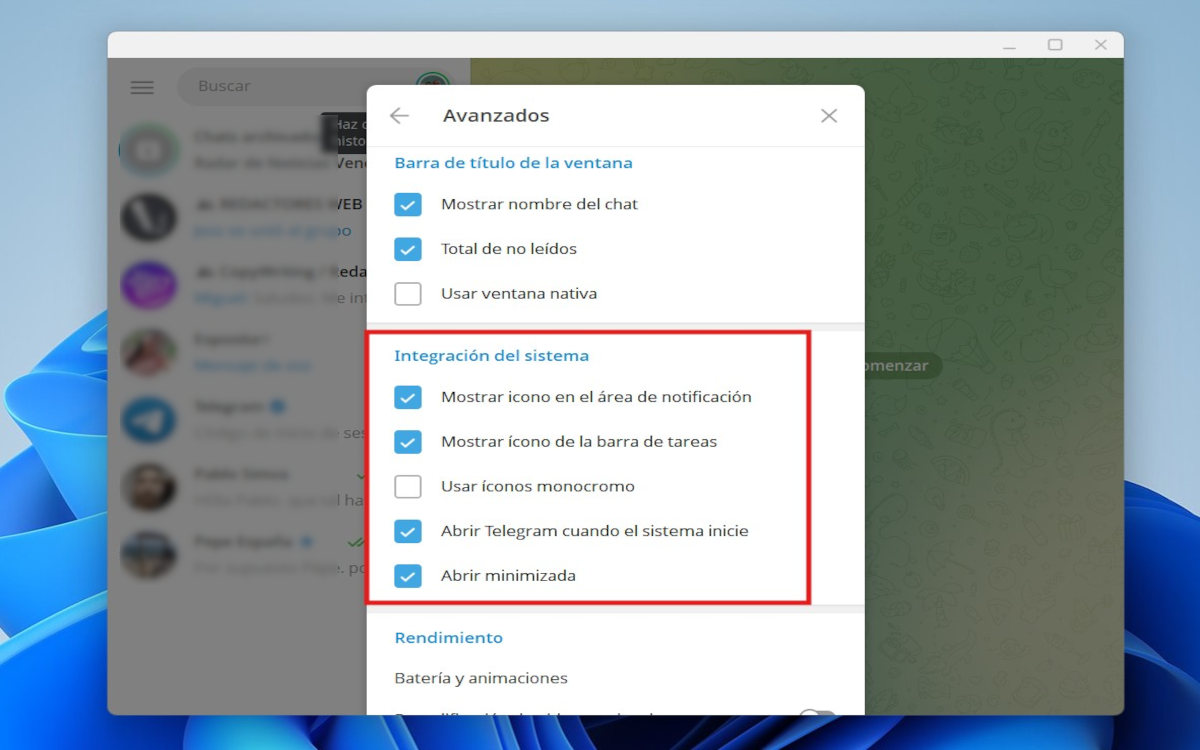
Você também deve verificar as configurações do aplicativo se o Telegram Desktop não estiver sincronizando novas mensagens. Nessa seção, o aplicativo inclui algumas opções que permitem... Mantenha-o ativo mesmo quando a janela estiver fechada.Mas se esse recurso for desativado, o Telegram será fechado completamente e não conseguirá sincronizar nada.
Abra o Telegram Desktop e clique nas três linhas horizontais no canto superior esquerdo. Agora clique em Configurações e então em Avançado. Lá, procure pela seção Integração de sistemas e marque as seguintes caixas:
- Exibir ícone na área de notificação.
- Exibir ícone na barra de tarefas.
- Abra o Telegram quando o sistema iniciar.
- Abrir minimizado.
Tudo isso permitirá que O Telegram continuará funcionando em segundo plano e você poderá receber mensagens. Sem precisar abrir a janela principal. Na verdade, você verá o ícone do aplicativo na bandeja do sistema, juntamente com o número de novas mensagens. Isso quase certamente resolverá os problemas de sincronização.
Otimização de energia versus sincronização
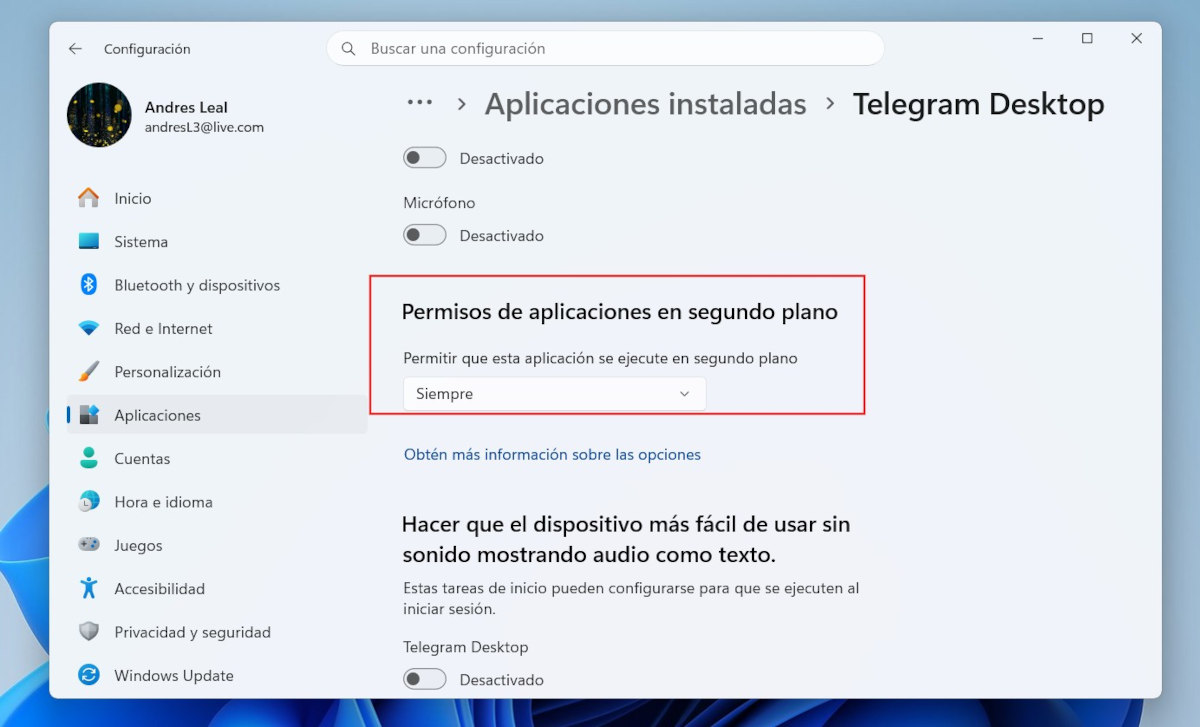
Outra configuração que vale a pena mencionar é a otimização de energia que o sistema aplicou ao aplicativo Telegram. O Windows 11 e o macOS estão se tornando cada vez mais agressivos em relação ao gerenciamento de energia. Para isso, Economize bateria e recursos.O sistema pode suprimir o funcionamento de aplicativos como o Telegram.
Esse Isso impede que o aplicativo sincronize em segundo plano.E você só vê a enxurrada de novas mensagens quando abre o aplicativo. Portanto, se o Telegram Desktop não estiver sincronizando as novas mensagens, siga estes passos:
- No Windows, acesse Configurações – Sistema – Energia e bateria.
- Expanda a aba Uso da bateria.
- Encontre o Telegram na lista de aplicativos, clique nos três pontos e selecione Gerenciar atividade em segundo plano.
- Agora procure pela seção de permissões de aplicativos em segundo plano.
- Expanda as opções e selecione Sempre Para instruir o sistema a não suprimir a funcionalidade do Telegram em nenhum momento.
No macOS, você precisa encontrar o aplicativo Telegram no Finder. Clique com o botão direito do mouse no aplicativo e selecione "Obter Informações". Se você vir a opção "Impedir o App Nap" (em versões mais antigas do macOS), selecione-a. Caso contrário, acesse o painel de configurações. Bateria – Opções, e certifique-se de que o modo de baixo consumo de energia não esteja ativado.
O problema persiste? Reinicie a sua sessão.
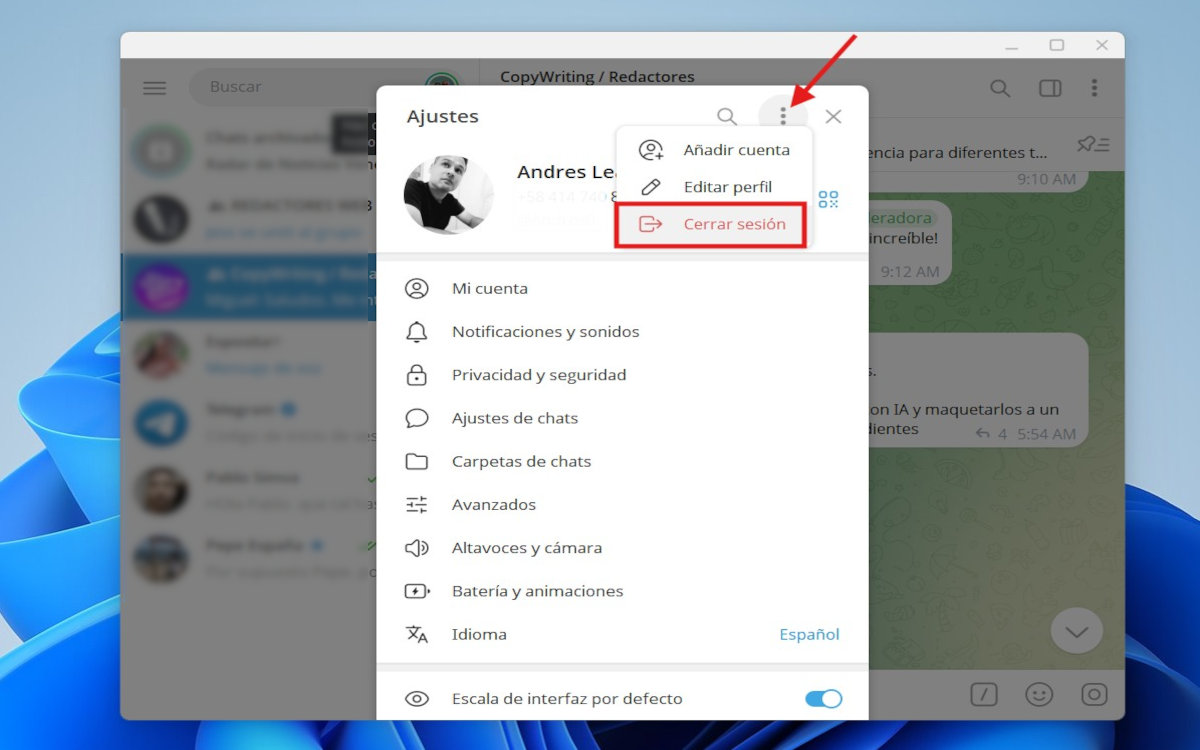
O Telegram Desktop ainda não está sincronizando novas mensagens até que você o abra? Nesse caso, precisamos investigar um pouco mais a fundo. Talvez seja porque Problemas com a conta que você usou para fazer login.O aplicativo ainda está em execução, mas o cliente não mantém uma conexão ativa... até que você o abra. Isso geralmente acontece após uma atualização do aplicativo ou alterações na rede.
Solução? Saia da sua conta e entre novamente no seu computador.Esta atualização resolve quaisquer problemas de sincronização associados à sua conta. Para sair do Telegram no seu computador, abra o aplicativo e clique nas três linhas horizontais. Em seguida, clique nos três pontos verticais acima da sua foto de perfil. Clique em Sair, confirme e pronto.
Agora você precisará fazer login novamente, seja escaneando o código QR no aplicativo Telegram para celular ou usando seu número de telefone. Depois disso, certifique-se de... Configure o aplicativo conforme explicado nas seções anteriores.Conceda permissão para que o programa seja iniciado com o sistema e permaneça ativo em segundo plano.
Como você pode ver, o problema do Telegram Desktop não sincronizar novas mensagens até que você o abra tem solução. Comece por Relaxar as configurações do sistema e as configurações do aplicativo. Para garantir que nada impeça o Telegram de sincronizar, faça o login novamente. Se isso não funcionar, a melhor solução é iniciar sessão mais uma vez. Isso resolve o problema na maioria dos casos.

Desde jovem, sempre fui fascinado por tudo que é científico e tecnológico, especialmente pelos avanços que tornam nossas vidas mais fáceis e agradáveis. Adoro me manter atualizado sobre as últimas notícias e tendências, e compartilhar minhas experiências, opiniões e dicas sobre os dispositivos e gadgets que uso. Isso me levou a me tornar redator web há pouco mais de cinco anos, com foco principal em dispositivos Android e sistemas operacionais Windows. Aprendi a explicar conceitos complexos em termos simples para que meus leitores possam entendê-los facilmente.