
Não sabe como reduzir o consumo de recursos do WhatsApp Desktop no seu PC? Após diversas atualizações, este aplicativo deixou de ser totalmente nativo e agora utiliza o WebView2, o que aumentou o seu consumo de recursos. Neste guia, daremos as melhores dicas. Truques e alternativas leves para otimizar o aplicativo e restaure a velocidade do seu computador. Você também aprenderá como monitorar o consumo real de dados do WhatsApp Desktop no Windows. Vamos começar.
Veja como você pode fazer com que o WhatsApp Desktop utilize menos recursos do seu PC.

Se você acha que o WhatsApp está deixando seu computador lento, saiba que não está sozinho. A verdade é que... A nova versão do aplicativo oficial consome uma quantidade excessiva de RAM e CPU. Devido à sua nova arquitetura: WebView2. O que isso significa? Que o WhatsApp agora funciona internamente como uma aba em um navegador web exigente. Portanto, além de consumir mais recursos, ele acumula gigabytes de arquivos temporários no seu armazenamento.
Abaixo damos-lhe alguns Ideias para otimizar o desempenho do seu PC e impedir que o WhatsApp deixe seu sistema lento. Começaremos com as soluções mais eficazes e, em seguida, analisaremos outras práticas (menos eficazes) para fazer com que o WhatsApp Desktop consuma menos recursos do seu PC.
A melhor solução para reduzir o consumo de recursos do WhatsApp Desktop no seu PC: mude para o WhatsApp Web.
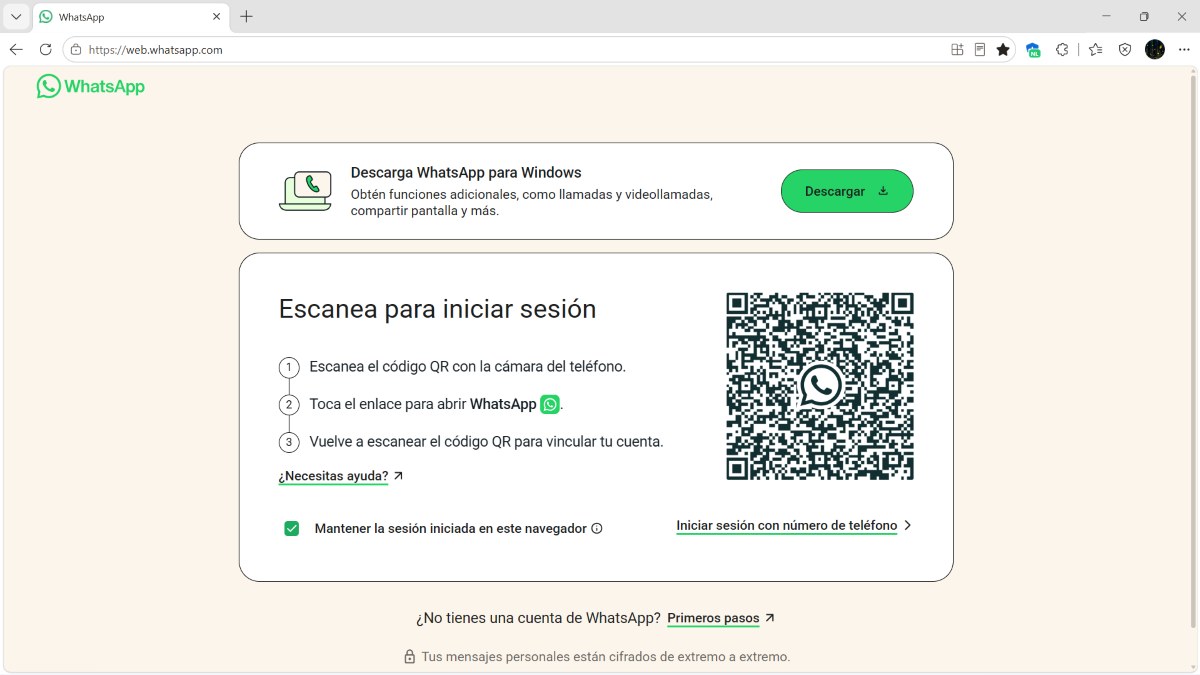
Se você realmente deseja que o WhatsApp Desktop consuma menos recursos no seu PC, A solução definitiva é desinstalá-lo. E utilize a versão web otimizada através de um navegador leve como o Google Chrome ou o Microsoft Edge. Honestamente, essa é a maneira mais inteligente de economizar RAM e CPU. Então, o que você pode fazer para evitar ter que abrir o navegador o tempo todo?
Esses são os Passos para usar a versão web e criar um atalho. isolado que consome uma fração mínima dos recursos do seu PC:
- Abra seu navegador e faça login. web.whatsapp.com
- Faça login e vincule sua conta, como você sempre faz com o código QR.
- Se você usa o Microsoft Edge: Clique no menu de três pontos, acesse Aplicativos – Instalar este site como um aplicativo.
- E no Google Chrome: Clique nos 3 pontos. Salvar e compartilhar. Instalar a página como um aplicativo (ou “Criar atalho” selecionando “Abrir como janela”).
Como resultado, você terá um Ícone do WhatsApp na sua área de trabalho e a barra de tarefas abre em uma janela separada, sem a barra de endereços do navegador. A vantagem disso é que Visualmente, é idêntico ao aplicativo para desktop. com a diferença de que consome até 70% menos de RAM e é muito mais estável.
Desative o download automático de arquivos de mídia.
No entanto, se você absolutamente não puder desinstalar o WhatsApp para desktop, é essencial diminuir a velocidade do tráfego de dados e dos processos em segundo plano gerado pelo aplicativo. Uma maneira de fazer o WhatsApp Desktop consumir menos recursos no seu PC é desativar os downloads automáticos de tudo o que você recebe. Para fazer isso, siga estes passos:
- Abra o WhatsApp no seu computador e acesse o Configuração (A engrenagem está no canto inferior esquerdo).
- Agora vá para a seção sobre Armazenar (Configurações de bate-papo/download).
- Desmarque as caixas de seleção Fotos, Vídeos, Áudio e Documentos para download automático.
- Assim, o aplicativo consumirá recursos e armazenamento somente quando você decidir clicar manualmente em um arquivo específico para visualizá-lo.
Limpe o cache e os dados acumulados no disco.
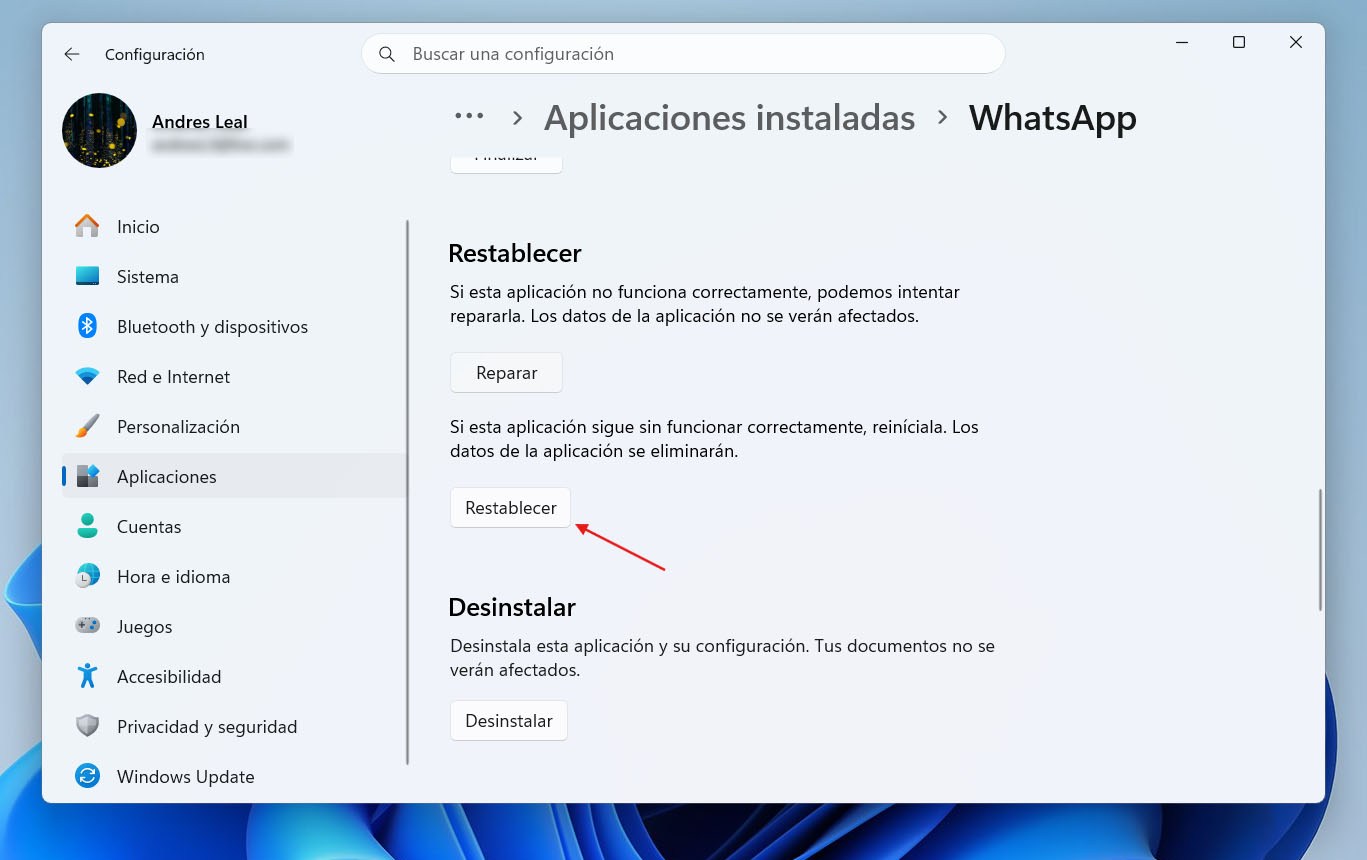
Outra medida que você pode tomar para que o WhatsApp Desktop consuma menos recursos do seu PC é limpar o cache e os dados acumulados no disco. Você sabia que, com o tempo, o aplicativo para Windows armazena cópias ocultas de todas as fotos e vídeos recebidos? Isso pode levar a... Saturar o explorador de arquivos e tornar a indexação do sistema mais lenta. (Algumas pessoas acumularam mais de 40 GB sem perceber).
Para Exclua todos esses arquivos desnecessários acumulados no Windows 11. Sem interromper suas conversas, faça o seguinte:
- Entre no Configuração Windows – Aplicações – Aplicativos instalados.
- Localizar WhatsApp e clique nos três pontos à direita.
- Selecione Opções avançadas.
- Deslize para baixo e clique no botão. Restaurar. Isso limpa o cache do sistema. Você só precisará escanear o código QR novamente para entrar no WhatsApp.
Desative as permissões em segundo plano para que o WhatsApp Desktop consuma menos recursos do seu computador.
Uma das funcionalidades do aplicativo WhatsApp para desktop é que ele continua executando os processos de sincronização mesmo depois de fechado ao clicar no X. Você pode reduzir esse consumo desnecessário nas configurações do sistema operacional e fazer com que o WhatsApp Desktop consuma menos recursos no PC:
- Bem ali em Configuração No Windows, acesse Aplicações – Aplicativos instalados – WhatsApp – Opções avançadas.
- Procure a seção Permissões de aplicativos em segundo plano.
- No menu suspenso "Permitir que este aplicativo seja executado em segundo plano", altere a opção. Nunca.
Como monitorar o uso real do WhatsApp Desktop no Windows
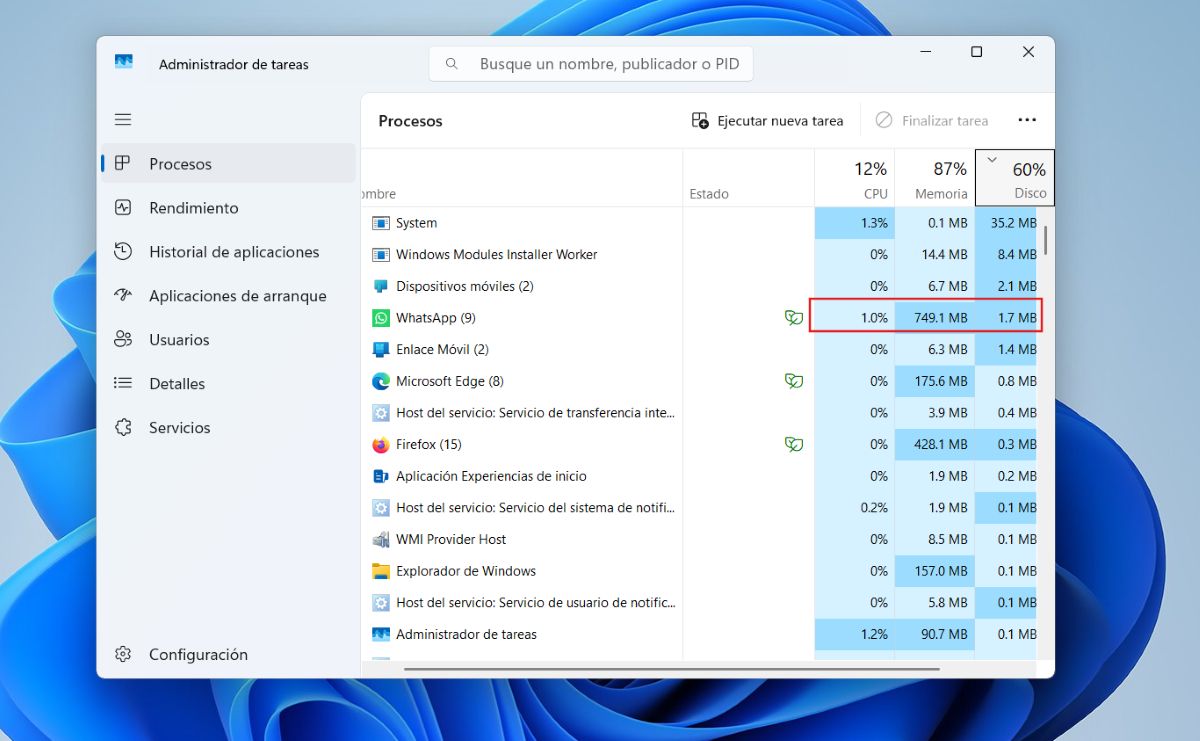
As alternativas acima ajudarão se você quiser que o WhatsApp Desktop utilize menos recursos do seu computador. Mas antes de decidir por uma ou outra, é melhor Para saber exatamente qual o impacto do WhatsApp. no desempenho do seu PC. Veja a seguir os passos para monitorar o uso real de recursos no Windows 11:
- Abra o Gerenciador de Tarefas (Clique com o botão direito do mouse na barra de tarefas – Gerenciador de Tarefas).
- Dentro da aba Processos, procura WhatsApp na lista, na seção Aplicativos.
- À esquerda da palavra WhatsApp, você verá uma pequena seta. Clique nela para ampliar as opções completo.
- Observe as colunas principais para avaliar o impacto no seu PC:
-
- Memória RAM: Este é o ponto fraco do WhatsApp Desktop. Alguns usuários relatam que ele exige ainda mais de 400 a 800 MB de RAM.
- CPU: Quando você não estiver usando o WhatsApp, esse valor deve estar em 0% ou 1%. Mas se você notar que ele sobe para 10% ou mais, significa que o aplicativo está executando tarefas em segundo plano que estão deixando seu computador mais lento.
- Grade: Ali você pode ver se o aplicativo está baixando arquivos multimídia naquele momento.
Em conclusão, para que o WhatsApp Desktop consuma menos recursos no PC, A chave é otimizar a aplicação.Se você realmente deseja continuar usando o programa, desative os downloads automáticos, limpe o cache acumulado e feche os processos em segundo plano. Dessa forma, você notará uma redução imediata no uso de RAM e CPU.
Índice
- 1 Veja como você pode fazer com que o WhatsApp Desktop utilize menos recursos do seu PC.
- 1.1 A melhor solução para reduzir o consumo de recursos do WhatsApp Desktop no seu PC: mude para o WhatsApp Web.
- 1.2 Desative o download automático de arquivos de mídia.
- 1.3 Limpe o cache e os dados acumulados no disco.
- 1.4 Desative as permissões em segundo plano para que o WhatsApp Desktop consuma menos recursos do seu computador.
- 1.5 Como monitorar o uso real do WhatsApp Desktop no Windows

Desde jovem, sempre fui fascinado por tudo que é científico e tecnológico, especialmente pelos avanços que tornam nossas vidas mais fáceis e agradáveis. Adoro me manter atualizado sobre as últimas notícias e tendências, e compartilhar minhas experiências, opiniões e dicas sobre os dispositivos e gadgets que uso. Isso me levou a me tornar redator web há pouco mais de cinco anos, com foco principal em dispositivos Android e sistemas operacionais Windows. Aprendi a explicar conceitos complexos em termos simples para que meus leitores possam entendê-los facilmente.