- O Windows utiliza perfis de rede privada ou pública para ajustar o firewall e a visibilidade do computador na LAN, independentemente de o endereço IP ser público ou privado na Internet.
- Se uma rede doméstica estiver marcada como pública, o compartilhamento e as conexões de entrada serão bloqueados, o que pode impedir o acesso a dispositivos NAS, impressoras ou outros computadores.
- Problemas como IP 169.254.xx, falhas de DHCP ou alterações automáticas no perfil de rede podem causar perda de conexão e comportamento errático.
- Configurar corretamente o tipo de rede, as definições de partilha, as regras do firewall e utilizar antivírus e VPN é fundamental para combinar segurança e acesso local.
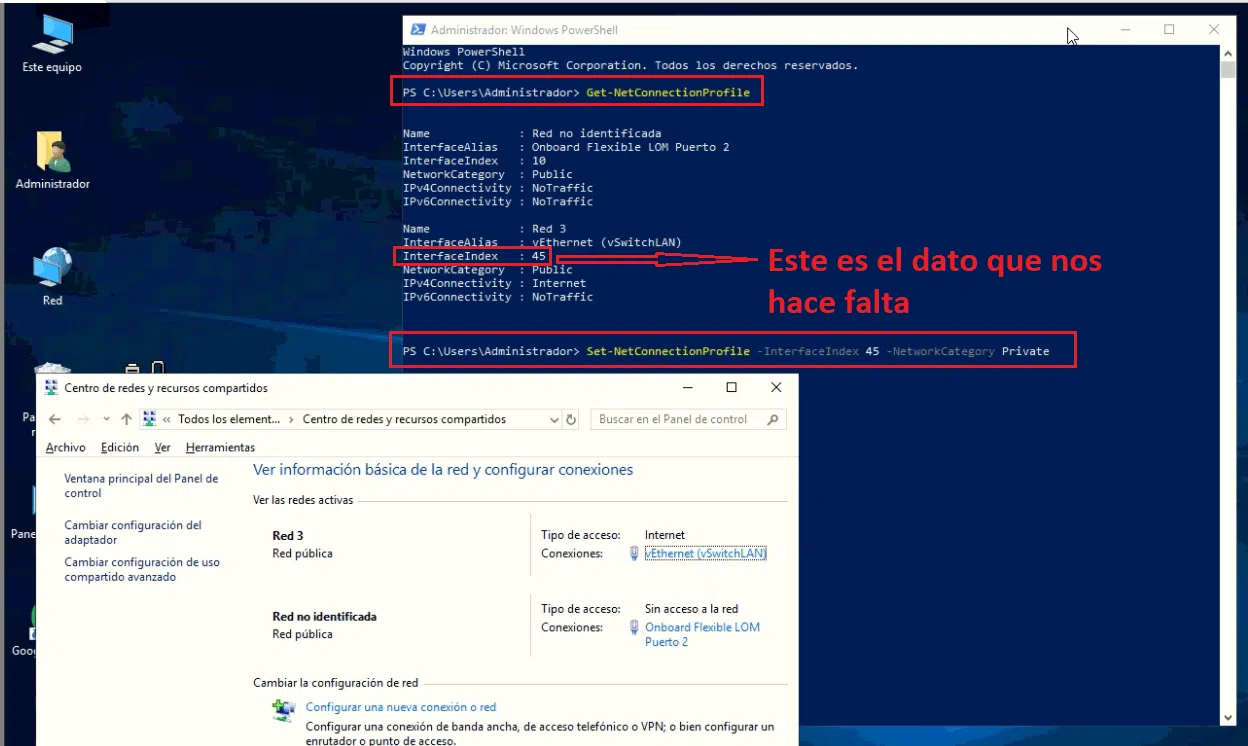
Se você já viu isso O Windows marca sua rede doméstica como "pública" e bloqueia o acesso local. (Se você está com problemas de conexão com seu NAS, impressoras ou outro PC), não está sozinho. É um problema bastante comum: de repente, você para de ver dispositivos na LAN, alguns aplicativos param de funcionar ou o firewall começa a fazer perguntas estranhas sobre redes públicas e privadas.
Neste artigo você encontrará uma explicação clara de O que significam redes públicas e privadas no Windows e como o Firewall do Windows Defender as afeta?Por que o sistema às vezes muda o tipo de rede sozinho? Quais são os perigos de estar (ou não) visível na rede local (LAN)? E como você pode ajustar tudo para manter seu computador protegido sem perder funcionalidades? Vamos te dar um guia completo para resolver esse problema... O Windows bloqueia o acesso local, considerando-o uma rede pública.
O que exatamente são uma rede privada e uma rede pública no Windows?
No Windows, cada conexão de rede (Ethernet ou Wi-Fi) possui um Perfil da rede: privada ou públicaEssa classificação não depende de o seu endereço IP ser público ou privado em termos de internet, mas sim do nível de confiança que você indica ao sistema em relação a essa rede específica.
UM Uma rede privada é uma rede típica de casa ou de um pequeno escritório.Aqui você controla o roteador e os dispositivos conectados (computadores, celulares, Smart TVs, dispositivos NAS, impressoras etc.). Presume-se que você confie nos dispositivos da rede, portanto o Windows permite que seu PC seja visível e possibilita o compartilhamento de arquivos, impressoras ou serviços.
La Uma rede pública é qualquer rede onde você não controla quem se conecta.Aeroporto, café, hotel, biblioteca, Wi-Fi universitário... ou até mesmo uma rede corporativa onde você não gerencia a segurança. Nesse caso, o Windows "fecha" muito mais: desativa a descoberta de rede, o compartilhamento de arquivos e impressoras por padrão e torna você menos visível para outros computadores.
A questão principal é que O perfil de rede afeta apenas o comportamento dentro da LAN (rede local).Seu acesso à internet permanecerá o mesmo, mas o que outros dispositivos poderão ver ou fazer com seu computador mudará.
Além disso, o Windows distingue ainda outro perfil, o de “rede de domínio”Ele foi projetado para ambientes corporativos onde um controlador de domínio (Active Directory) aplica políticas centralizadas. Você geralmente não o verá em casa.
IP privado, IP público e a confusão com o status da rede.

Muitas pessoas pensam que se o seu PC tiver um endereço IP do tipo 192.168.xx ou 10.0.xx Portanto, a rede é privada e, se tivesse um endereço IP "público" como 8.8.8.8, seria pública. Mas não é assim que funciona no Windows: o sistema não define o tipo de rede com base no intervalo de IPs, mas sim na configuração do próprio sistema e, em alguns casos, nas políticas de rede.
Por exemplo, você pode ter seu computador com Endereço IP estático 192.168.1.105 conectado via Ethernet ao seu roteador doméstico.No entanto, na "Central de Rede e Compartilhamento", o Windows exibe essa conexão como uma "Rede Pública". Em outras palavras, você está em casa, mas o Windows pensa que você está no meio de uma cafeteria.
Quando isso acontece, o perfil de As “redes privadas” podem aparecer como inativas.Enquanto a opção "Redes Públicas" estiver ativa, o resultado é o seguinte: você não consegue ver seu NAS, outros dispositivos não conseguem ver você, alguns aplicativos que precisam de conexões de entrada param de funcionar e o firewall se comporta de forma mais restritiva.
O oposto também pode acontecer: que o Windows Marque todas as novas redes como públicas por padrão. Para maior segurança, é melhor ter que alterar manualmente a configuração quando você sabe que está em uma rede confiável (por exemplo, sua casa).
Como o Firewall do Windows Defender funciona com redes públicas e privadas

O Firewall do Windows Defender é responsável por filtrar tráfego de rede de entrada e saída do seu computador. Você pode permitir ou bloquear conexões com base no endereço IP de origem/destino, porta, protocolo ou no programa que gera esse tráfego.
No aplicativo Segurança do Windows (o "escudo" do sistema), você pode ver na seção “Firewall e proteção de rede” O status do firewall para cada perfil: rede de domínio, rede privada e rede pública. Normalmente, apenas um desses perfis estará ativo por vez, que será o correspondente à rede à qual você está conectado.
Em cada perfil você pode ativar ou desativar o firewallDesconectar completamente não é uma boa ideia, pois deixa a porta aberta para conexões não autorizadas. É preferível criar regras específicas para os aplicativos que precisam de acesso e, se necessário, executar a administração com privilégios de administrador. permissões de administrador.
Existe também uma opção chamada “Bloquear todas as conexões de entrada, incluindo aquelas da lista de aplicativos permitidos”Se você ativar essa opção, o firewall ignorará até mesmo os aplicativos que você já autorizou e bloqueará absolutamente tudo. Isso aumenta a segurança, mas pode comprometer metade do seu sistema se você usar programas que precisam ficar aguardando conexões (servidores web locais, bancos de dados, jogos etc.).
Quando um novo programa tenta se comunicar e o Windows não possui uma regra preexistente, a janela típica aparece solicitando permissão para permitir o acesso. Nela, você pode selecionar se deseja concedê-la. Autorizar em redes privadas, em redes públicas ou em ambas.O lógico seria confiar mais nas instituições privadas e ser muito mais rigoroso com as públicas.
Por que o Windows às vezes marca sua rede doméstica como pública?
Existem momentos em que o Windows 10 ou 11 Eles "decidem" por conta própria que sua rede é pública. Mesmo que você tenha configurado como privada. Isso pode acontecer após uma grande atualização, após alterações no roteador ou até mesmo aparentemente de forma aleatória.
Um sintoma muito perceptível é quando o seu PC para de reconhecer o seu computador. NAS ou seus dispositivos de redeAlguns usuários descobriram, por exemplo, que após a instalação do Windows 11, seus computadores não detectavam o NAS. Eles resolveram o problema seguindo um tutorial (alterando serviços e protocolos desatualizados), mas depois descobriram que a maneira mais estável era Use as credenciais de rede corretas. e mantenha a rede configurada como privada.
Outro cenário comum: em um computador com Windows 10, conectado por cabo a um roteador doméstico, A conexão era perdida de tempos em tempos. e a mensagem “IP inválido” apareceu. Ao verificar a configuração de IP no prompt de comando, o computador exibia um endereço do tipo 169.254.xx com máscara 255.255.0.0Esses IPs pertencem ao APIPA (endereços de autoconfiguração automática), o que indica que o PC não conseguiu se comunicar com o servidor DHCP do roteador.
Quando isso acontece, o dispositivo acaba com um endereço IP fora do intervalo do roteador (por exemplo, o roteador distribui 192.168.1.x) e, claro, Não existe conectividade real.Em alguns desses episódios, o Windows também altera o tipo de rede: de privada para pública ou vice-versa, o que complica ainda mais a situação e sugere um bug do sistema.
Também foi observado que em certos computadores com Windows 10, após um período de uso sem problemas, O sistema redefine a rede como pública sem que o usuário precise fazer nada.A partir daí, a detecção de outros PCs deixa de funcionar, os recursos compartilhados são perdidos ou avisos de "Rede Pública" aparecem nas configurações.
Como alterar o tipo de rede no Windows 10 e no Windows 11
Se você sabe que sua rede é segura (por exemplo, sua casa) e o Windows a está tratando como pública, você pode Alterar o perfil em Configurações Muito rapidamente.
No Windows 10, acesse Configurações > Rede e Internet > StatusVocê verá sua conexão atual (Wi-Fi ou Ethernet). Clique em “Propriedades”. Nessa tela, você encontrará a seção “Perfil de rede”onde você pode escolher entre marca pública e privada. Marca própria se você estiver em uma rede confiável.
No Windows 11, o processo é muito semelhante: em Configurações, acesse Rede e InternetSelecione sua conexão ativa e procure também pelo perfil de rede. Ao alternar para o modo privado, seu computador ficará visível na rede local e opções como descoberta de rede e compartilhamento serão habilitadas (caso estejam ativadas).
Lembre-se de que o perfil afeta apenas essa conexão específica. Em outras palavras, Você pode configurar sua rede doméstica como privada e o Wi-Fi do bar como público.E o Windows se lembrará de cada escolha na próxima vez que você se conectar a cada uma delas.
Opções avançadas de compartilhamento no Painel de Controle
Além do perfil público/privado, o Windows permite ajustar ainda mais o comportamento da rede em relação ao clássico. painel de controleque continua sendo o local onde muitas opções avançadas estão ocultas.
Vá para Painel de Controle > Rede e Internet > Central de Rede e Compartilhamento > Configurações avançadas de compartilhamentoAqui você pode ativar ou desativar o descoberta de rede e compartilhamento de arquivos e impressoras Separadamente para redes privadas e para redes públicas.
Em redes privadas, a prática usual é Permita que seu PC veja outros e fique visível.e habilite o compartilhamento de arquivos e impressoras, se necessário. Isso facilita o acesso de outras equipes a pastas compartilhadas, impressoras de rede ou dispositivos como um NAS.
Em redes públicas, a recomendação é justamente a oposta: Desative a descoberta e o compartilhamento de rede.Dessa forma, sua equipe ficará muito mais isolada dos demais dispositivos conectados à rede, reduzindo a superfície de ataque contra usuários maliciosos.
Nessa mesma seção, você também pode configurar opções comuns para todas as redes, como o comportamento do pastas públicas, a transmissão de conteúdo multimídia via DLNA, o uso de criptografia no compartilhamento de arquivos ou se você deseja que o acesso a recursos compartilhados exija uma senha.
Impacto real na segurança: estar visível ou não na LAN
Ser visível na rede local tem suas vantagens, mas também Isso abre portas para certos riscos.Quando seu computador aparece no navegador de rede de outros computadores, qualquer pessoa com acesso àquela rede local (LAN) pode tentar visualizar seus recursos compartilhados.
Se você tiver pastas compartilhadas com permissões de leitura e gravação, um usuário malicioso poderá... copiar, modificar ou excluir arquivos Sem muita dificuldade, especialmente se você não tiver configurado suas credenciais de login corretamente.
Além disso, existe malware que se espalha através da rede local Explorando vulnerabilidades em serviços como o SMB (o protocolo de compartilhamento de arquivos do Windows). Ataques como o WannaCry aproveitaram-se precisamente dessas falhas nesses tipos de serviços para se propagarem de um computador para outro dentro da mesma rede.
Ocultar o seu PC (marcar a rede como pública, desativar a descoberta de rede, fechar portas no firewall) pode reduzir a probabilidade de infecção por esse tipo de vermeMas não é uma solução milagrosa: a maioria das ameaças hoje em dia chega pelo navegador, e-mail ou downloads, e não tanto pela rede local (LAN).
Por isso, é essencial complementar a configuração da rede com um Um bom antivírus e um firewall bem configurado.A solução nativa do Microsoft Defender é bastante competente, mas se você deseja um controle muito preciso sobre portas, protocolos e regras, pacotes como ESET, Kaspersky ou Bitdefender incluem firewalls mais avançados, geralmente pagos e com suporte técnico.
Erros típicos: IP 169.254.xx, DHCP e rede que muda sozinha
Um dos problemas mais frustrantes é quando o Windows indica que Você não possui um endereço IP válido.Nesses casos, ao executar ipconfig Na linha de comando, você verá algo como 169.254.55.246 com máscara 255.255.0.0Esse endereço IP não está dentro do intervalo do seu roteador (por exemplo, 192.168.1.x) e, portanto, seu computador não consegue se comunicar com o restante da rede ou com a Internet.
Esses endereços 169.254.xx correspondem a APIPAEste é um sistema de autoconfiguração que o Windows utiliza quando não consegue obter um endereço IP válido do servidor DHCP (geralmente o roteador). Isso pode ocorrer devido a um problema ocasional com o roteador, o cabo, a placa de rede ou até mesmo com o próprio Windows.
Em alguns casos documentados, após reiniciar, alternar para um IP estático e atualizar o IP com ipconfig /release y /renewOu, executando a ferramenta de solução de problemas, o problema desapareceria… mas Eu voltaria dias ou semanas depoisIsso levou muitos usuários a suspeitarem de bugs em certas versões do Windows 10 relacionados ao sistema de rede.
O mais surpreendente é que, além do endereço IP incorreto, observou-se como O tipo de rede mudou de privada para pública. sem intervenção do usuário. Quando o roteador obtinha novamente um endereço IP correto (por exemplo, 192.168.1.34 com máscara 255.255.255.0), a configuração da rede privada às vezes também era restaurada.
Para minimizar esses problemas, é aconselhável Verifique se o DHCP do roteador está ativo.que a placa de rede está em modo de negociação automática, que os drivers estão atualizados e que não há software de terceiros (VPNs, firewalls adicionais, etc.) interferindo na pilha de rede do Windows.
Permitir que aplicativos específicos acessem o firewall.

Quando um aplicativo precisa receber conexões da rede (por exemplo, CouchDB no porto 5984 (Para sincronização de notas, um servidor de jogos, um servidor web local, etc.), o Firewall do Windows pode bloqueá-lo se não houver nenhuma regra que o permita.
Em vez de desativar o firewall, o correto a fazer é permitir essa aplicação específicaNa Segurança do Windows, em "Firewall e proteção de rede", você encontrará a opção "Permitir que um aplicativo passe pelo firewall".
Ali você pode adicionar o executável ou abrir uma porta específica, indicando a quais tipos de rede a regra se aplica: privado, público ou ambosEm uma rede doméstica configurada como privada, é prática comum permitir o acesso apenas em redes privadas, de forma que o aplicativo não fique acessível quando você conectar seu laptop a redes públicas.
No entanto, abrir portas ou permitir aplicativos sem compreender totalmente suas implicações é arriscado. pode aumentar o risco de ataquesprincipalmente se esses aplicativos tiverem vulnerabilidades ou estiverem expostos sem a devida autenticação. É por isso que o Windows enfatiza avisos e a separação entre redes públicas e privadas em suas regras.
Ferramentas e truques para conhecer melhor a sua rede local.
Se você quiser ir um passo além e Entenda o que está acontecendo em sua rede.O Windows oferece diversas ferramentas integradas, como... ipconfig, ping, tracert ou a própria "Central de Rede e Compartilhamento". Com elas, você pode verificar seu endereço IP, executar testes de conectividade e detectar gargalos.
No entanto, muitos usuários acham mais conveniente usar utilitários gráficos. Um bom exemplo é WirelessNetViewA pequena ferramenta gratuita da Nirsoft exibe redes Wi-Fi próximas, a intensidade do sinal, o endereço MAC, o tipo de criptografia e outros dados interessantes. É útil para visualização. Quão saturado está o seu ambiente Wi-Fi? E qual o nível de segurança utilizado nas redes ao seu redor?
Conhecer as informações básicas sobre sua rede (canal, banda, tipo de autenticação, número de dispositivos conectados) ajuda você a Considere se faz sentido "esconder" seu PC. Ou se o verdadeiro problema estiver em outro lugar: cobertura ruim, interferência, roteador sobrecarregado, etc.
Em casos mais avançados, você pode até usar o registro do Windows para corrigir problemas com atrasos ou caches de redePor exemplo, ajustando a tecla. DirectoryCacheLifetime en HKEY_LOCAL_MACHINE\SYSTEM\CurrentControlSet\Services\LanmanWorkstation\Parameters Ao definir esse valor para 0, alguns usuários conseguiram melhorar os tempos de resposta ao acessar recursos compartilhados. No entanto, é essencial sempre fazer um backup do registro antes de realizar qualquer alteração.
VPN, credenciais e a nova abordagem da Microsoft para segurança.
Nos últimos anos, a Microsoft tem apertado o cerco segurança padrão em redesIsso é perceptível, por exemplo, no fato de que o uso de protocolos antigos sem criptografia não é mais tão facilmente permitido, assim como o acesso de convidados a recursos de rede sem senha.
Em alguns dispositivos NAS, pode ser mais eficiente para o Windows 11 "enxergá-los" corretamente. Crie um nome de usuário e senha específicos no NAS. e adicione essas credenciais no "Gerenciador de Credenciais" do Windows, em vez de desativar indiscriminadamente recursos de segurança que uma atualização poderia reativar posteriormente.
Por outro lado, ao conectar-se a redes públicas (hotéis, cafés, estações…), mesmo que seu perfil público esteja configurado corretamente, você ainda fica exposto a técnicas como captura de tráfego ou ataques MITM (Homem no Meio)É aí que uma VPN faz muito sentido: ela criptografa todo o tráfego de ponta a ponta antes que ele saia do seu computador.
Use um VPN confiável Isso impede que outros usuários na mesma rede, ou até mesmo seu próprio provedor de internet, inspecionem ou manipulem facilmente o que você faz online. Não o torna invisível, mas adiciona uma camada de proteção muito poderosa, especialmente quando você não controla o ambiente de rede.
O Windows, o firewall, o tipo de rede, as credenciais e a VPN formam um ecossistema de segurançaSe um dos componentes falhar ou se o configurarmos incorretamente, é mais provável que surjam problemas como bloqueio de acesso, redes que se tornam repentinamente públicas ou dispositivos que "desaparecem" da LAN.
Entender a diferença entre redes públicas e privadas, verificar o status do seu Firewall do Windows, garantir que seu endereço IP seja válido (nada como 169.254.xx), ajustar as configurações de compartilhamento de rede e usar um software antivírus robusto e VPNs ao se conectar de fora da sua rede doméstica é a maneira mais sensata de se proteger. Impeça o Windows de bloquear seu acesso local, fazendo-o pensar que você está em uma rede pública. sem sacrificar a segurança que você precisa em todas as situações.


Apaixonado por tecnologia desde pequeno. Adoro estar atualizado no setor e, acima de tudo, comunicá-lo. É por isso que há muitos anos me dedico à comunicação em sites de tecnologia e videogames. Você pode me encontrar escrevendo sobre Android, Windows, MacOS, iOS, Nintendo ou qualquer outro tópico relacionado que lhe vier à mente.