Quando o Windows detecta o microfone, mas não grava o áudio, geralmente é devido a problemas de permissões, problemas na seleção do dispositivo, níveis de áudio, problemas com o driver ou conflito com algum aplicativo. Este guia fornece uma solução clara e simples, passo a passo. Identifique a causa para que você possa gravar normalmente. no seu PC.
O Windows detecta o microfone, mas não grava áudio: solução passo a passo

A primeira coisa a fazer se o Windows detectar o microfone, mas ele não estiver gravando áudio, é identificar onde está o problema. Quando isso acontecer, Isso acontece em uma aplicação específica., É muito provável que seja um problema de permissões. (o que é muito fácil de resolver). No entanto, se isso acontecer em todos os aplicativos do sistema, existem outras alternativas que podem ajudar. Vejamos.
Diagnóstico rápido
Se o microfone que você está usando tiver uma conexão física (com fio), essa é a primeira coisa que você deve verificar. Certifique-se de que esteja devidamente conectado ao computador.E se a conexão for via Bluetooth, verifique se o emparelhamento Bluetooth está configurado corretamente entre os dois dispositivos. As informações a seguir também podem ajudar a realizar um diagnóstico rápido:
- Teste o hardware em outro computador.Conecte o microfone a outro computador ou dispositivo móvel para descartar uma falha física do aparelho.
- Verifique se o microfone não está silenciado.Repare os botões de silenciamento tanto no seu PC quanto no seu microfone ou fones de ouvido. Se estiverem silenciados, suas gravações não serão salvas, não importa o quanto você tente.
- Identifique se o problema está no sistema ou em um aplicativo.Use o gravador de voz e uma chamada de vídeo. Se o microfone funcionar em um aplicativo, mas não em outro, o problema está nas permissões ou configurações desse aplicativo específico.
Verifique as configurações do Windows.
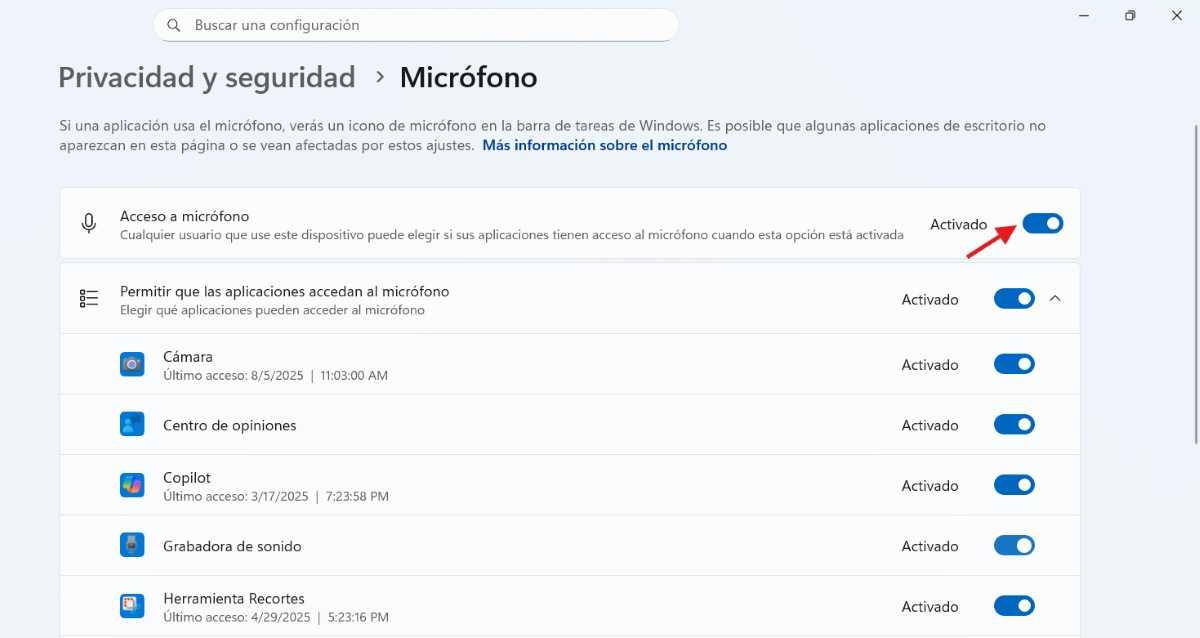
Depois de identificar o motivo, Windows O dispositivo detecta o microfone, mas não está gravando áudio; você precisa continuar com o passo número 2: Analise as configurações do WindowsA partir daí, você pode ver quais aplicativos têm acesso ao microfone, selecioná-lo como dispositivo principal e executar a ferramenta de solução de problemas. Abaixo, descrevemos passo a passo o que fazer em cada caso:
- Ativar permissões de microfoneAcesse Configurações – Privacidade e segurança – Microfone. Ative “Acesso ao microfone” e “Permitir que os apps acessem seu microfone”. Se estiver usando em um aplicativo de desktop, ative também “Permitir que os apps da área de trabalho acessem seu microfone”. Aproveite para verificar cada aplicativo individualmente e garantir que ele tenha permissão para usar o microfone.
- Selecione o dispositivo corretoAcesse Configurações – Sistema – Som – Entrada – “Escolher um dispositivo para falar ou gravar”. Selecione seu microfone. Em Propriedades, toque em “Iniciar teste”, fale e toque em “Reproduzir” para ouvir a amostra.
- Execute a ferramenta de solução de problemas de áudio.Em Configurações – Sistema – Som, role para baixo até “Avançado” e execute “Dispositivos de entrada” para realizar um diagnóstico automático.
Ajuste os níveis se o Windows detectar o microfone, mas ele não estiver gravando áudio.
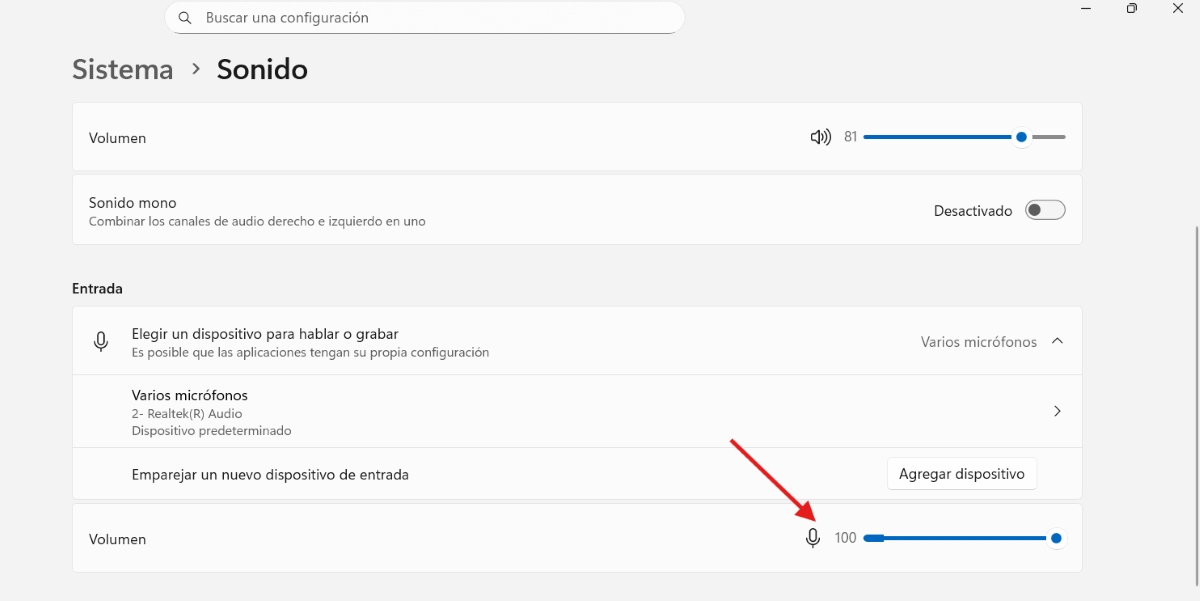
Você sabia que o microfone também possui um controle de "volume" de entrada? Se esse nível estiver definido como 0, nada do que você disser será gravado. Portanto, nas Propriedades do Dispositivo de Entrada, Ajuste o volume do microfone e desativa qualquer função de silenciar do painel.
Você também pode tentar desativar os "Aprimoramentos de Áudio" e tentar novamente. Às vezes, esses aprimoramentos podem sobrepor ou distorcer a captura de som. Além disso, você pode desativar “Permitir que os aplicativos assumam o controle exclusivo."Para impedir que um aplicativo bloqueie o microfone de outros."
Controladores e serviços de áudio
Outro motivo pelo qual o Windows detecta o microfone, mas não grava o áudio, é que Os drivers de som estão desatualizados.Para atualizar, siga os passos abaixo:
- Clique com o botão direito do mouse no botão Iniciar do Windows e selecione Gerenciador de Dispositivos.
- Em seguida, expanda “Dispositivos de som, vídeo e jogos”.
- Clique com o botão direito do mouse no nome do seu microfone e selecione Atualizar driver para verificar automaticamente se há atualizações.
- Você também pode procurar manualmente o driver mais recente no site oficial da marca do seu microfone.
Outra coisa que você pode fazer se o Windows detectar o microfone, mas ele não estiver gravando áudio é... Reinicie o serviço de áudio no Windows usando o PowerShell com privilégios de administrador.Para alcançar esse objetivo, faça o seguinte:
- Procure por PowerShell no menu Iniciar e selecione "Executar como administrador".
- Verifique o status do serviço copiando o seguinte comando: Get-Service -Name audiosrv, AudioEndpointBuilder
- Em seguida, para reiniciar o serviço de forma básica, copie o seguinte comando: Restart-Service -Name audiosrv e pronto.
O que fazer se o problema persistir
Se você já tentou tudo o que foi mencionado acima e o Windows ainda detecta o microfone, mas não está gravando áudio, existem algumas outras verificações que você pode realizar. Aqui estão algumas delas. Existem alternativas tanto físicas quanto configuracionais para solucionar o problema.:
- Tente outra porta/cabo e remova dispositivos ocultos.Tente usar uma porta USB diferente para verificar se o problema está em alguma das portas. Você também pode desinstalar e reinstalar o dispositivo no Gerenciador de Dispositivos. Para fazer isso, remova-o, reconecte-o e ele será reinstalado automaticamente.
- Restaurar configurações de somApós redefinir as configurações de som (usando o PowerShell, conforme explicado acima), repita a seleção do dispositivo e dos níveis padrão.
- Confirme se o perfil Bluetooth está correto.Se estiver usando fones de ouvido/microfone Bluetooth, utilize o perfil de mãos livres para gravar. Certifique-se de que ambos os dispositivos estejam conectados corretamente.
- Selecione seu microfone como padrão.Clique com o botão direito do mouse no ícone de volume – Configurações de som – Opções avançadas – Mais opções de som – Gravar. Certifique-se de que seu microfone esteja selecionado como padrão. Caso contrário, clique com o botão direito do mouse sobre ele e, em seguida, clique com o botão direito do mouse em "Definir como dispositivo padrão" – Aplicar e OK.
O Windows detecta o microfone, mas não grava o áudio: conclusão
Em resumo, quando o Windows detecta o microfone, mas não grava áudio, a solução é verificar as permissões, selecionar o dispositivo correto, ajustar os níveis e reiniciar os serviços de som. Com uma abordagem passo a passo, É possível identificar a verdadeira causa e restaurar a funcionalidade.Dessa forma, seu sistema estará pronto para fazer gravações nítidas, sem interrupções incômodas.

Desde jovem, sempre fui fascinado por tudo que é científico e tecnológico, especialmente pelos avanços que tornam nossas vidas mais fáceis e agradáveis. Adoro me manter atualizado sobre as últimas notícias e tendências, e compartilhar minhas experiências, opiniões e dicas sobre os dispositivos e gadgets que uso. Isso me levou a me tornar redator web há pouco mais de cinco anos, com foco principal em dispositivos Android e sistemas operacionais Windows. Aprendi a explicar conceitos complexos em termos simples para que meus leitores possam entendê-los facilmente.