- Desativar o ajuste automático de volume para chamadas no Windows impede que o sistema reduza o som ao iniciar chamadas.
- Remover os aprimoramentos de áudio e verificar os drivers (Realtek e genéricos) corrige muitas alterações de volume e perda de qualidade.
- Programas como Discord, Razer Synapse, Armoury Crate ou Dolby podem atenuar ou modificar o volume e devem ser configurados com cuidado.
- Se as soluções habituais falharem, é aconselhável usar a ferramenta de resolução de problemas, verificar se há processos suspeitos e descartar a possibilidade de malware.
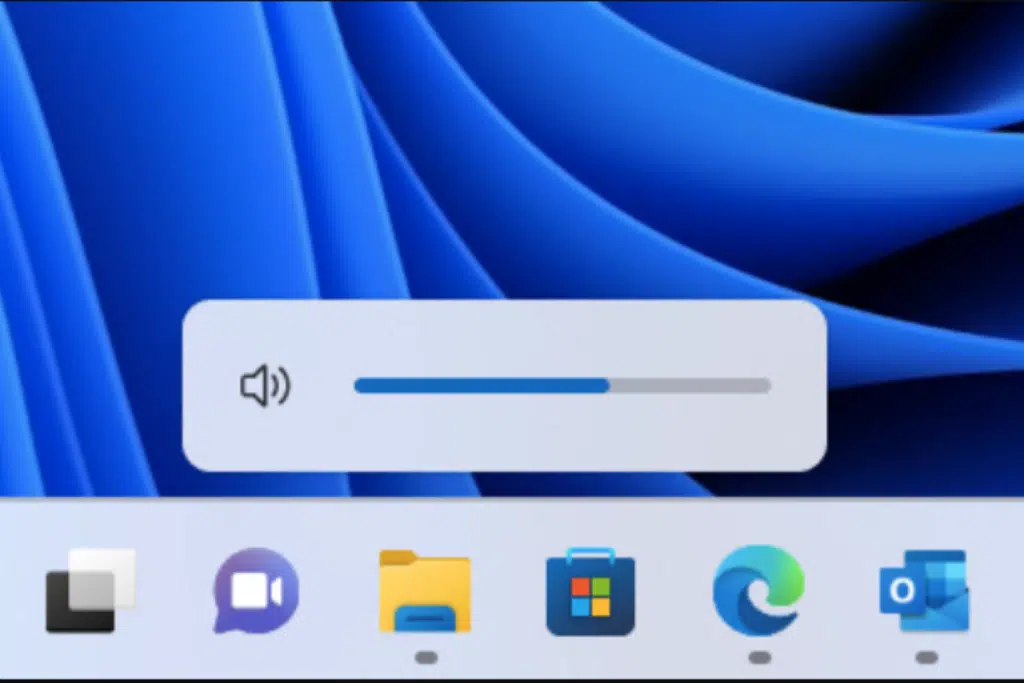
É um dos bugs mais irritantes que podemos encontrar: quando o Windows diminui o volume ao iniciar chamadas (no Teams, Discord, Skype, WhatsApp, etc.). Google MeetVocê entra em uma reunião ou chamada com amigos e, de repente, a música quase para ou o som fica distorcido. O pior é que você já tentou todas as soluções comuns e o problema persiste.
Antes de mais nada, mantenha a calma. Existem soluções. E quase todas elas envolvem configurações do Windows, drivers de áudio e o próprio software dos fones de ouvido.Ao examinar sistematicamente todas essas camadas, o culpado geralmente é encontrado, mesmo que a princípio pareça um mistério impossível de resolver.
Por que o Windows diminui o volume ao iniciar chamadas?
Antes de começarmos a explorar as opções, é aconselhável Entender o que o Windows realmente está fazendo. Quando detecta que você está em uma chamada telefônica ou videochamada, o sistema inclui vários recursos bem-intencionados que ajustam o som para que você possa ouvir melhor a outra pessoa, mas, na prática, eles podem prejudicar a experiência se você estiver usando música, jogando e conversando ao mesmo tempo.
Uma das chaves reside no chamado “atividade de comunicação”Quando o sistema pensa que você está em uma chamada (por exemplo, no Teams, Skype, Discord ou qualquer aplicativo VoIP), ele ajusta automaticamente o volume de outros sons, geralmente em até 80%. Isso explica por que sua música, jogos ou sons do sistema ficam repentinamente muito baixos quando você inicia uma chamada.
Além dessa função nativa, Os drivers de áudio e seus aprimoramentos podem fazer o seu trabalho.Muitos chips e drivers (especialmente os da Realtek) integram "melhorias" como reforço de graves, equalizadores, perfis de fone de ouvido ou modos cinema/jogos que nem sempre funcionam bem com chamadas em tempo real e causam mudanças abruptas de volume, perda de "profundidade" do som ou estalos ao alternar entre janelas.
Para complicar ainda mais as coisas, existem o software dos próprios fabricantes de fones de ouvido e laptops. Razer Synapse, Logitech G HUB, HyperX NGenuity, ASUS Armoury Crate, módulos Dolby… Todos eles geralmente possuem perfis para jogos ou comunicação que também afetam o volume, adicionam atenuação ou alteram a mixagem de áudio assim que um jogo ou aplicativo de voz é aberto. Quando tudo isso acontece ao mesmo tempo, você se depara exatamente com o problema que está tentando resolver.
Desative o ajuste automático de volume no Windows.
A primeira coisa a fazer se o Windows diminuir o volume ao iniciar chamadas é Desativar o recurso de comunicação do WindowsPorque é essa configuração que faz com que o sistema diminua o volume de todos os outros sons por padrão quando detecta uma chamada. O comportamento é praticamente o mesmo no Windows 10 e no Windows 11.
Para acessar essa configuração, você pode use o comando de som clássicoSiga estes passos:
- Pressione a combinação de teclas Windows + R, escreve mmsys.cpl e pressione Enter. A janela tradicional do Windows "Som" será aberta, com diferentes guias na parte superior.
- Dentro dessa janela, entre no guia “Comunicações”Você verá diversas opções que indicam o que o sistema deve fazer quando detectar atividade de comunicação.
- Alterar a opção para “Não faça nada.”
- Por fim, confirme com Aplicar e aceitar.
A partir desse momento, ao fazer ou receber uma chamada no Windows 10 ou 11, o sistema não deverá mais diminuir automaticamente o volume da música, do jogo ou de outros aplicativos enquanto você estiver falando.
Desative os aprimoramentos e efeitos de áudio que afetam o volume.
O próximo suspeito de sempre são as supostas "melhorias" nos drivers de áudio, especialmente se a sua placa-mãe ou laptop tiver um. Chip de áudio RealtekEsses recursos adicionam reforço de graves, ambientes virtuais, equalização ou simulação de fones de ouvido, mas às vezes fazem com que o volume mude sozinho ou que o som perca qualidade durante as chamadas.
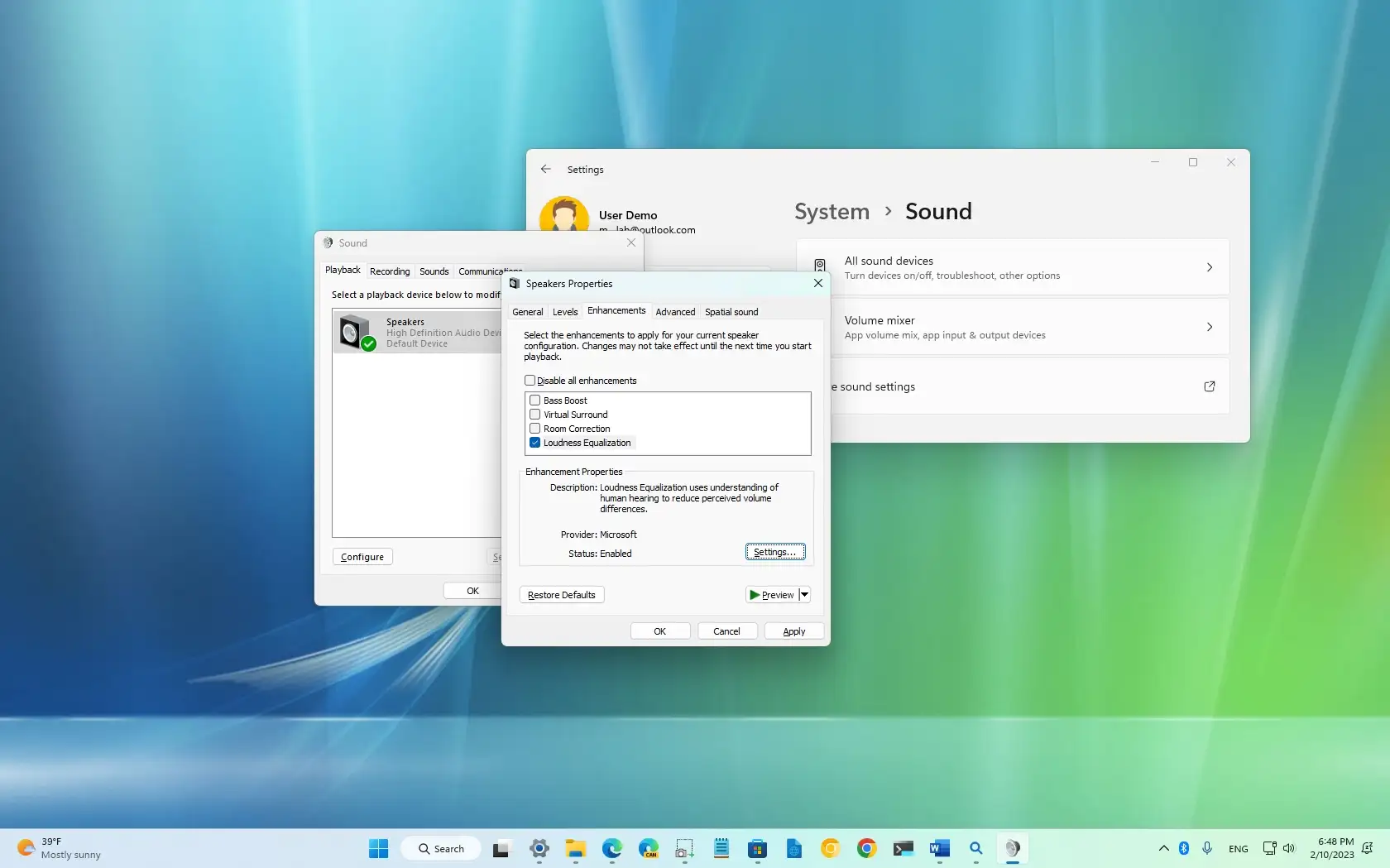
Para Desative todos esses aprimoramentos Retorne à janela de som clássica. Você precisa fazer o seguinte:
- Pressione novamente Windows + R, escreve mmsys.cpl e pressione Enter.
- Desta vez, mantenha-se na aba. "Reprodução", onde aparece a lista de dispositivos de saída (alto-falantes, fones de ouvido, HDMI, etc.).
- Clique com o botão direito do mouse no dispositivo de som que você está usando. (seus fones de ouvido ou alto-falantes principais).
- Em seguida, selecione "Propriedades".
- Na nova janela, você verá várias abas. Aquela que lhe interessa é... “Aprimoramentos” ou “Melhorias”, dependendo do idioma do sistema.
- Nessa aba, marque a caixa. “Desativar todos os aprimoramentos” ou “Desativar todos os aprimoramentos”.
- Em seguida, clique em Aplicar e aceitar.
Isso desativa imediatamente todos os efeitos do driver que possam estar modificando o volume, a equalização ou a compressão do áudio em situações como chamadas telefônicas ou videochamadas.

Desinstale e reinstale os drivers da Realtek (ou tente o driver genérico).
Se, apesar de tudo, o Windows ainda diminuir o volume ao iniciar chamadas, é bem possível que... que o driver de áudio está corrompido, desatualizado ou simplesmente mal projetadoA Realtek é uma das fabricantes mais comuns. Embora geralmente funcione bem, não é incomum que uma versão específica do driver cause problemas de volume, ruído ou perda de qualidade de chamada.
Para verificar e atualizar o driver, a maneira mais rápida é usar o Gerenciador de DispositivosPassos a seguir:
- Escreve gerenciador de dispositivos Digite o nome na caixa de pesquisa da barra de tarefas e abra o arquivo.
- Dentro, expanda a categoria “Controladores de som, vídeo e jogos”.
- Clique com o botão direito do mouse no seu dispositivo de áudio.
- Selecione “Atualizar driver”.
- Deixe a opção selecionada. “Buscar automaticamente por software de driver atualizado” Siga as instruções. Se houver uma versão mais recente disponível, o Windows tentará instalá-la.
Se nada for encontrado ou o problema persistir, o próximo passo é desinstalar o driverPara isso, na etapa 3, escolha “Desinstalar dispositivo”. Confirme, aguarde a conclusão e reinicie o computador para que o Windows reinstale um driver limpo.
Use a ferramenta de solução de problemas de áudio do Windows.
Se, depois disso, o problema de "o Windows diminuir o volume ao iniciar chamadas" persistir, não é uma má ideia. Deixe o Windows tentar diagnosticar a falha por conta própria. É para isso que serve a ferramenta de solução de problemas de áudio integrada. Ela não faz milagres, mas em alguns computadores conseguiu detectar configurações incomuns ou serviços bloqueados que estavam afetando o som. Para executá-la, faça o seguinte:
- Abra as Configurações com Windows + I.
- No Windows 10, acesse "Atualização e Segurança", depois "Solução de problemas" e "Ferramentas de solução de problemas adicionais".
- No Windows 11, acesse "Sistema", depois "Solução de problemas" e "Outras ferramentas de solução de problemas".
- Procure a entrada. “Reprodução de áudio” e continue. "Executar"O assistente analisará o sistema em busca de erros típicos relacionados ao som, como dispositivos desativados, serviços interrompidos ou problemas com o driver.
Também é uma boa ideia desconectar quaisquer dispositivos de áudio que você não esteja usando. (Monitores HDMI, alto-falantes, placas de som secundárias, fones de ouvido antigos, etc.), pois a presença de muitos dispositivos ao mesmo tempo pode causar conflitos na detecção e roteamento de áudio.

Configure o Discord, o Teams e outros aplicativos para diminuir o volume.
Algumas aplicações de comunicação trazem suas próprias configurações de atenuação Isso pode estar diminuindo o volume de todos os outros sons quando alguém está falando. Discórdia Este é um dos casos mais claros, mas não é o único: diferentes programas permitem reduzir o volume de outros aplicativos para priorizar as vozes do bate-papo.
No Discord, a seção principal é aquela para “Voz e vídeo”Abra o Discord, clique no ícone de engrenagem no canto inferior esquerdo (Configurações do usuário) e, no menu à esquerda, acesse "Voz e vídeo".
Role a página para baixo até encontrar a seção. "Atenuação"Você verá um controle deslizante que indica a porcentagem de redução do volume de outros aplicativos quando houver conversas por voz no seu canal. Se esse valor for alto, o volume do seu jogo ou música ficará significativamente mais baixo sempre que houver bate-papo por voz.
Mova o controle deslizante para 0% para desativar completamente o escurecimento do Discord.Salve as configurações, reinicie o Discord e tente novamente em uma chamada ou canal de voz para verificar se o volume permanece constante.
No Teams e em outros aplicativos empresariais, Verifique também as opções de áudio. Caso haja algum recurso de otimização que possa estar interferindo. Embora nem sempre incluam controles tão visíveis quanto no Discord, às vezes há opções como "ajuste automático" ou "controle automático de volume" que você deve desativar se estiverem causando problemas.
Detectar conflitos com o software dos fones de ouvido e do laptop (Razer, ASUS, Dolby…)
Em muitos casos, o culpado não é o Windows, mas sim... o software próprio do fabricante dos seus fones de ouvido ou do seu laptop, que é responsável por aplicar perfis de som e controlar o volume de acordo com o jogo ou programa que está em execução.
- Fone de ouvido Razer com Synapse. Verifique os perfis associados aos jogos. Abra o Razer Synapse e observe a seção de perfis onde seus jogos associados estão listados. É possível que um perfil esteja ajustando o volume ou ativando um recurso de equalização agressivo ao detectar um jogo ou aplicativo de voz.
- Notebooks ASUS com Armoury CrateAbra o Armoury Crate, verifique o perfil ativo e localize qualquer seção que faça referência a configurações de áudio ou a um "módulo de controle de volume". Desative esse módulo e veja se o volume para de oscilar.
- Notebooks que incorporam Dolby (Dolby Atmos, Dolby Audio ou Dolby Vision com módulo de som)Atualize o aplicativo Dolby na Microsoft Store ou no site do fabricante e tente alterar o perfil de som. Muitos usuários relatam que o perfil "Dinâmico" funciona bem, sem oscilações de volume, enquanto os modos "Música", "Jogos" ou "Filmes" às vezes são mais estáveis, dependendo do dispositivo.
Em geral, a ideia é para localizar qual software está tentando "se apropriar" do som.Se você usa Synapse, Armoury Crate, aplicativos Dolby, Logitech G HUB, HyperX NGenuity, etc., é possível que mais de um deles esteja ajustando o volume, a equalização e os aprimoramentos simultaneamente. Tente desativar gradualmente os recursos de controle automático ou até mesmo fechar temporariamente esses programas para identificar o culpado.
Poderia ser devido a um malware ou vírus?
Você já descartou configurações do Windows, drivers e softwares de áudio, mas, apesar disso, o Windows diminui o volume quando você inicia chamadas. É hora de considerar a possibilidade, menos frequente, mas real, de que possa haver algum tipo de... malware Manipulando as configurações do sistema.
Alguns tipos de malware podem modificar parâmetros de áudio ou infiltrar-se como processos residentes que interrompem os serviços do sistema, às vezes com o objetivo de gravar conversas ou simplesmente como um efeito colateral de outras funções mal projetadas. O que podemos fazer? Aqui estão algumas opções:
- Execute uma verificação completa com o Windows Defender. Este antivírus vem integrado ao Windows 10 e 11 e costuma ser bastante eficaz. Abra a Segurança do Windows, acesse a seção "Proteção contra vírus e ameaças" e execute uma verificação completa ou personalizada de todas as unidades.
- Recorrer a soluções de terceirosUtilize um programa como o Malwarebytes, Kaspersky ou outro antivírus confiável. Instale o programa, execute uma verificação completa e deixe-o remover quaisquer ameaças encontradas. Em seguida, reinicie o computador e verifique se o comportamento do volume mudou.
- Inspecione manualmente os processos ativos a partir do Gerenciador de Tarefas.Pressione Ctrl + Shift + Esc, acesse a aba "Processos" e verifique se há algum processo desconhecido consumindo recursos constantemente. Se algo parecer suspeito, pesquise o nome online para confirmar se é um malware conhecido. Se for confirmado que se trata de um processo malicioso, encerre-o e desinstale o programa associado.
Dicas finais e combinação de soluções
Não existe uma solução única que funcione para todos os casos em que o Windows diminui o volume ao iniciar chamadas. Em muitos sistemas, a falha se deve a uma única causa. (a aba Comunicações, por exemplo), mas em outros casos é uma combinação de um driver com melhorias deficientes, um perfil do Synapse ou do Armoury Crate e um recurso de escurecimento ativo no Discord.
A chave está em descartar camada por camada, pacientemente:
- Primeiro, desative o ajuste automático de comunicação no Windows.
- Em seguida, remova os aprimoramentos de áudio e teste.
- Em seguida, atualize ou reinstale os drivers, tanto do dispositivo de som quanto dos demais componentes relacionados.
- Em paralelo, verifique o software dos fones de ouvido e do laptop que possa estar controlando o volume.
É muito útil. Tente usar portas e dispositivos diferentes. Para confirmar se o comportamento se repete e, assim, descartar um problema puramente de hardware em um conector específico ou um dispositivo danificado.
Quando tudo estiver devidamente configurado, Uma chamada no Windows deve ter um som estável e de boa qualidade, sem quedas repentinas ou perda de profundidade no áudio.Para isso, é preciso controlar as funções automáticas de volume, colocar os drivers em seus devidos lugares e deixar claro para o Windows e seus aplicativos quem realmente controla o som do computador.


Editor especializado em temas de tecnologia e internet com mais de dez anos de experiência em diferentes mídias digitais. Já trabalhei como editor e criador de conteúdo para empresas de e-commerce, comunicação, marketing online e publicidade. Também escrevi em sites de economia, finanças e outros setores. Meu trabalho também é minha paixão. Agora, através dos meus artigos em Tecnobits, procuro explorar todas as novidades e novas oportunidades que o mundo da tecnologia nos oferece todos os dias para melhorar nossas vidas.