
Você ligou o computador como de costume, mas desta vez o Windows fez login com um perfil temporário? Se isso estiver acontecendo, você verá a mensagem de erro “Não foi possível acessar sua conta.Isso significa que o Windows não conseguiu carregar corretamente seu perfil de usuário principal e, portanto, criou um perfil temporário. Vamos ver o que isso significa e como recuperar sua conta.
O Windows iniciou sessão com um perfil temporário: o que significa?

Se o Windows tiver iniciado sessão com um perfil temporário, isso significa queNão foi possível carregar seu perfil habitual e um novo, porém vazio, foi criado.Seus arquivos ainda estão na sua pasta de usuário, mas não estão na área de trabalho nem nas configurações. No entanto, lembre-se de que tudo o que você salvar no perfil temporário será perdido ao sair da sua conta. Portanto, não é uma boa ideia salvar nada importante lá.
Para verificar se seus dados originais ainda estão salvos no seu computador, abra o Explorador de Arquivos. Lá, acesse a unidade C:, depois Usuários e, em seguida, seu nome de usuário antigo. Você verá que suas informações pessoais ainda estão lá. Por que isso está acontecendo com a sua equipe? Estas são algumas das razões mais comuns:
- Perfil danificadoSua pasta de perfil foi corrompida.
- Atualizações incompletas ou falhas: uma atualização do Windows O serviço foi interrompido ou instalado incorretamente.
- Problemas com o cadastroExistem erros no Registro do Windows.
- software conflitanteExiste algum antivírus ou aplicativo que esteja impedindo o funcionamento correto do seu perfil.
O Windows iniciou sessão com um perfil temporário. Como posso recuperar minha conta?
Quando o Windows inicia sessão com um perfil temporário, existem alguns métodos que você pode tentar para corrigir o problema e recuperar sua conta: reiniciar o computador, desativar o antivírus, verificar e modificar o registro do Windows e criar um novo perfil. Vamos dar uma olhada. Como implementar cada uma dessas soluções Do menos difícil ao mais difícil.
Reinicie o seu PC no modo normal e no modo de segurança.
Se o Windows fez login com um perfil temporário devido a um erro temporário, a maneira mais segura e rápida de corrigir isso é reiniciar o seu PC várias vezesÉ possível que, após uma ou duas reinicializações, seu computador volte ao normal como se nada tivesse acontecido. Portanto, reinicie o computador algumas vezes e verifique se o problema foi resolvido.
Por outro lado, você pode tentar Reiniciar o PC em Modo de SegurançaPara isso, pressione Shift enquanto seleciona Reiniciar. Isso o levará ao menu de opções avançadas, onde você precisa escolher Solução de problemas – Opções avançadas – Configurações de inicialização – Modo de segurança. Se o seu perfil carregar no Modo de segurança, o problema pode ser causado por um programa ou serviço que esteja interferindo.
Desative temporariamente seu antivírus.
É possível que um programa antivírus esteja bloqueando o acesso à sua pasta de perfil principal, e por isso o Windows não consegue encontrá-la. Desative seu antivírus apenas para testar. E se não for a causa do problema, reative-o mais tarde. Para isso, siga os passos abaixo:
- Abra o aplicativo Serviços.
- Busque proteção contra ameaças de Windows Defender e o antivírus Microsoft Defender.
- Clique com o botão direito do mouse em cada um deles, selecione Propriedades e altere o Tipo de inicialização para Desativado, selecionando OK após cada alteração.
- Reinicie o seu dispositivo no modo normal e faça login novamente com o seu perfil original.
- Se o problema for resolvido, não se esqueça de redefinir os serviços do Windows Defender para o modo Automático.
Verifique o Editor do Registro do Windows

Um segundo motivo pelo qual o Windows pode ter iniciado sessão com um perfil temporário é que Detectamos um erro na sua senha de usuário.Nesse caso, a melhor solução (embora um pouco mais técnica) é verificar o registro do Windows. Mas antes disso, é uma boa ideia fazer um backup dos seus arquivos importantes. Depois de fazer isso, siga estes passos:
- Abra o Editor do Registro: Pressione Windows + R, digite regedit e pressione Enter.
- Navegue até o seguinte local: HKEY_LOCAL_MACHINE\SOFTWARE\Microsoft\Windows NT\CurrentVersion\ProfileList
- Identifique seu perfil corrompido: você verá várias subpastas com nomes longos e numéricos. Procure aquela que termina em .bak (esta é a conta que não foi cobrada) e Renomeie o arquivo removendo a extensão .bak ou simplesmente exclua a pasta..
- Agora procure uma pasta semelhante que NÃO tenha a extensão .bak, mas que tenha um nome como C:\Users\TEMP ou similar. Se você a encontrar, exclua-a.
- Finalmente, Reinicie o computador.Se tudo correr bem, o Windows deverá carregar seu perfil original.
Criar um novo perfil
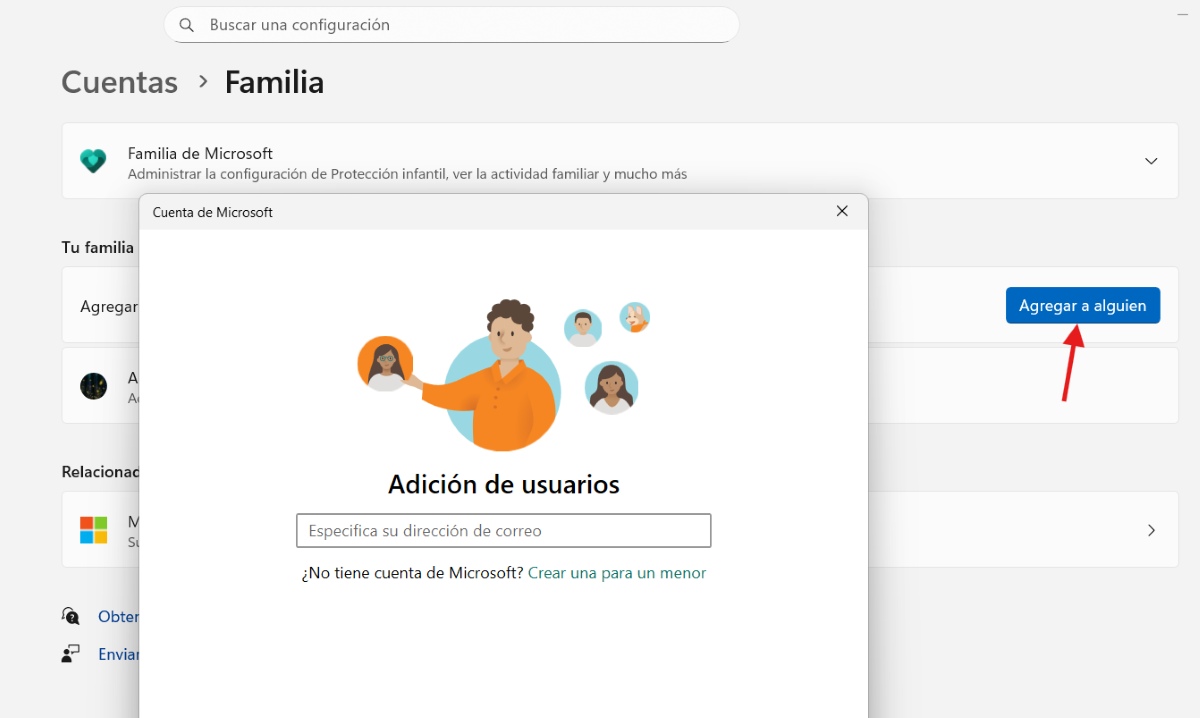
Quando o Windows inicia sessão com um perfil temporário porque o original está gravemente danificado e não pode ser reparado, a melhor solução é criar um novo perfil e copiar os seus dados anteriores para ele. Para criar uma nova conta de utilizador, abra Configuração – Contas – Família e outros usuáriosClique em Adicione mais uma pessoa a esta equipe.. Criar uma conta local ou Microsoft, e conceda-lhe privilégios de administrador.
Assim que o novo perfil for gerado, Saia do perfil temporário e entre com o perfil que você acabou de criar.O Windows criará uma nova pasta de usuário limpa. Na nova conta, abra o Explorador de Arquivos e acesse sua pasta de usuário antiga. Copie as pastas mais importantes e cole-as no seu novo perfil. Reinstale quaisquer programas que dependam do perfil antigo para restaurar essas configurações.
Após confirmar que seus dados estão seguros em sua nova conta, você poderá Exclua o perfil anterior que foi danificado.Para isso, acesse Configurações – Contas – Outros usuários ou exclua a pasta antiga. Por fim, faça login novamente no seu novo perfil e pronto.
O Windows iniciou sessão com um perfil temporário: riscos e precauções importantes
Se o Windows tiver iniciado sessão com um perfil temporário, há algumas precauções que você deve tomar. Por exemplo, Não trabalhe nesse perfil, pois tudo o que você fizer será perdido ao sair da conta.É sempre prudente fazer backups antes de modificar o registro. E, por fim, não se esqueça de reativar seu antivírus após corrigir o problema.

Desde jovem, sempre fui fascinado por tudo que é científico e tecnológico, especialmente pelos avanços que tornam nossas vidas mais fáceis e agradáveis. Adoro me manter atualizado sobre as últimas notícias e tendências, e compartilhar minhas experiências, opiniões e dicas sobre os dispositivos e gadgets que uso. Isso me levou a me tornar redator web há pouco mais de cinco anos, com foco principal em dispositivos Android e sistemas operacionais Windows. Aprendi a explicar conceitos complexos em termos simples para que meus leitores possam entendê-los facilmente.