
Você atualizou seu PC recentemente e agora o Windows exibe "INACCESSIBLE_BOOT_DEVICE"? Após uma atualização, todos esperamos que nosso computador melhore o desempenho, fique mais seguro ou mais estável. Então, O que você pode fazer quando uma melhoria acaba se tornando uma dor de cabeça? Neste artigo, veremos as causas mais comuns desse erro, como diagnosticar o problema e o que fazer para corrigi-lo. Vamos começar.
O que significa “INACCESSIBLE_BOOT_DEVICE”?
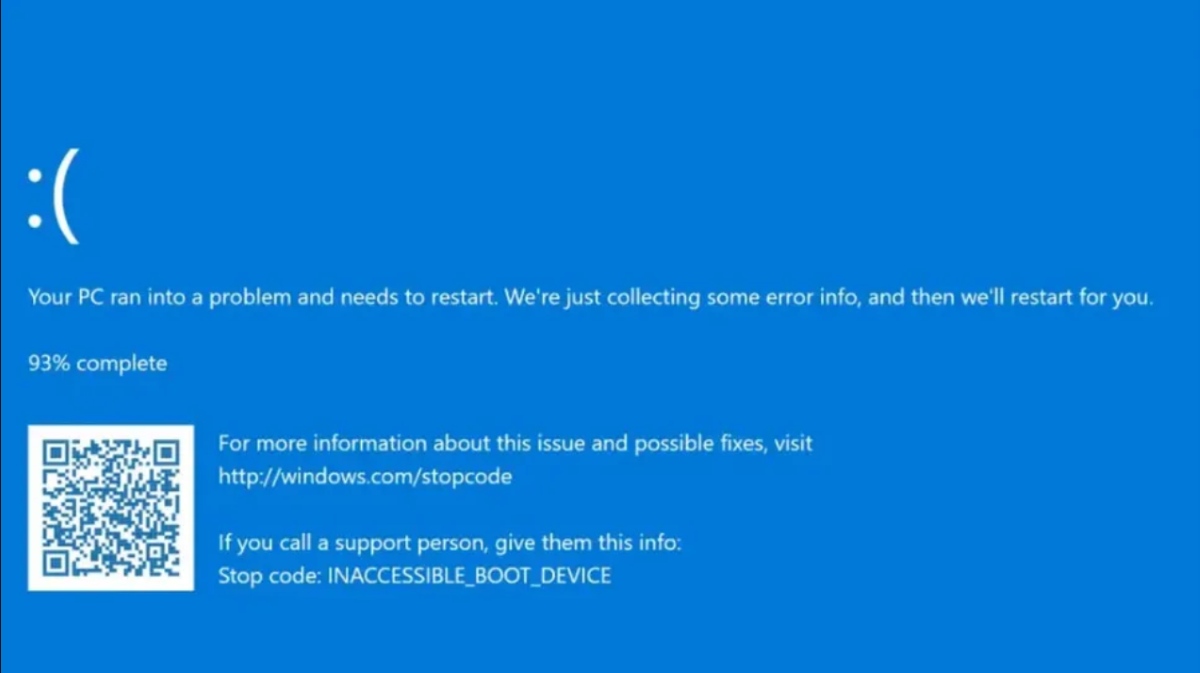
Quando o Windows exibe "INACCESSIBLE_BOOT_DEVICE", significa que o sistema operacional não consegue acessar ou encontrar o disco de inicialização. Em outras palavras: O Windows não consegue encontrar o disco rígido ou SSD onde o sistema operacional está instalado. e isso impede que seu computador inicialize corretamente. Embora isso possa parecer um erro sério à primeira vista, em muitos casos pode ser resolvido sem a necessidade de formatar o computador e instalar windows de novo.
O Windows exibe “INACCESSIBLE_BOOT_DEVICE” após uma atualização: causas comuns
O erro "INACCESSIBLE_BOOT_DEVICE" geralmente está relacionado a drivers de armazenamento, corrupção de disco ou alterações na configuração de hardware. E se o erro apareceu logo após a última atualização, Pode não ter sido executado corretamente ou pode ter uma falha. Estas são outras causas comuns desse erro específico:
- Alterações nos controladores de armazenamento (SATA, NVMe, RAID).
- Corrupção do sistema de arquivos ou do registro de inicialização.
- Conflitos com software de terceiros, como antivírus ou ferramentas de otimização ou limpeza.
- Alterações nas configurações do BIOS/UEFI.
- Falhas físicas do disco rígido ou SSD.
Soluções básicas para resolver o erro
Se após uma atualização o Windows mostrar “INACCESSIBLE_BOOT_DEVICE”, há algumas verificações iniciais que você pode fazer para corrigir o problema. tente resolver o problema facilmenteIsto é o mais recomendado antes de aplicar qualquer configuração avançada:
- Desconecte dispositivos externosRemova todos os dispositivos USB, como pen drives, dispositivos Bluetooth, dispositivos Wi-Fi, etc., bem como discos rígidos externos, impressoras e cartões SD. O motivo? Às vezes, o Windows tenta inicializar a partir de um desses dispositivos incorretamente, portanto, removê-los pode resolver o erro.
- Reinicie o seu computador várias vezesO Windows pode reconhecer o erro após várias tentativas de inicialização e carregar automaticamente o ambiente de recuperação (WinRE), a partir do qual você poderá solucionar o problema. Veremos como usá-lo mais tarde.
- Comece com a última configuração boa: Reinicie o seu PC. Mantenha pressionada a tecla F8 até que o logotipo do Windows apareça. Isso o levará às "Opções Avançadas de Inicialização". Use as teclas de seta para selecionar "Última Configuração Válida (Avançada)" e pressione Enter.
- Verifique se você consegue acessar o WinRESe vir uma tela azul com opções como "Solucionar problemas", você está no ambiente de recuperação. A partir daí, você pode tentar diferentes soluções.
Solucionar o erro do ambiente de recuperação (WinRE)
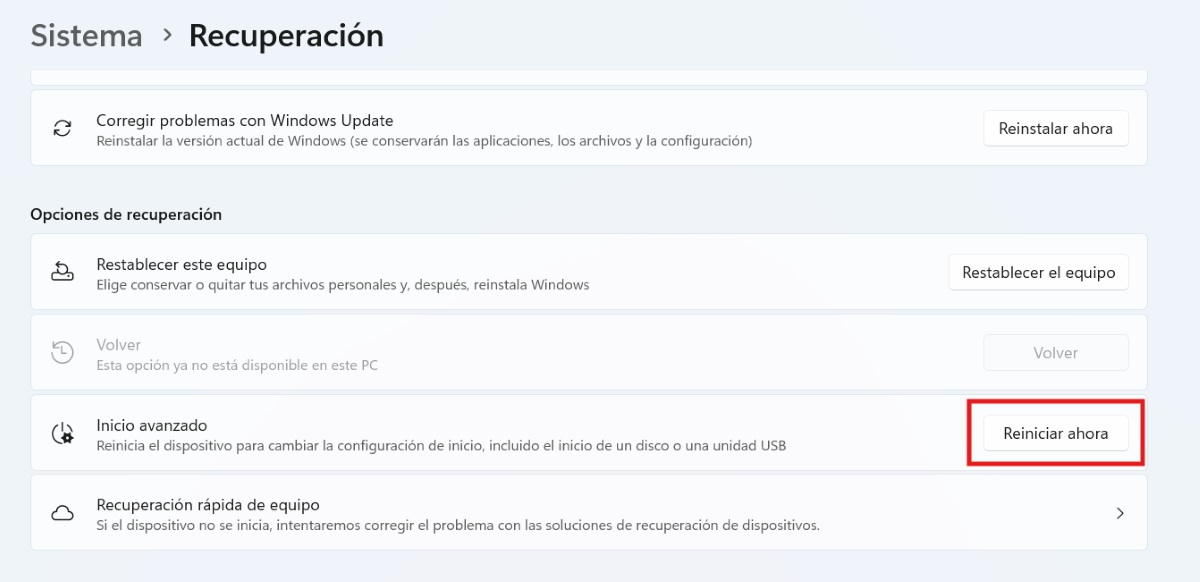
Se o Windows conseguir inicializar após o erro, você pode acessar o WinRE em Configurações. Para isso, vá em Sistema – Recuperação – Inicialização avançada – Reiniciar agora. Agora, Se o Windows definitivamente não iniciar ou carregar automaticamente o ambiente de recuperação (WinRE), você pode “forçar” o acesso.
Para fazer isso, você pode inserir um Mídia de instalação do Windows (USB ou DVD), inicialize a partir dele e selecione “Reparar seu computador”. Uma vez dentro do ambiente de recuperação, existem várias ferramentas à sua disposição para resolver o erro. Estes são alguns deles:
- Reparo inicial: Vá em Solução de Problemas – Opções Avançadas – Reparo de Inicialização. Dessa forma, o Windows tentará corrigir quaisquer erros de inicialização no seu computador.
- Desinstale a atualização mais recenteComo o Windows exibe “INACCESSIBLE_BOOT_DEVICE” após uma atualização, selecione Solução de problemas – Opções avançadas – Desinstalar atualizações. Escolha entre desinstalar a atualização de qualidade ou de recurso.
- Restaurar o sistemaSe você criou pontos de restauração, selecione Solução de problemas – Opções avançadas – Restauração do sistema. Escolha um ponto antes da atualização e pronto.
Soluções avançadas quando o Windows exibe “INACCESSIBLE_BOOT_DEVICE” (para especialistas)
No entanto, se as opções acima não funcionarem e o Windows ainda mostrar o erro “INACCESSIBLE_BOOT_DEVICE”, você pode aplicar soluções mais profundasA seguir, veremos alguns deles. Siga cada solução à risca; isso evitará que seu PC apresente erros ainda piores do que os que já tinha.
Ejectar CHKDSK
No prompt de comando do WinRe, você pode executar um comando que verificará e reparará erros no disco. Se o disco estiver danificado, o CHKDSK pode sinalizar setores defeituosos. Estes são os Etapas para executar o CHKDSK do WinRe:
- Uma vez dentro do WinRe, selecione Solucionar problemas - Avançado - Símbolo do sistemaUma janela preta será aberta.
- Copie o seguinte comando: chkdsk C: / f / r e pronto.
Reconstruir o BCD (Dados de configuração de inicialização)
Outra opção é reconstruir o BCD (Boot Configuration Data) a partir do prompt de comando. Isso repara o registro de inicialização, o que é muito útil caso a atualização o tenha corrompido. Para executá-lo, copie os seguintes comandos:
- bootrec / fixmbr
bootrec / fixboot
bootrec / scanos
bootrec / RebuildBcd
Verifique as configurações SATA no BIOS/UEFI
Quando o Windows exibir “INACCESSIBLE_BOOT_DEVICE”, verifique a configuração SATA pode ajudar o Windows a ver o disco corretamenteNesse caso, você deve fazer o seguinte:
- Reinicie o computador e entre no BIOS (pressione F2, Del ou Esc).
- Procure a opção de configuração SATA e certifique-se de que está no modo AHCI.
- Se estiver em RAID ou IDE, altere para AHCI, salve e reinicie novamente.
Reinstale o Windows
Se nenhuma das soluções acima funcionar, você precisará reinstalar o Windows no seu computador. Mas não se preocupe com seus dados; você pode mantê-los. Lembre-se de que seus aplicativos serão excluídos, mas seus documentos, fotos e configurações permanecerão. Os As etapas para reinstalar o Windows são as seguintes::
- Inicialize a partir da mídia de instalação.
- Selecione “Instalar agora”.
- Escolha a opção que mantém seus arquivos pessoais.
- Siga as instruções na tela e pronto.
Dicas adicionais para evitar esse erro no futuro
Quando o Windows exibe “INACCESSIBLE_BOOT_DEVICE” após uma atualização, é normal se sentir inseguro e preocupado. O segredo é começar com o básico e passar para soluções mais técnicas.E embora não seja um erro completamente evitável, você pode reduzir o risco com as seguintes ideias:
- Crie pontos de restauração antes de atualizar.
- Evite desligar o computador durante uma atualização.
- Mantenha seus drivers atualizados.
- Faça backups regulares em unidades externas ou na nuvem.

Desde muito jovem tenho muita curiosidade por tudo o que se relaciona com os avanços científicos e tecnológicos, principalmente aqueles que tornam a nossa vida mais fácil e divertida. Adoro manter-me atualizado com as últimas novidades e tendências e partilhar as minhas experiências, opiniões e conselhos sobre os equipamentos e gadgets que utilizo. Isso me levou a me tornar um redator da web há pouco mais de cinco anos, focado principalmente em dispositivos Android e sistemas operacionais Windows. Aprendi a explicar em palavras simples o que é complicado para que meus leitores possam entender facilmente.