- Inicialização rápida, periféricos e tarefas agendadas geralmente impedem um desligamento completo.
- DISM/SFC, a ferramenta de solução de problemas do Windows Update e as configurações de energia resolvem a maioria dos casos.
- Atualizar a BIOS/drivers e descartar problemas de hardware (fonte de alimentação, memória RAM, disco) é fundamental se a falha persistir.

Você pode ter pressionado Desligar e, para sua surpresa, O dispositivo não desliga completamente, a tela permanece preta ou até mesmo reinicia.Este não é um caso raro: afeta o Windows 11 e o Windows 10 e pode ter várias causas, desde configurações de energia até falhas de hardware. Felizmente, quando O Windows não desliga.Existem maneiras seguras e organizadas de resolver isso sem enlouquecer.
Antes de mexer em qualquer coisa, é uma boa ideia entender o que está por trás disso. Alguns recursos, como Início Rápido, determinados drivers ou serviços, ou dispositivos externos que “ativam” o PC Esses fatores podem impedir um desligamento completo. Corrupção de arquivos do sistema, uma atualização travada ou uma configuração problemática da BIOS/UEFI também podem ser a causa. Abaixo, explicarei as causas mais comuns e fornecerei uma série de soluções, da menos invasiva à mais invasiva, com etapas simples e comprovadas.
Por que o Windows não desliga?
Uma causa muito comum é a chamada Inicialização rápida (desligamento híbrido)Essa função acelera a inicialização ao salvar parte do estado do sistema, mas não realiza um desligamento completo. Se algo ficar preso nesse estado salvo, o computador pode não desligar ou pode parecer estar em hibernação.
O arquivos de sistema corrompidos Eles também podem bloquear o processo de desligamento. Se componentes essenciais do Windows estiverem danificados, a sequência de desligamento pode travar ou acionar uma reinicialização inesperada; nesse caso, consulte isto. Guia completo para reparar o Windows.
Outra possibilidade é a atualizações do Windows pendentes ou com defeitoÀs vezes, uma atualização parcialmente aplicada ou um patch problemático impede que o sistema seja desligado corretamente. A ferramenta de solução de problemas do Windows Update é muito útil nesses casos.
La Configuração de BIOS/UEFI E o firmware pode causar desligamentos incompletos: opções de energia conflitantes, ordem de inicialização incorreta ou simplesmente uma BIOS desatualizada ou corrompida. Uma restauração de fábrica seguida de uma atualização da BIOS geralmente resolve o problema.
Não se esqueça: periféricos e dispositivos externos Impressoras, unidades USB, placas de rede, monitores adicionais, etc., podem interferir. Alguns dispositivos são até autorizados a "ativar" o computador. Se o Windows detectar uma tarefa de manutenção ou um dispositivo que precise ativar o PC, o desligamento não será concluído.
Em termos de software, programas recentes, drivers defeituosos ou malware Eles podem alterar as configurações de energia ou impedir o desligamento correto. Também é uma boa ideia verificar as ações atribuídas aos botões de energia e de repouso para ver se estão apontando para Reiniciar ou Repousar em vez de Desligar.
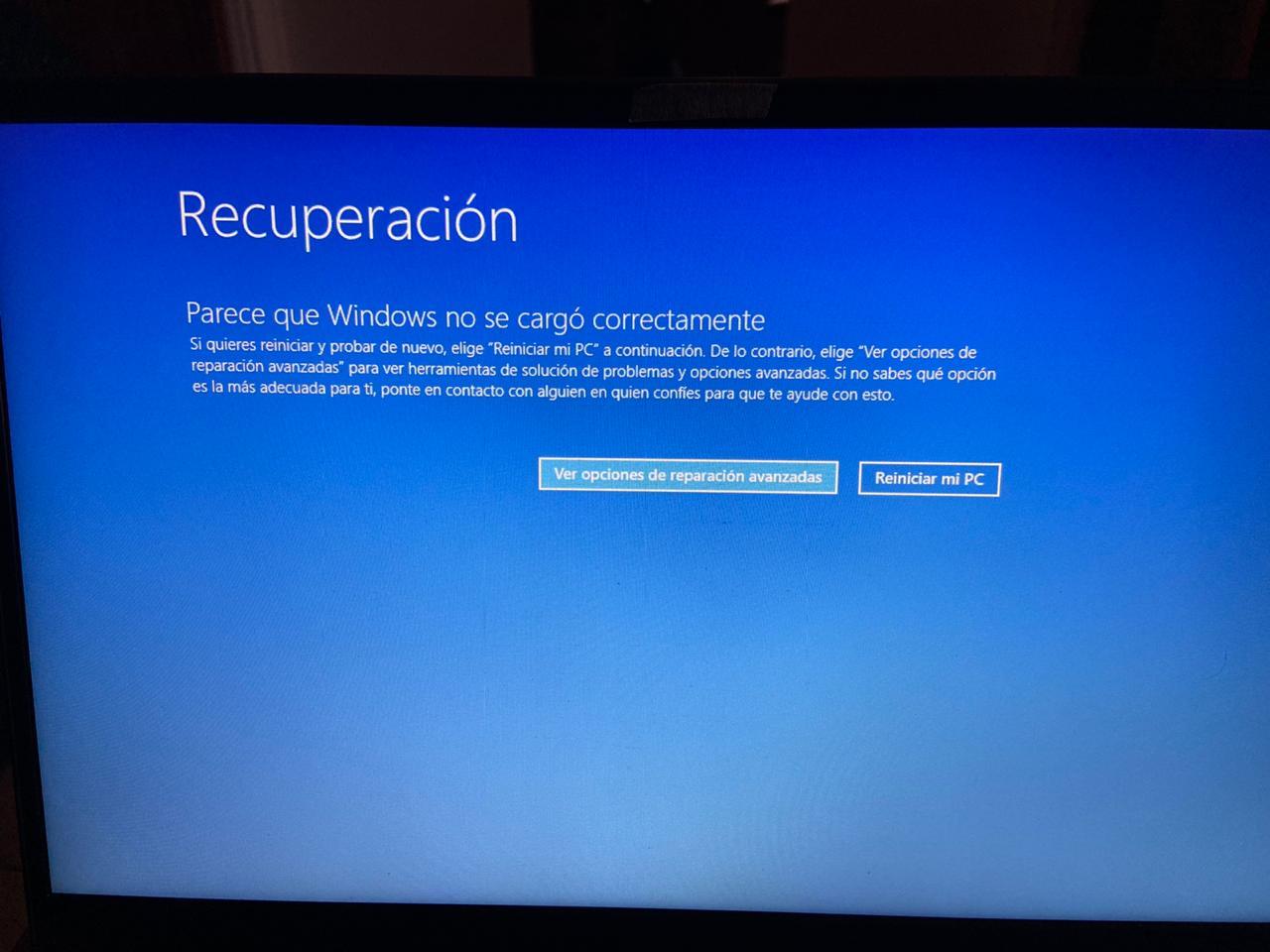
Soluções passo a passo para corrigir o problema do Windows que não desliga.
Antes de começar: Se o dispositivo estiver travado em "Desligando", aguarde um pouco. Às vezes, o sistema Precisa de alguns minutos extras para concluir as tarefas.Caso o bloqueio persista, removeremos os dispositivos externos e prosseguiremos para as próximas etapas.
1) Desligamento forçado (somente como saída de emergência)
Quando não houver outra opção e o Windows não desligar, pressione e segure o botão liga/desliga até que o computador desligue. Se for um laptop, desconecte o carregador; para um computador de mesa, Desligue o interruptor de energia e desconecte o aparelho da tomada. alguns minutos. Não é o ideal para o sistema de arquivos, então use como último recurso.
Após reiniciar, é uma boa ideia fazer um backup dos seus dados. Se algo der errado depoisVocê evitará um susto.
2) Desabilitar Inicialização Rápida
É a solução mais eficaz em muitos casos; você também pode usar Winaero Tweaker Para ajustar as opções de energia, desligue-o assim: abra powercfg.cpl (Painel de Controle > Hardware e Som > Opções de Energia), acesse “Escolher a função dos botões de energia”, clique em “Alterar configurações que não estão disponíveis no momento” e desmarque “Ativar inicialização rápida”. Salvar as alterações e tente desligá-lo novamente.
Se você não vir a opção Início Rápido, ative a hibernação com powercfg /h on Em um prompt de comando com privilégios de administrador. depois, volte ao painel para desmarcar Início Rápido.
3) Efetue um desligamento completo.
Para forçar um desligamento completo sem hibernação, existem dois métodos rápidos. O primeiro: No menu Iniciar, clique no ícone de energia e mantenha pressionada a tecla Mudança enquanto você clica em Desligar. Isso força um bloqueio total.
O segundo método: Abra um console como administrador e execute shutdown /s /f /t 0 fechar agora mesmo, ou shutdown /p /f Desligar imediatamente, ignorando os temporizadores. Ambos os processos de fechamento forçadoEntão salve tudo o que estiver aberto.
4) Remova os periféricos e descarte os "ativações" indesejados.
Você já tentou tudo isso e o Windows ainda não desliga? Desconecte tudo: discos rígidos externos, impressoras, leitores de cartão, dongles, teclados/mouses USB extras e monitores adicionais. Às vezes, um dispositivo periférico impede o fechamento ou Reativa o dispositivo instantaneamenteTente desligar o computador usando apenas o teclado, o mouse e a tela essenciais.
Em seguida, abra um console como administrador e execute powercfg -devicequery wake_armedVocê verá quais dispositivos têm permissão para ativar o PC. No Gerenciador de Dispositivos, acesse Propriedades do Dispositivo (guia Gerenciamento de Energia) e Desmarque a opção “Permitir que este dispositivo acorde o computador”. quando te interessa.
5) Desative os temporizadores de ativação e manutenção automática.
Em Opções de energia > Alterar configurações do plano > Configurações avançadas, acesse “Suspender” e desative “Permitir temporizadores de ativação (tanto para alimentação por bateria quanto por rede elétrica)”. Isso impede que o sistema ligue automaticamente. Tarefa agendada: ligar o equipamento.
Em Painel de Controle > Sistema e Segurança > Segurança e Manutenção, acesse Manutenção > “Alterar configurações de manutenção” e desmarque “Permitir que a manutenção programada reative o equipamento”. Isso elimina outro possível gatilho..
6) Reparar arquivos do sistema com DISM e SFC
Se houver corrupção, primeiro repare a imagem do Windows e depois os arquivos do sistema. Abra um prompt de comando como administrador e execute: DISM /Online /Cleanup-Image /RestoreHealthQuando terminar com sucesso, inicie. sfc /scannow. Ao terminar, tente desligá-lo..
Essas verificações corrigem muitas inconsistências causadas por quedas de energia, desligamentos forçados ou instalações com falha. Se o SFC disser que reparou arquivos, é um bom sinal. Tente desligar normalmente novamente..
7) Solucione problemas do Windows Update e instale a versão mais recente.
Se o problema de desligamento do Windows coincidir com uma atualização, execute o Solucionador de problemas do Windows Update Acesse Configurações > Sistema > Solução de problemas (ou “Outras ferramentas de solução de problemas”). Em seguida, verifique se há atualizações pendentes e instale-as.
Em casos específicos, a atualização para a versão mais recente do Windows 11/10 corrige erros de energia. Uma atualização limpa Geralmente corrige comportamentos anômalos após grandes alterações de versão.
8) Verifique e corrija o funcionamento dos botões de ligar/desligar e de repouso.
No arquivo powercfg.cpl, acesse “Choose the behavior of the power buttons” e verifique se a ação do botão está definida como “Shut down” (e não “Restart” ou “Sleep”). Faça o mesmo com o botão de repouso. Para evitar confusão ao usar o menu ou os atalhos.
Em Configurações > Sistema > Energia e repouso, revise as ações que ocorrem quando você fecha a tampa (notebooks) ou pressiona o botão. A consistência é fundamental aqui. Para impedir que o computador entre em hibernação quando você deseja que ele seja desligado.
9) Desative a hibernação (opcional) e ajuste as opções avançadas.
Se você não usa hibernação, pode desativá-la com powercfg.exe /hibernate offIsso remove o arquivo de hibernação e evita confusão com o desligamento híbridoSe desejar reativá-lo posteriormente, use powercfg.exe /hibernate on.
Nas Configurações Avançadas de Energia, acesse “PCI Express > Gerenciamento de Energia do Estado do Link” e defina como Desativado. Essa configuração pode causar problemas em alguns computadores. desligamentos ou reinicializações aleatóriasDeixar desligado ajuda a estabilizar.
10) Desative a reinicialização automática após erros
Digitar sysdm.cpl Acesse a guia Avançado > Inicialização e Recuperação > Configurações e desmarque "Reiniciar automaticamente". Dessa forma, se ocorrer uma falha no desligamento, o Windows não reiniciará automaticamente. O programa reiniciará em um loop sem aviso prévio. e você poderá ver mensagens que são úteis para o diagnóstico.
Se você precisar iniciar o sistema no Modo de Segurança porque o Windows não desliga, em computadores modernos é mais confiável mantê-lo nesse modo. Mudança Ao clicar em Reiniciar, e nas opções avançadas, escolha “Configurações de inicialização” para Modo de segurançaA partir daí, você pode aplicar alterações sem interferência de terceiros.
11) Reinicie a BIOS/UEFI, limpe a CMOS e atualize o firmware.
Se suspeitar de um problema na BIOS: reinicie o computador, desligue-o e ligue-o novamente, e entre na BIOS pressionando F2/Del (dependendo do fabricante). Restaure as configurações padrão da BIOS e salve. Verifique a ordem de inicialização e certifique-se de que o disco do sistema esteja em primeiro lugar, se aplicável. Saia salvando com F10. Geralmente, isso restabelece a estabilidade na gestão de energia.
Em computadores de mesa, limpar a CMOS também ajuda (consulte o manual da sua placa-mãe). Em laptops e PCs tudo-em-um, muitos fabricantes oferecem um... Reinicialização do EC/RTC (reinicialização completa) Para limpar os estados do controlador integrado, inicie o Windows e atualize a BIOS/UEFI, os drivers e o Windows para a versão mais recente. Esta costuma ser uma boa solução quando o Windows não desliga.
12) Verifique se há softwares, drivers e malwares recentes.
Se o problema começou após a instalação de um aplicativo ou driver, desinstale-o e tente novamente. Alguns programas interferem no processo de desligamento (backups em andamento, serviços residentes, etc.). Um antivírus atualizado e um scanner antimalware confiável pode revelar softwares indesejados que estejam bloqueando o desligamento; verifique o Melhores programas gratuitos para limpeza e otimização Se você precisar de ferramentas recomendadas.
Além disso, use o Gerenciador de Tarefas para ver os processos que estão impedindo o fechamento do sistema. Se houver aplicativos que exigem confirmação ao serem fechados, configure-os para que isso aconteça. Não bloqueie o desligamento. ou feche-os manualmente antes.
13) Reparar ou restaurar o Windows (último recurso)
Se nada funcionar e o Windows ainda não desligar, considere reparar o sistema ou restaurar o computador, mantendo seus arquivos. Faça backup de tudo que for importante primeiro. Essas são as opções. restaurar a configuração para um estado saudável e tendem a eliminar conflitos profundos.
Se você decidir fazer uma reinstalação limpa, lembre-se de ter suas licenças e backups à mão. É uma medida drástica, mas Resolve falhas persistentes quando a origem é um sistema gravemente danificado.
14) Proteção de dados: recuperação de arquivos em caso de perda de dados
Se você enfrentou desligamentos forçados ou falhas durante as tentativas, alguns documentos podem ter sido perdidos. Nesse caso, recorra a um Software confiável de recuperação de dados Para analisar o disco e restaurar o que for possível. Quanto menos você usar o computador antes da recuperação, maiores serão suas chances de sucesso.
O fluxo de trabalho típico é simples: escolha a unidade, verifique e filtre por tipo/data e restaure para outro local. Não salve a recuperação no mesmo disco. afetado para evitar sobrescrita.
15) Problemas relacionados: reinicializações ou desligamentos aleatórios
Outro problema comum é o computador reiniciar ou desligar inesperadamente. As configurações de energia também podem ajudar: nas configurações avançadas, desative a opção Gerenciamento de energia do estado do link PCI Express e teste de estabilidade.
Se suspeitar que o dispositivo está em hibernação, desative-o com powercfg.exe /hibernate off e veja se melhora. Além disso, atualize os drivers da sua placa de vídeo e o chipset; os controladores antigos São uma causa clássica de instabilidade.
16) Caso real: a fonte de alimentação era a culpada.
Às vezes, o problema do Windows não desligar não está relacionado ao software. Um exemplo prático: após vários testes, uma loja verificou o computador com outra fonte de alimentação eCom a nova fonte de alimentação, ele desligou corretamente.A fonte de alimentação original estava com defeito. Se o seu PC não responde ao botão liga/desliga, não desliga ou apresenta luzes/ventoinhas acesas, mas não há sinal no monitor, considere o seguinte: Tente outra fonte (ou teste) para descartar problemas de hardware.
17) Atalhos úteis para sair de uma situação difícil
Se o menu não responder, pressione Ctrl + Alt + Delete e use o ícone de energia no canto inferior direito para tentar desligar. Em um console de administrador, os comandos shutdown /s /f /t 0 o shutdown /p /f eles podem fechar imediatamente quando o botão de menu falha.
Perguntas frequentes rápidas
- O que devo fazer quando o Windows não desliga? Desative a Inicialização Rápida, tente um desligamento completo, execute reparos usando o DISM e o SFC, remova periféricos, desative os temporizadores de ativação e verifique as funções dos botões. Se o problema persistir, atualize a BIOS/drivers e use a ferramenta de solução de problemas do Windows Update.
- Por que meu computador demora tanto para desligar? Muitos programas abertos, processos em segundo plano, serviços locais e drivers desatualizados tornam o desligamento mais lento. Feche os aplicativos antes, minimize os processos de inicialização e mantenha seu sistema e drivers atualizados.
- Tem algum problema em forçar o desligamento com o botão? Fazer isso ocasionalmente não tem problema, mas evite que se torne um hábito. Pode causar corrupção de dados. Sempre que possível, use um desligamento completo ou comandos específicos.
Com tudo isso, você deverá conseguir identificar se a causa do problema é uma configuração de energia, um componente do sistema, uma atualização problemática ou um problema de hardware. Se o Windows não desligar, Comece pelo básico (Início Rápido, Desligamento Completo, Periféricos) Em seguida, passe para reparos e firmware; se nada funcionar, suspeite de hardware, especialmente da fonte de alimentação, memória ou disco.


Editor especializado em temas de tecnologia e internet com mais de dez anos de experiência em diferentes mídias digitais. Já trabalhei como editor e criador de conteúdo para empresas de e-commerce, comunicação, marketing online e publicidade. Também escrevi em sites de economia, finanças e outros setores. Meu trabalho também é minha paixão. Agora, através dos meus artigos em Tecnobits, procuro explorar todas as novidades e novas oportunidades que o mundo da tecnologia nos oferece todos os dias para melhorar nossas vidas.