- O aviso "Sem memória de vídeo" pode ser devido à compilação do shader ou à instabilidade do sistema, não apenas à falta de VRAM.
- O modo de compatibilidade do Windows 8 permite que você conclua a compilação do shader no Marvel Rivals e retorne à operação normal.
- Há sintomas vinculados a CPUs Intel de 13ª/14ª geração (WHEA, BSOD, STATUS_ACCESS_VIOLATION, áudio USB quebrado) que simulam falhas de GPU.
- Atualizar o BIOS, verificar o cache do shader e definir o Resizable BAR/4G pode estabilizar a plataforma e evitar o problema.
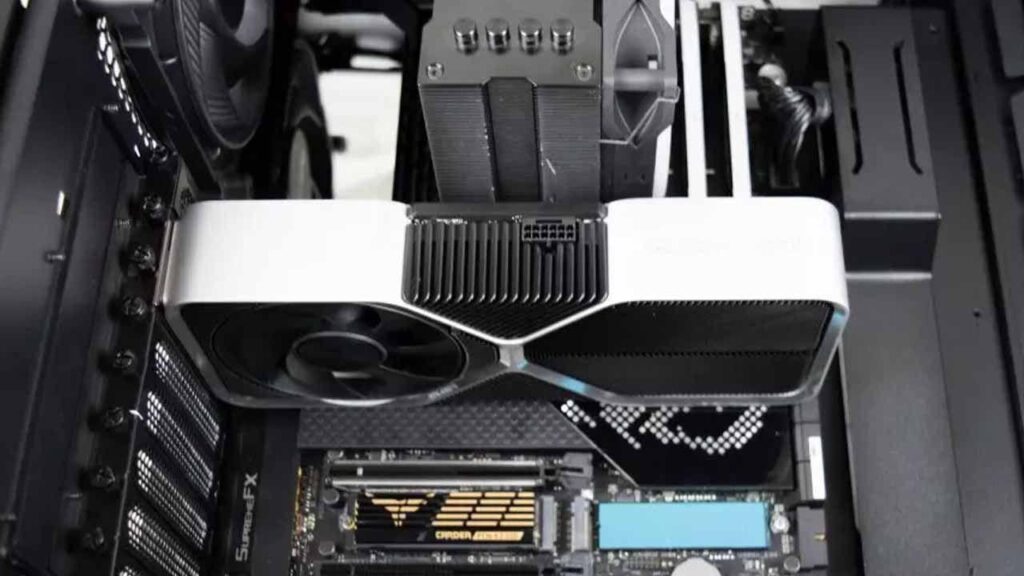
¿O erro “Memória de vídeo insuficiente” nem sempre é falta de VRAM? Se você já se deparou com a mensagem "Sem memória de vídeo" ao iniciar um jogo e pensou que era devido à falta de VRAM, você não está sozinho. Esse diagnóstico é tentador, mas incompleto.:Em muitos casos, o problema não é a memória de vídeo disponível, mas sim como o jogo compila shaders, compatibilidade do sistema, drivers… e até mesmo instabilidade da CPU.
Por exemplo, um caso real com Marvel Rivals: o erro apareceu ao compilar os shaders na inicialização, em um computador de última geração com um i9-14900K e uma RTX 4090. Com essa configuração, a VRAM não era exatamente o gargalo.A solução eficaz não foi diminuir as frequências ou cortar os gráficos, mas sim um pequeno truque de compatibilidade com o Windows que permitiu que a compilação do shader fosse concluída e o jogo rodasse normalmente.
O que "Sem memória de vídeo" realmente significa e por que isso aparece mesmo se você tiver bastante VRAM
A mensagem sugere que a GPU ficou sem memória de vídeo, mas na prática geralmente é uma condição de erro genérica que é desencadeada por outras causas. Durante a compilação do shader, o jogo aloca e libera recursos em velocidade máxima., e qualquer conflito com o subsistema gráfico do Windows, drivers, cache de shader ou até mesmo estabilidade geral do sistema pode levar a esse aviso.
Em títulos que pré-carregam ou reconstroem shaders na primeira inicialização após cada patch, Um pequeno tropeço nessa fase pode quebrar o processo com mensagens que se parecem com VRAM. Se você também estiver usando hardware moderno com recursos como Resizable BAR ou decodificação 4G, a interação entre BIOS, drivers e o jogo — e como a iGPU e a dedicada lutam— podem influenciar a forma como esses recursos são geridos.
Como saber se o problema não é VRAM: sinais claros
Há padrões que sugerem que não é falta de memória de vídeo. Se o erro aparecer exatamente durante a "compilação de shaders" na inicialização, é uma primeira pista. Se você estiver usando uma RTX de última geração e o jogo travar antes de exibir a cena 3D, isso é outra. E se os sintomas forem acompanhados por pequenas instabilidades do sistema, fica ainda mais claro.
Nos últimos meses, alguns usuários com processadores Intel de 13ª e 14ª gerações descreveram uma série de sintomas que eles confundem com problemas de GPU. O famoso "Memória de vídeo insuficiente" pode aparecer junto com micro-paradas, travamentos visíveis ou quedas de FPS em jogos com Unreal Engine e não têm nada a ver com VRAM como tal.
Outros sinais que foram observados em computadores afetados incluem Mensagens de erro de leitura/gravação de memória ao abrir aplicativos (por exemplo, tentar iniciar o OBS enquanto executa Destiny 2), desligamentos inesperados devido a supostas falhas de memória e travamentos esporádicos do sistema que apontam para o gerenciamento geral de memória, não para a placa de vídeo.
Se você usar um DAC USB como o Focusrite Scarlett Solo e ouvir áudio distorcido aleatoriamente, pode ser outro problema de instabilidade que polui o buffer de áudio do Windows. Nesses casos, aumentar o tamanho do buffer para 512 ou mais costuma ser uma solução paliativa enquanto a causa subjacente é tratada.
Mesmo durante a navegação, alguns relatam que nos navegadores Chrome ou baseados em Chromium o aviso "Esta página tem um problema" aparece com o código "VIOLAÇÃO_DE_ACESSO_DE_STATUS"Esse erro sugere falha no acesso à memória ou corrupção de dados em trânsito; novamente, o padrão se conecta à CPU/IO, não a uma VRAM completa.
Solução rápida que funciona no Marvel Rivals: habilite a compatibilidade do Windows 8 para compilar shaders
No Marvel Rivals existe um método muito eficaz para contornar o erro durante a compilação, sem afetar as frequências ou degradar as configurações do seu jogoA ideia é forçar temporariamente o modo de compatibilidade do Windows 8 para o executável do jogo, deixá-lo concluir a compilação do shader e, então, desabilitar a compatibilidade para jogar com desempenho normal.
Diretrizes (com Steam): Abra sua Biblioteca, clique com o botão direito do mouse no jogo e vá em “Gerenciar > Navegar pelos arquivos locais”.Na pasta do jogo, localize o executável principal (o arquivo .exe que inicia o jogo). Abra as Propriedades e vá para a aba Compatibilidade.
Em Compatibilidade, marque "Executar este programa em modo de compatibilidade para:" e selecione Windows 8Aplique as alterações. Inicie o jogo e aguarde a conclusão da compilação do shader; não o feche prematuramente. Esta etapa é fundamental para evitar que o erro apareça..
Quando a compilação estiver concluída, feche o jogo. Volte às Propriedades do executável, vá em Compatibilidade e desmarque a caixa para retornar ao modo normal. Aplique e inicie o jogo novamente. A partir daí, o jogo deverá iniciar normalmente.
Tenha em mente duas nuances: O modo de compatibilidade pode penalizar o desempenho, por isso não é uma boa ideia deixá-lo permanentemente. E após cada patch que exija a recompilação de shaders, pode ser necessário repetir o processo para evitar o obstáculo inicial.
Outras medidas úteis: cache de shader, drivers e verificação de arquivos
Além do truque de compatibilidade, existem configurações gerais que podem ajudar. No Painel de Controle da NVIDIA, em Configurações Globais, verifique o parâmetro de tamanho do cache do shaderDefinir um valor apropriado para o seu armazenamento pode reduzir reconstruções desnecessárias e evitar a corrupção do cache. Não é uma solução mágica, mas ajuda a evitar gargalos bobos.
Também é conveniente atualizar para os drivers de GPU mais recentes e, no próprio cliente do jogo, verifique a integridade dos arquivos. Quaisquer arquivos corrompidos durante a última atualização podem aparecer enquanto o jogo tenta compilar ou carregar shaders.
Medidas avançadas com aviso de risco: atualização do BIOS e configurações da plataforma

Alguns usuários foram além e resolveram o problema dentro da plataforma. Atualizar o BIOS da sua placa-mãe pode estabilizar seu fluxo de trabalho de construção., otimizar o gerenciamento de PCIe/ResBar e resolver interações incômodas entre firmware e driver. No entanto, isso requer algum cuidado.
Antes de nada: Isto requer conhecimento técnico e acarreta riscosSe você não se sentir confortável, é melhor pedir ajuda ou evitar o contato. Se continuar, os passos típicos são:
- Identifique o modelo exato da sua placa-mãe e acesse o site do fabricante.
- Faça o download do versão mais recente do BIOS e, se vier compactado, extraia o arquivo.
- Digite o Interface BIOS/UEFI (geralmente com Del ou F2 na inicialização).
- Faça backup do seu configurações personalizadas (XMP, overclocking de CPU/DRAM, etc.) Alguns BIOSes (por exemplo, Asus) permitem salvar perfis.
- Use o ferramenta de piscar integrado (EZ Flash, M-Flash, Q-Flash…) e aponta para o arquivo.
- Durante a atualização, Não toque no PC nem o desligueUma queda de energia no meio do processo pode tornar a placa inutilizável.
- Após reiniciar, verifique se eles estão recursos modernos habilitados se sua GPU os utiliza: BAR redimensionável e decodificação 4G.
- Se o seu sistema de refrigeração estiver com defeito, considere aprender como Como forçar o ventilador da GPU sem software adicional ou desabilite a Tecnologia Intel Adaptive Boost para evitar picos térmicos desnecessários.
Após a atualização, salve, reinicie e teste. Em um caso documentado, A atualização do BIOS acabou sendo a solução permanente o problema, após semanas recorrendo ao modo de compatibilidade. De fato, meses depois, foi confirmado novamente que a alteração do BIOS havia deixado o sistema estável.
Quando a GPU não é a culpada: sintomas de instabilidade na Intel 13ª/14ª geração
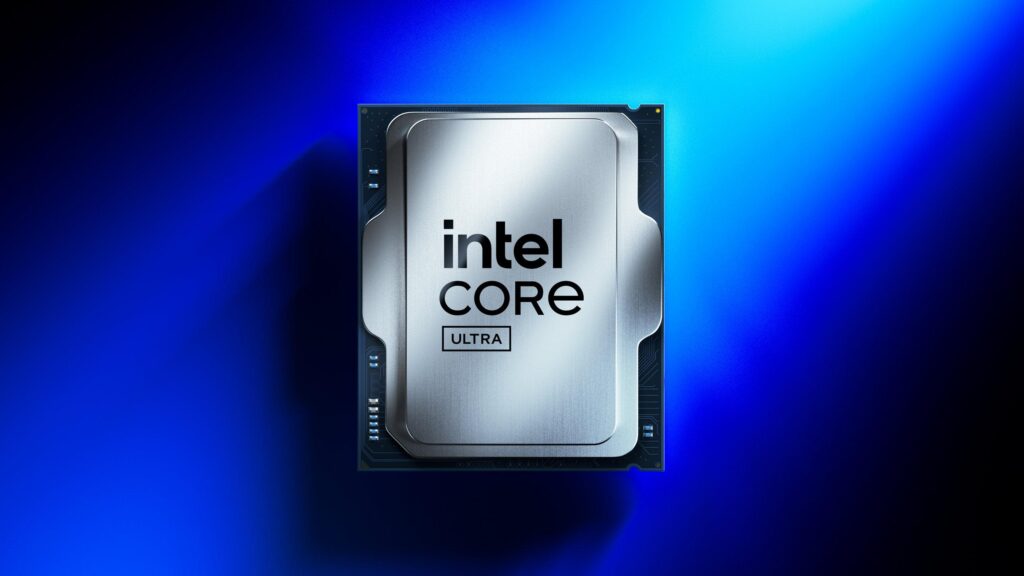
Uma taxa de falhas preocupante foi observada em algumas CPUs Intel de 13ª e 14ª gerações. O que é relevante aqui são os sintomas, pois muitas são misturadas com jogos e gráficos e podem ser confundidas com VRAM. Procure por estes sinais:
- O clássico aviso de "Sem memória de vídeo" que às vezes aparece, mesmo em computadores com GPUs de última geração.
- gagueja ou microtravamentos, soluços de um segundo e quedas de FPS (mais visíveis em títulos com Unreal Engine).
- Emergindo de leitura/escrita de memória ao abrir aplicativos (exemplo: OBS enquanto executa Destiny 2), trava ou congela devido a supostos erros de memória.
- em áudio muito distorcido em DACs USB como o Focusrite Scarlett Solo. Pode ser mitigado aumentando o buffer para 512 ou mais, mas é um sintoma de instabilidade do sistema.
- Nos navegadores Chromium, travar com «STATUS_ACCESS_VIOLATION» que apontam para problemas de acesso/gerenciamento de memória.
- Instabilidade com Perfis XMP ativos mesmo que a RAM seja capaz dessas velocidades.
Existem alguns sinais importantes que devem alertá-lo. Se você vir a mensagem da BIOS ao inicializar, “Proteção contra sobrecorrente USB”, não ignore: o subsistema de E/S faz parte do pacote da CPU e pode indicar danos. Em caso de dúvida, detectar qual processo impede a ejeção de um USB Ajuda a descartar conflitos de software. Outro sinal é a inicialização em modo de segurança devido a travamentos recorrentes.
No campo de BSODs, preste atenção a módulos e códigos recorrentes: ci.dll, wdf01000.sys, dxgkrnl.sys, wimfsf.sys; e códigos como PAGE_FAULT_IN_NONPAGED_AREA, EXCEPTION_ON_INVALID_STACK ou DRIVER_OVERRAN_STACK_BUFFER. Se você entrar em um loop de captura de tela, É muito provável que a CPU esteja KO e toque para processar o RMA.
Mais dicas: No Visualizador de Eventos, verifique Avisos do WHEA-LoggerErros de Translation Lookaside Buffer (TLB) ou de Paridade Interna geralmente indicam degradação ou corrupção da CPU. E fique atento a algo mais sutil: erros de descompressão Ferramentas e clientes em jogos (Xbox interrompendo grandes instalações durante atualizações, GOG falhando em aplicar patches enquanto downloads completos funcionam). Até mesmo o Windows Update pode falhar nessas operações de comparação e compactação.
Para finalizar o diagnóstico, se você entrar em um loop BSOD e um O Linux Live USB também não inicializa, e o instalador do Windows travar com uma tela azul (BSOD), a combinação é muito ruim: geralmente significa que o problema está no hardware, não no sistema operacional. Nesse caso, entre em contato com o RMA o mais rápido possível.
Lembre-se que o a taxa de falhas varia de acordo com a CPU e a placa-mãeUm caso com uma ASUS ROG STRIX Z790-A GAMING WIFI apresentou problemas, enquanto outro ASRock Z790 funcionou sem incidentes. Cada plataforma é única.
Etapas de verificação recomendadas antes de culpar a VRAM
Se você vir “Memória de vídeo insuficiente” em um jogo, resista à vontade de diminuir tudo para o mínimo. Experimente esta sequência de verificações para isolar a causa:
- Inicie o jogo e veja se o erro corresponde à compilação do shaderSe for o caso, aplique o truque de compatibilidade do Windows 8 temporariamente para concluir o processo.
- Atualizar drivers de GPU, verificar arquivos do jogo e limpe/reconstrua o cache do shader se o título permitir.
- Na NVIDIA, confira o tamanho do cache do shader nas Configurações Globais. Evite tamanhos absurdamente pequenos se você usa muitos títulos modernos.
- Verifique a estabilidade geral: desabilite o XMP e qualquer overclock temporariamente e veja se o problema desaparece.
- Abra o Visualizador de Eventos e pesquise por WHEA logger com erros de TLB/Paridade. Se aparecerem, indicam um sinal ruim de CPU/IMC. Para se aprofundar, você pode analisar a inicialização do Windows com BootTrace.
- Prestar atenção em Códigos e módulos BSOD repetido (ci.dll, dxgkrnl, etc.). Repetição implica padrão de hardware ou driver.
- Se você usa DAC USB e ouve áudio quebrado, aumente o buffer para 512+ como mitigação enquanto você continua o diagnóstico.
Após esses testes, se o comportamento for normalizado com a compilação completa dos shaders e com drivers limpos, VRAM provavelmente não era o problema.Se persistir e surgirem sintomas graves, considere tomar medidas na plataforma (BIOS) ou no RMA.
Notas e experiências do usuário: Compatibilidade vs. BIOS

No caso citado do Marvel Rivals com i9‑14900K + RTX 4090, o fluxo foi claro: Habilitar compatibilidade com o Windows 8 somente para fins de compilação, desabilite-o e jogue normalmente. Essa rotina funcionou por semanas e, após vários patches, repetia-a sempre que o jogo precisava ser recompilado.
Com o tempo, comprovou-se que atualizar o BIOS da placa-mãe e o problema desapareceu definitivamente. Meses depois (9 de julho de 2025), foi confirmado que esta atualização manteve o sistema estável no Marvel Rivals e em outros aplicativos. Moraleja: O modo de compatibilidade é um desvio útil, o BIOS corrige o root quando a fonte está na plataforma.
Melhores práticas para manter os medos do shader sob controle
Para minimizar a possibilidade de compilações de shaders arruinarem sua inicialização, tome cuidado com estes detalhes: Não feche o processo de compilação no meio do caminho Quando o jogo disser que está funcionando, deixe-o terminar, mesmo que demore mais do que você gostaria.
Evite ter ferramentas agressivas abertas durante a primeira inicialização após um grande remendo: Gravadores, sobreposições e aplicativos que injetam ganchos pode interferir. Se precisar do OBS, espere até que o jogo esteja estável antes de iniciá-lo.
Se o seu armazenamento for limitado ou fragmentado, considere liberar espaço e desfragmentar o HDD (se o jogo estiver rodando mecanicamente) ou, em um SSD, deixe espaço suficiente para o cache do shader. O cache precisa de espaço para respirar.
Verifique se as configurações do BIOS estão ativadas opções de plataforma consistentes com sua GPU (BAR redimensionável / decodificação 4G) e sem subvolts/overclocks instáveis. Um sistema que parece "estável" no desktop pode se tornar instável ao compilar milhares de shaders.
Quando pedir ajuda ou iniciar um RMA
Se depois de aplicar o truque de compatibilidade, atualizar drivers, verificar arquivos e até mesmo atualizar bios Se você continuar vendo loops BSOD, erros WHEA, mensagem “proteção contra sobrecorrente USB” ou não conseguir inicializar a instalação do Linux/Windows, não perca tempo: abrir um RMA.
Documento com capturas de tela códigos de erro, observe os módulos que aparecem na tela azul da morte e descreva etapas reproduzíveis (por exemplo, "travamentos ao compilar shaders"). Essas informações ajudam o suporte a entender que não se trata apenas de um ajuste gráfico.
Um jogo que exibe "Sem memória de vídeo" nem sempre significa que você está ficando sem VRAM; às vezes, é o indicador de outra febre. Se o erro aparecer no meio da compilação dos shadersA solução temporária de compatibilidade com o Windows 8 permite que você conclua o processo e jogue normalmente. Combinada com drivers atualizados, um cache de shader de tamanho adequado e arquivos verificados, reduz as recorrências. Quando micropausas, erros de memória ao iniciar aplicativos, travamentos do navegador com "STATUS_ACCESS_VIOLATION", distorção em DACs USB, WHEA-Logger com TLB/Paridade, BSODs recorrentes com módulos como dxgkrnl ou ci.dll, ou mesmo mensagens de "proteção contra sobrecorrente USB", também aparecem, o indício aponta para instabilidade da plataforma (comumente observada em certos sistemas Intel de 13ª/14ª geração). Nesses casos, uma atualização inteligente do BIOS pode ser a solução definitiva.Se isso não funcionar, é hora de um RMA. Enquanto isso, não subestime o valor de deixar o jogo compilar seus shaders sozinho: às vezes, o "milagre" é tão simples quanto isso.

Apaixonado por tecnologia desde pequeno. Adoro estar atualizado no setor e, acima de tudo, comunicá-lo. É por isso que há muitos anos me dedico à comunicação em sites de tecnologia e videogames. Você pode me encontrar escrevendo sobre Android, Windows, MacOS, iOS, Nintendo ou qualquer outro tópico relacionado que lhe vier à mente.