Neste post vamos falar sobre o que é Inicialização Rápida no Windows 11 e como isso contribui para uma inicialização rápida do sistemaTambém veremos por que esse mesmo recurso pode interromper inicializações duplas e BIOSes mais antigas, e o que você pode fazer para evitar esses erros críticos. Vamos lá!
O que é Inicialização Rápida no Windows 11?
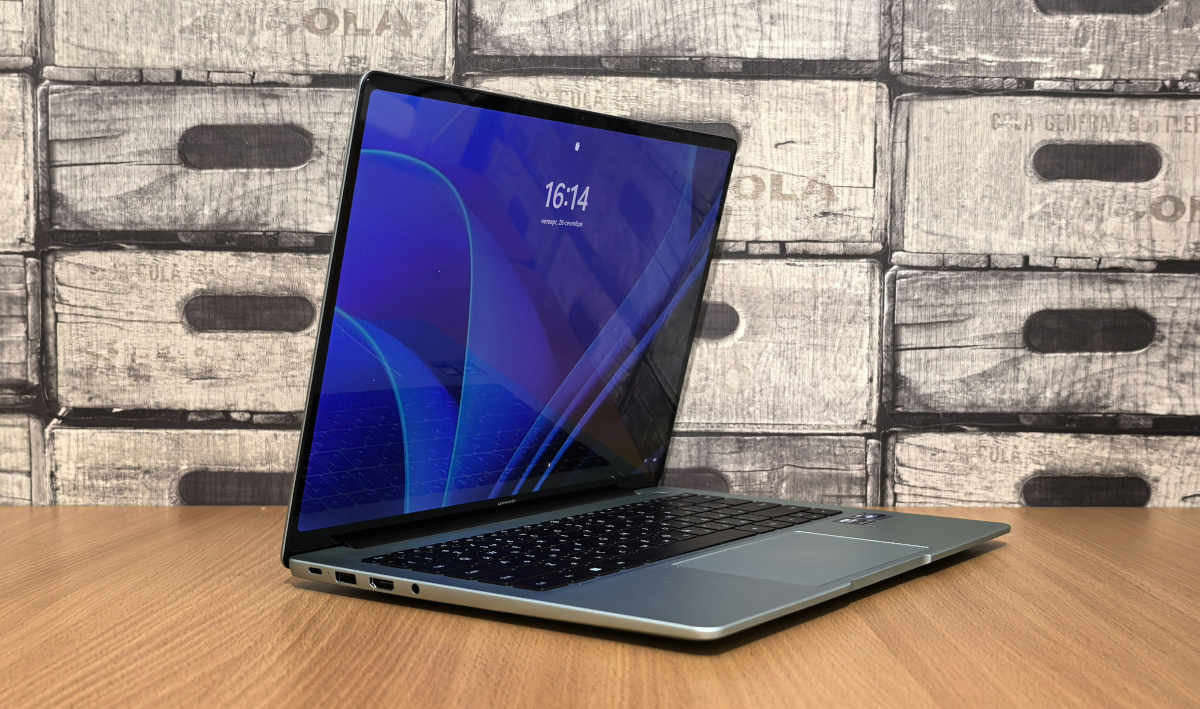
Um dos recursos de que mais gosto Windows 11 es quão pouco tempo leva para o sistema estar pronto para usoEssa velocidade depende de vários fatores, entre eles o recurso Inicialização Rápida do Windows 11. Mas esse recurso pode se tornar uma verdadeira dor de cabeça para quem usa dual boot ou um BIOS mais antigo. Por quê?
Vamos começar definindo o que é Inicialização Rápida no Windows 11. Como o nome sugere, é uma recurso projetado para acelerar a inicialização do Windows 11Ele foi introduzido no Windows 8 e recebeu melhorias significativas no Windows 10 e no Windows 11; é tão eficaz que vem habilitado por padrão no sistema operacional.
Como o Fast Startup acelera a inicialização do Windows 11? Basicamente, o que ele faz é combinar elementos de desligamento tradicional com hibernaçãoEm vez de desligar o computador completamente, ele retém alguns dados do estado atual e os salva no disco rígido. Quando você liga o computador novamente, o sistema não reinicia do zero, mas usa os dados armazenados.
O que é um desligamento tradicional no Windows 11? Diferenças com a Inicialização Rápida

Para entender melhor o que é Inicialização Rápida no Windows 11, vale a pena revisar o processo de desligamento tradicionalQuando você clica no botão Desligar, o Windows normalmente segue esta sequência:
- Feche tudo aplicações.
- Feche tudo serviços y sessões usuário.
- O sistema ordena que o hardware desligue e a energia é cortada.
- Resultado: o computador desliga completamente. Na próxima vez que você ligá-lo, ele terá que carregar o kernel, os drivers e todos os serviços do zero. Isso será uma inicialização a frio.
Por sua vez, a Inicialização Rápida no Windows 11 segue uma sequência semelhante, mas adiciona uma etapa perto do final do processo. Ao clicar no botão Desligar com a Inicialização Rápida habilitada, o Windows executa as duas primeiras etapas (fechar aplicativos, serviços e sessões). No entanto, Em vez de desligar o kernel do Windows e os drivers de hardware, ele executa um processo semelhante à hibernação.
Antes de desligar o computador, o estado atual do Kernel e dos drivers Eles são preservados em um arquivo no disco rígido (hiberfil.sys)Portanto, quando você pressiona o botão liga/desliga, o Windows não executa uma inicialização a frio. Em vez de carregar tudo do zero, ele simplesmente lê o conteúdo do arquivo hiberfil.sys. O que ele faz é restaurar o kernel e os drivers ao estado em que estavam antes do desligamento.
Claro, O processo de Inicialização Rápida no Windows 11 é muito mais rápido do que começar tudo do zero.É por isso que o sistema inicializa tão rapidamente, especialmente em computadores com discos rígidos mecânicos (HDDs). Tudo isso funciona perfeitamente... a menos que você tenha um BIOS antigo ou tenha configurado dual boot. Vamos ver o porquê.
Por que a inicialização rápida interrompe a inicialização dupla e o BIOS antigo

A Inicialização Rápida do Windows 11 é um dos melhores recursos para acelerar a inicialização do sistema. No entanto, também Pode se tornar um pesadelo se o seu computador tiver um BIOS antigo.E a mesma coisa acontece quando você quer usar dois sistemas operacionais (Windows e Linux, ou outro Windows) no mesmo computador. Por quê?
Em computadores dual boot é comum ter pastas compartilhadas que pode ser lido e modificado em ambos os sistemas operacionais. Por exemplo, uma pasta Documentos onde você salva e apaga arquivos tanto do Windows quanto do Linux. Mas com a Inicialização Rápida habilitada no Windows, você quase certamente não conseguirá modificar (ou mesmo ler) nada nessa pasta no Linux. Por quê?
Como mencionamos, o recurso Inicialização Rápida não desliga o computador da maneira usual. Em vez disso, ele bloqueia os sistemas de arquivos do disco (geralmente NTFS) em um estado específico e os marca como "em uso". Então, Quando o Linux tenta acessar as mesmas partições que o Windows, ele as encontra bloqueadas.No máximo, ele os monta como somente leitura; na pior das hipóteses, o sistema trava na inicialização.
E o contrário também pode causar problemas. Se você modificar arquivos do Linux e depois inicializar no Windows, poderá sofrer corrupção de dados ou erros de inicialização. Tarefas tão simples quanto compartilhar arquivos ou atualizar documentos se torna impossível de fazerE tudo porque você tem o recurso Inicialização Rápida habilitado no Windows 11.
O problema com o BIOS antigo e a inicialização rápida no Windows 11
A inicialização rápida no Windows 11 também pode causar problemas quando o BIOS/UEFI do seu computador é mais antigo. Isso faz sentido, porque o Fast Startup depende de estados de energia modernos, como o Modern Standby OS (se estiver interessado, veja o tópico O modo de espera moderno esgota a bateria durante o modo de espera: como desativá-lo). BIOSes mais antigos não suportam essa tecnologia, o que pode resultar em:
- Reinicializações em loop ou falhas na inicialização, porque não reconhece o comando “restore” que o Windows envia após a hibernação.
- Não é possível acessar o BIOS/UEFI: O processo de inicialização da hibernação é tão rápido que não detecta quando você pressiona a tecla para entrar no BIOS (F2, Del, F12).
- Erros com periféricos e inicialização via USB: O BIOS pode não carregar drivers para periféricos e unidades externas corretamente.
Solução: Desabilite a Inicialização Rápida no Windows 11
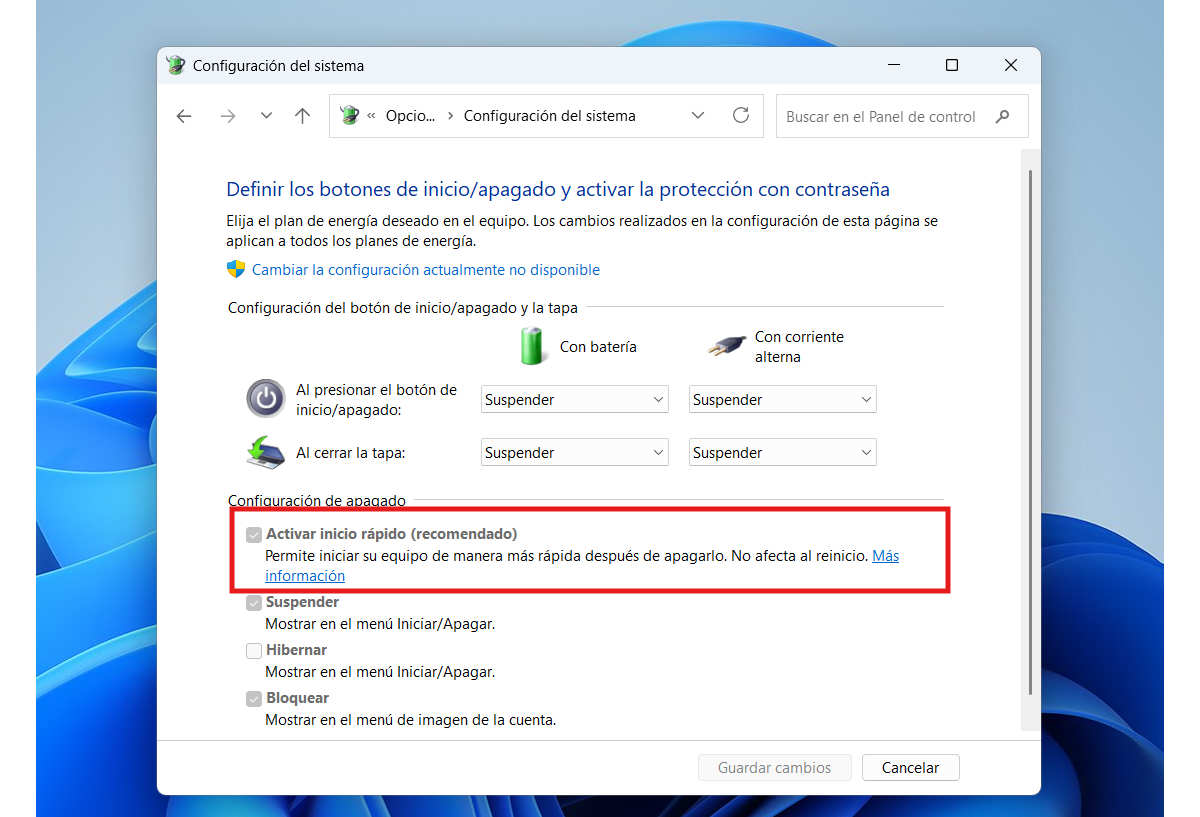
Se você estiver tendo problemas com a inicialização rápida no Windows 11 devido à inicialização dupla ou por ter um BIOS antigo, a solução é desative-o. Como mencionamos, esse recurso é habilitado por padrão na maioria das instalações do Windows 11. Para alterá-lo, siga estes passos:
- Vá para Painel de Controle – Opções de Energia.
- Clique em Escolher o comportamento dos botões liga/desliga.
- Toque em “Alterar configurações indisponíveis no momento”.
- Desmarque a caixa “Ativar inicialização rápida (recomendado)”.
Isso desabilita um recurso antigo de uma época em que os HDDs atrasavam o processo de inicialização. Agora, Com a chegada dos SSDs, não é tão necessário manter a Inicialização Rápida ativa. para desfrutar de uma inicialização rápida. Principalmente se você estiver usando dois sistemas operacionais no mesmo computador ou tiver um BIOS mais antigo. Pronto!

Desde jovem, sempre fui fascinado por tudo que é científico e tecnológico, especialmente pelos avanços que tornam nossas vidas mais fáceis e agradáveis. Adoro me manter atualizado sobre as últimas notícias e tendências, e compartilhar minhas experiências, opiniões e dicas sobre os dispositivos e gadgets que uso. Isso me levou a me tornar redator web há pouco mais de cinco anos, com foco principal em dispositivos Android e sistemas operacionais Windows. Aprendi a explicar conceitos complexos em termos simples para que meus leitores possam entendê-los facilmente.