- O MoUsoCoreWorker.exe é o processo responsável por orquestrar as atualizações do Windows e pode bloquear o sistema de repouso.
- Isso pode causar consumo excessivo de RAM e impedir que o computador entre no modo de economia de energia.
- Existem comandos powercfg que permitem cancelar as solicitações de execução desse processo para forçar sua suspensão.

O que é o MoUsoCoreWorker.exe e por que ele impede que seu PC entre em modo de suspensão? Você já deixou seu computador em repouso e, ao retornar, percebeu que ele estava em modo de suspensão? Ele permanece ligado e está consumindo a bateria.É uma situação desesperadora, especialmente quando você percebe que a ventoinha não para ou que o computador está superaquecendo. Muitas vezes, o culpado é um processo invisível chamado MoUsoCoreWorker.exe, que se aproveita de liberdades que não deveria e mantém o sistema funcionando contra todas as probabilidades.
Esse processo é essencialmente o responsável pelas atualizações do Windows, mas às vezes ele apresenta alguns problemas. Ele pode não apenas... Impeça que seu PC entre em modo de suspensão.mas em alguns casos consome quantidades enormes de RAM, chegando até a consumir quase 2 GB de RAM Sem motivo aparente, o que torna seu computador extremamente lento se você não tiver muita memória disponível.
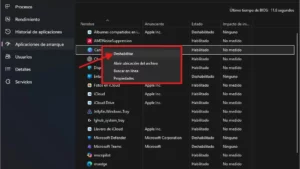
O que exatamente é o MoUsoCoreWorker.exe?

Para deixar claro, este arquivo é o Atualizar Sessão de Orquestração (USO)Sua função é gerenciar as sessões de atualização do Windows, decidindo quais patches instalar primeiro e quais podem esperar. Em teoria, sua missão é proteger o sistema durante as atualizações e resolva quaisquer conflitos que impeçam o Windows de se manter atualizado. Dependendo da configuração do seu computador, ele pode aparecer no Gerenciador de Tarefas como MoUsoCoreWorker.exe ou USOCoreWorker.exe.
Por que meu computador não entra em modo de suspensão?
O principal motivo é que o sistema prioriza manter o software atualizado. Se houver atualizações pendentesO processo impedirá que o sistema suspenda a instalação para garantir que ela seja instalada corretamente. No entanto, existem bugs conhecidos que podem fazer com que o processo continue mesmo depois que tudo estiver instalado. manter o sistema ativoConfigurações de energia mal configuradas ou aplicativos de terceiros, como os da sincronização de arquivosinterferir com seu funcionamento.
Truques e soluções para domar esse processo

- Coisas básicas que você deve tentar primeiro: Antes de começar, certifique-se de que o Windows Update não tenha atualizações pendentes. Execute o solucionador de problemas de energia e o serviço Windows Update que vem integrado ao sistema. Às vezes, uma simples reinicialização do serviço de atualização resolve o problema.
- Redefinir planos de energia: Se você alterou muitas configurações, é melhor começar do zero. Você pode abrir o Prompt de Comando (CMD) como administrador e digitar
powercfg -restoredefaultschemespara Limpe quaisquer configurações incorretas. Isso está impedindo o computador de entrar em modo de suspensão. - Cancelar a solicitação de execução: Esta é uma das soluções mais eficazes. Você pode forçar o Windows a ignorar a solicitação do MoUsoCoreWorker.exe usando o comando
powercfg /requestsoverride process MoUsoCoreWorker.exe executionno console do administrador. Dessa forma, mesmo que o processo diga que não pode entrar em modo de espera, o sistema irá ignorá-lo. - Desative os temporizadores de ativação: Nas opções avançadas de energia, dentro da seção Suspender, procure a opção Permitir temporizadores de despertar e defina-o como "Desativado". Isso impede que tarefas agendadas ativem seu computador sem sua permissão.
- Medidas drásticas em relação aos serviços: Se nada funcionar, você pode ir para
services.msc, procure por Atualizar o serviço OrchestratorAltere o tipo de inicialização para "Desativado" e pare o serviço. Observe que isso pode afetar a forma como seu computador recebe atualizações.
Diagnóstico avançado para usuários curiosos

Se você quiser saber exatamente o que está acontecendo, o comando powercfg /requests É seu melhor amigo. Ao executá-lo, você verá uma lista dos drivers ou aplicativos que estão instalados. bloqueando a suspensão em tempo real. Se você vir o MoUsoCoreWorker.exe aparecer ali, saberá que identificou o culpado. Para quem usa laptops Dell ou computadores modernos, existe o Modo de espera moderno (S0)Isso faz com que o computador pareça estar em modo de repouso, mas ainda conectado ao Wi-Fi, semelhante a um celular; isso é normal e não necessariamente um erro.
Outras possíveis causas e manutenção
Nem tudo é culpa desse processo. Às vezes, dispositivos USB Dispositivos como o mouse ou a webcam podem enviar sinais que ativam o computador. Você pode verificar isso no Gerenciador de Dispositivos, acessando Propriedades de Hardware e desmarcando a caixa. Permita que este dispositivo reative o equipamento.Também é aconselhável usar ferramentas de reparo, como... DISM e SFC (sfc /scannow) para corrigir arquivos de sistema corrompidos que possam estar causando o comportamento errático do orquestrador de atualizações.
Resumindo, lidar com o MoUsoCoreWorker.exe exige paciência e a tentativa de diferentes métodos, desde a atualização do sistema e a limpeza de arquivos corrompidos até o uso de comandos do console para revogar suas permissões de execução ou desativar serviços específicos e temporizadores de ativação, garantindo assim que o hardware realmente entre em repouso e não consuma recursos ou energia desnecessariamente. Agora você sabe o que é o MoUsoCoreWorker.exe e por que ele impede que seu PC entre em modo de suspensão.

Apaixonado por tecnologia desde pequeno. Adoro estar atualizado no setor e, acima de tudo, comunicá-lo. É por isso que há muitos anos me dedico à comunicação em sites de tecnologia e videogames. Você pode me encontrar escrevendo sobre Android, Windows, MacOS, iOS, Nintendo ou qualquer outro tópico relacionado que lhe vier à mente.