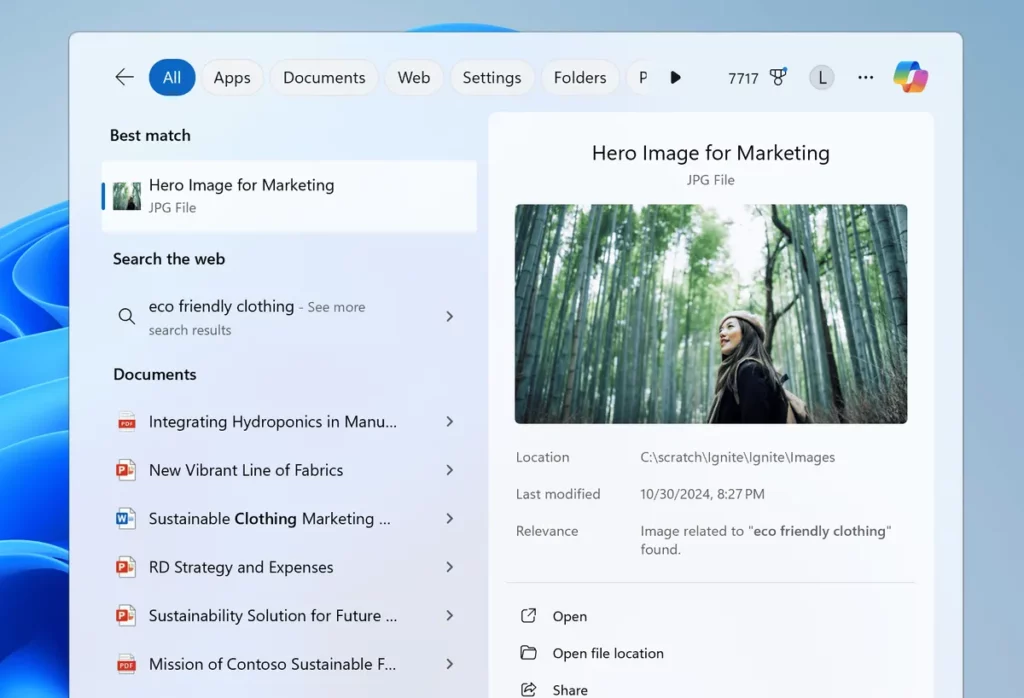
Você pode ter ouvido falar do termo Búsqueda Semántica na área de sistemas operacionais e você não tem certeza do que exatamente é. Bem, se sim, você veio ao lugar certo. Neste artigo tentaremos explicar O que é Pesquisa Semântica e como ativá-la no Windows 11.
Esta nova funcionalidade oferece ao usuário uma experiência de pesquisa mais poderosa e, acima de tudo, mais eficiente. Isso permite obter resultados mais precisos e adaptados ao contexto da própria pesquisa. Abaixo estão todos os detalhes desta magnífica função.
O que é Pesquisa Semântica no Windows 11?
O que diferencia a Pesquisa Semântica de outros sistemas de pesquisa é a maneira como os usuários podem realizar suas consultas, usando linguagem natural e acessando informações de forma mais intuitiva.

O que isso significa exatamente? A maioria das ferramentas de busca depende de correspondências exatas de palavras-chave. Em vez disso, a Pesquisa Semântica no Windows 11 vai um passo além, analisando o significado da consulta e fornecendo resultados mais precisos e relevantes.
Principais características
Estas são as principais características da Pesquisa Semântica:
- Compreensão mais profunda do contexto, quebrando a limitação de correspondências exatas de palavras-chave e analisando as intenções do usuário.
- Melhorias na indexação de arquivos e configurações pelo Windows 11, permitindo que ele forneça respostas rápidas.
- Reconhecimento de sinônimos e outras variações, o que amplia o alcance da pesquisa e a precisão dos resultados.
Como funciona
Para oferecer esse nível de precisão e sucesso nos resultados, a Pesquisa Semântica no Windows 11 usa algoritmos de pesquisa avançados. inteligencia artificial y aprendizaje automático. Ou seja, não é uma busca "bruta", mas um processo no qual ocorre uma análise complexa da estrutura e do significado de cada consulta.
Para ilustrar como isso funciona, vamos imaginar que estamos procurando uma palavra polissêmica (ou seja, com mais de um significado), por exemplo exemplo "gato". Um mecanismo de busca normal nos oferecerá resultados para todos os seus significados, sem aplicar nenhum tipo de filtro. Com a Pesquisa Semântica, no entanto, o Windows 11 analisa todas as informações sobre o usuário (arquivos, perfis, histórico da internet, etc.) para ajustar os resultados. Por exemplo, saber que estamos procurando algo relacionado ao gato para trocar o pneu de um carro e não ao animal.
Vantagens
De tudo o exposto, pode-se deduzir que o uso da Pesquisa Semântica no Windows 11 envolve grandes ventajas para el usuario:
- Economize tempo em pesquisas.
- Maior eficiência na localização rápida de arquivos e configurações sem precisar lembrar seus nomes exatos.
- Uma experiência mais natural e simples.
Habilitar a Pesquisa Semântica no Windows 11, passo a passo

Agora que conhecemos as vantagens interessantes desse recurso, vamos ver quais passos seguir para ativar a Pesquisa Semântica no Windows 11. É isso que devemos fazer:
Verifique se a indexação está habilitada
Como explicamos na seção anterior, o indexação É um elemento essencial para aproveitar ao máximo o potencial da Busca Semântica. É assim que podemos verificar se ele está ativado:
- Para começar, vamos ao menu de Configuração (podemos usar o atalho de teclado Windows + I).
- Em seguida, acessamos "Privacidade e segurança."
- Ali clicamos em «Búsqueda en Windows», onde podemos ver se a opção está ativada e, caso não esteja, ativá-la manualmente.
Habilitando a Pesquisa Semântica
Para prosseguir com a ativação desta função, devemos utilizar o Editor de Política de Grupo através destes passos:
- Primeiro, usamos o atalho Windows + R, digitamos gpedit.msc na caixa de pesquisa e pressione Enter.
- Então nós vamos "Configuração do equipamento."
- Lá selecionamos "Modelos administrativos".
- Em seguida, clicamos em "Componentes do Windows" e selecionamos a opção «Búsqueda de Windows».
- É aqui que você precisa localizar a opção «Permitir pesquisa avançada no Windows» para garantir que esteja corretamente habilitado.
- Por fim, aplicamos as alterações e reiniciamos o computador.
Ajuste as configurações do Registro do Windows
Este é um método opcional que podemos usar caso a Etapa 2 não funcione. Consiste em habilitar a função de Busca Semântica através do Registro do Windows. Os passos a seguir são estes:
- Primeiro usamos o atalho Windows + R, escrevemos regedit na caixa de pesquisa e pressione Enter.
- Então navegamos para HKEY_LOCAL_MACHINE\SOFTWARE\Políticas\Microsoft\Windows\Windows Search. *
- Para concluir, Fechamos o Editor do Registro y reiniciamos el PC.
(*) Caso esta pasta não exista, teremos que criar um novo valor DWORD (32 bits) com o nome HabilitarPesquisaAprimorada e atribua a ele o valor 1.
Concluindo, podemos dizer que a Busca Semântica no Windows 11 é uma ferramenta que vem para mudar radicalmente a maneira como buscamos informações em nossos próprios dispositivos. Resumindo: uma experiência de pesquisa aprimorada, mais simples e mais produtiva.

Editor especializado em temas de tecnologia e internet com mais de dez anos de experiência em diferentes mídias digitais. Já trabalhei como editor e criador de conteúdo para empresas de e-commerce, comunicação, marketing online e publicidade. Também escrevi em sites de economia, finanças e outros setores. Meu trabalho também é minha paixão. Agora, através dos meus artigos em Tecnobits, procuro explorar todas as novidades e novas oportunidades que o mundo da tecnologia nos oferece todos os dias para melhorar nossas vidas.