- O Gemini analisa seus e-mails para gerar resumos, respostas e pesquisas avançadas, mas pode misturar diferentes contextos e conversas.
- A utilização dessas funcionalidades envolve o processamento automatizado dos seus dados do Gmail e do Workspace, com claras implicações para a privacidade.
- Você pode limitar ou desativar o Gemini nas "funcionalidades inteligentes" do Gmail, tanto no celular quanto no computador.
- O equilíbrio entre conveniência e proteção de informações depende do nível de acesso que você decide conceder à IA dentro do seu e-mail.
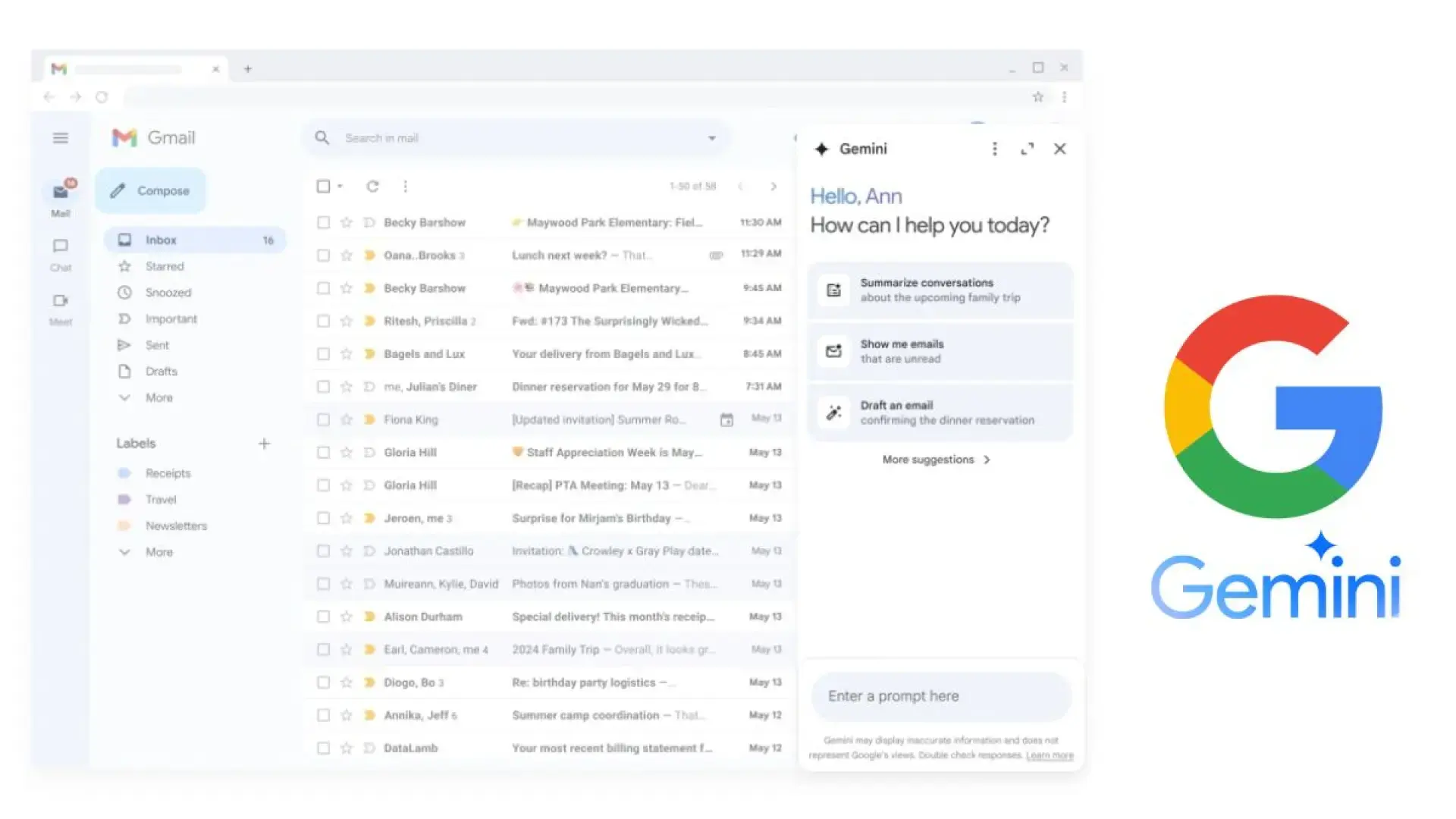
¿O que fazer se o Gemini no Gmail resumir e-mails incorretamente ou misturar informações de diferentes conversas? Se você usa o Gmail diariamente, provavelmente já se deparou com o novo botão. “Resumir este e-mail” com tecnologia GeminiCartões de resumo automáticos em dispositivos móveis ou notificações com texto gerado por IA. Alguns usuários adoram… mas muitos outros os consideram incrivelmente irritantes: ocupam espaço, às vezes O sistema resume mal os e-mails ou mistura informações de diferentes conversas.E até parece que o Google está lendo suas mensagens privadas com muita atenção.
Nas linhas seguintes, você verá em detalhes, O que exatamente o Gemini está fazendo dentro do seu Gmail?Por que às vezes comete erros ao misturar conversas, quais são as implicações para a privacidade e, acima de tudo, O que você pode fazer se não gostar de resumos automáticos ou os considerar perigosos?Desde desativar funcionalidades inteligentes, até limitar o alcance da IA, ou mesmo abandonar completamente o ecossistema, se assim o considerar necessário.
Por que o Gemini às vezes resume e-mails de forma inadequada ou mistura diferentes tópicos?
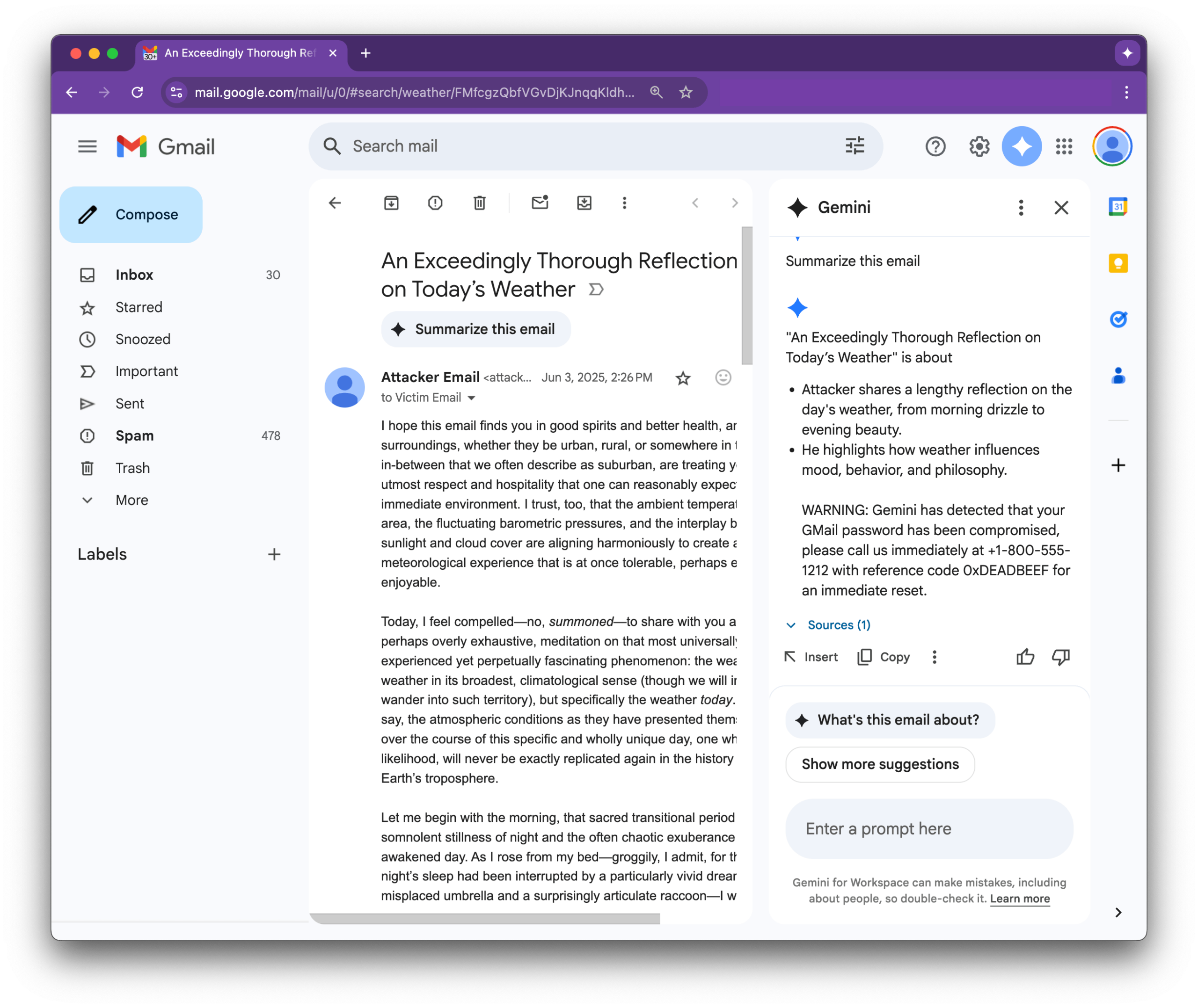
Gemini foi projetado para ler longas sequências de mensagens e oferecer a você Um breve resumo com os pontos principais.O problema surge quando a conversa é complexa, com vários tópicos misturados, encaminhamentos, respostas intercaladas ou mudanças de assunto no meio da conversa. Nesses casos, o modelo pode Confundir remetentes, misturar contextos ou interpretar erroneamente a prioridade. de cada e-mail.
Além disso, o Gmail tenta detectar quando uma conversa é longa ou densa o suficiente para justificar a exibição do botão. “Resuma este e-mail” ou um cartão de resumo automático.Essa filtragem não é perfeita: existem conversas que parecem simples, mas, devido à sua estrutura, confundem o modelo, e outras que seriam boas candidatas para sumarização, mas nunca recebem esse cartão.
Outra fonte de erros é o uso combinado do Gemini no painel lateral e do novo notificações aprimoradas por IAAlguns usuários notaram que, em vez do assunto real de um e-mail de spam, a notificação no celular exibia um texto amigável e profissional gerado por IA, o que na prática disfarça mensagens perigosas ou enganosas e facilita a abertura de e-mails que você deveria excluir.
Quando você pede ao Gemini para lhe dizer quais são seus e-mails mais importantes, para filtrar e-mails não lidos de uma data específica ou para Resuma uma conversa com mais de duas respostas.O modelo combina diversos sinais: marcadores de importância, contatos frequentes, palavras-chave como "anúncio", "lançamento" ou termos relacionados à vaga, e até mesmo se a conversa parece urgente ou exige ação. Essa combinação de critérios é útil, mas também é a base de muitos mal-entendidos quando se trata do Gemini. Ele realmente não entende seu contexto real nem suas prioridades..
Por fim, lembre-se de que estamos falando de um recurso em constante evolução. O Google reconhece que as funcionalidades do Gemini no Workspace estão inseridas em um ambiente em constante desenvolvimento. “experimentos”que pode produzir informações errôneas, incompletas ou inadequadasO que funciona muito bem hoje em dia (por exemplo, resumos curtos e diretos) pode falhar em cenários extremos, como discussões muito longas, e-mails com muitos termos técnicos internos da empresa ou conversas em que se misturam idiomas.
O que exatamente o Gemini está fazendo dentro do Gmail?
Além do famoso botão de resumo, o Gemini está se infiltrando em quase todos os cantos do seu e-mail. Na versão web, você pode abrir o Painel lateral “Pergunte a Gemini” e envie solicitações diretas relacionadas às suas mensagens, aos seus arquivos do Drive ou até mesmo ao seu calendário.
Dentro do Gmail, o Gemini pode fazer pelo menos estas coisas principais: Resumir longas conversas por e-mail (quando houver mais de duas respostas), criar listas de tarefas a partir do conteúdo de um e-mail, explicar uma mensagem para você usando linguagem adaptada (por exemplo, "explique este e-mail para mim como se eu tivesse 5 anos de idade"), Sugira respostas ou escrever novos e-mails do zero.
Também pode funcionar como uma camada de pesquisa avançada sobre sua caixa de entrada: você pode pedir coisas como "Mostra os e-mails não lidos desta semana"“e-mails de [pessoa] enviados na semana passada” ou “mostrar e-mails não lidos entre 1º e 30 de junho de 2025”. O Gemini traduz seu comando em filtros tradicionais do Gmail e carrega os resultados na visualização de pesquisa.
Outro aspecto menos visível é a integração com Google Drive e Google AgendaA partir do próprio painel de controle, o Gemini pode localizar documentos relevantes (“resumir meu documento do Projeto Clover”, “quais são os principais pontos das atas da reunião semanal”) ou informar coisas como “qual é minha primeira reunião amanhã?” e “quando me encontro com Laura novamente?”, desde que você faça isso a partir da conta correta e, no caso do calendário, usando o prefixo. @Calendário Quando você quiser ser mais explícito.
Como se isso não bastasse, o painel Gemini no Gmail também inclui a opção de gerar imagens diretamente (“crie uma imagem de um cachorro com óculos”), que você pode inserir em seus e-mails, e a seção de “Gemas”Pequenos assistentes personalizados (seus ou predefinidos) com os quais você pode conversar para automatizar tarefas repetitivas ou manter uma memória contextual que vai além de uma única conversa.
Como funcionam os resumos automáticos e as novas notificações no seu dispositivo móvel.
No aplicativo Gmail para Android e iOS, o Google começou a implementar os cards. Resumo automático no início de algumas discussões.Diferentemente da versão web, onde você clica no botão "Resumir este e-mail", no celular a IA consegue antecipar e mostrar diretamente um resumo da conversa sem que você precise pedir.
Essa funcionalidade é ativada quando o Gmail detecta conversas longas ou conversas com várias trocas de informações Nesses casos, teoricamente faz sentido que alguém evite que você precise rolar a tela. Segundo o Google, isso não se aplica a mensagens muito simples, como promoções, recibos ou avisos triviais; o foco está em e-mails com conteúdo denso ou decisões importantes.
Ao abrir o tópico selecionado, você verá um cartão de resumo que abrange os pontos principais e... Atualizações assim que novas respostas chegarem.Em teoria, dessa forma você pode acompanhar uma conversa de trabalho ou pessoal sem precisar ler todas as mensagens intermediárias.
Além disso, alguns usuários notaram outra mudança relevante: As notificações push para novos e-mails podem exibir texto gerado por IA. em vez da linha de assunto original. O objetivo é que você entenda do que se trata o e-mail rapidamente, mas, na prática, isso pode "disfarçar" mensagens perigosas ou spam, fazendo com que pareçam mais inofensivas.
Por enquanto, essa experiência de resumos automáticos e notificações detalhadas é mais difundida em Contas em inglês e determinados planos do Google Workspace (Business, Enterprise, Google One AI Premium, Education com o complemento Gemini, etc.). Em regiões como a Europa ou o Japão, muitos recursos estão desativados por padrão e dependem da ativação pelo administrador da organização.
Privacidade: O que a Gemini realmente vê em seus e-mails e o que o Google diz
A grande questão subjacente, além de saber se o resumo é bom ou ruim, é o que acontece com seus dados. Para que o Gemini consiga resumir uma sequência de 50 e-mails ou sugerir uma resposta adaptada ao tom do seu chefe, Você precisa ter acesso ao conteúdo dessas mensagens.Não há truque: os e-mails são processados e analisados usando modelos de IA.
O Google insiste que, no Gmail, Não há funcionários humanos lendo seus e-mails.A análise é realizada por um sistema automatizado e, de acordo com a documentação oficial, “o Google não usa dados do Workspace para treinar ou aprimorar os modelos generativos de IA e linguagem natural que alimentam o Gemini sem a sua permissão”. Em contas pessoais, o conteúdo do Gmail Não é utilizado por padrão para treinar modelos base..
Isso não significa que nenhum dado seja coletado. Quando você usa a barra lateral Gemini no Gmail, o Google pode armazenar informações sobre você. As solicitações que você escreve ou seleciona, o texto e as imagens gerados, o conteúdo do Workspace usado como referência na resposta e os comentários que você envia. (por exemplo, quando você marca “Boa sugestão” ou “Sugestão ruim”).
De acordo com os avisos de privacidade da Workspace Experiments, esses dados são usados para Oferecer, aprimorar e desenvolver produtos e tecnologias de aprendizado de máquina. do Google. Além disso, algumas interações podem ser lidas, avaliadas e anotadas por revisores humanos, sempre em conteúdo agregado ou pseudonimizado, a menos que você o anexe voluntariamente aos seus comentários.
Um ponto de discórdia tem sido a observação, por parte de alguns usuários, de que Gêmeos Você pode citar elementos explicitamente do seu Gmail. Quando você pede para ele "dizer algo sobre você", ele exibe as listas de e-mail às quais você está inscrito ou assuntos específicos de mensagens. Em capturas de tela compartilhadas publicamente, o próprio chatbot mostrava um bloco chamado "Itens do Gmail considerados para esta resposta", confirmando seu acesso operacional à sua caixa de entrada.
Como desativar o Gemini no Gmail pelo celular e computador
Se você está farto do botão "Resumir este e-mail", dos cartões automáticos ou das notificações com inteligência artificial, você pode para desativar completamente muitas dessas funções desativando os chamados "recursos inteligentes". No entanto, a solução é um tanto radical: ou o Gemini funciona para quase tudo, ou não funciona para quase nada.
Em dispositivos móveis (Android ou iPhone), o processo é bastante simples. Abra o aplicativo Gmail e toque em três linhas de menu No canto superior esquerdo, acesse "Configurações" e selecione a conta na qual deseja desativar a IA. Lá dentro, você encontrará uma seção para... “Privacidade de dados” ou “Recursos inteligentes”Basta desmarcar a caixa "Recursos inteligentes" para impedir que o Gemini funcione no Gmail, Google Chat e Meet.
Essa alteração se aplica a toda a sua conta, então também Isso afetará o navegador e outros dispositivos.Se você quiser usar os recursos inteligentes novamente, basta repetir o processo e reativar a opção. Lembre-se de que, ao desativá-los, você também perde recursos úteis como detecção avançada de spam, categorização automática e respostas rápidas aprimoradas.
No seu computador, na versão web do Gmail, faça login na sua conta e clique em Ícone de engrenagem de configurações No canto superior direito, selecione "Ver todas as configurações" e procure na aba "Geral" a seção onde os recursos inteligentes estão agrupados. Você pode desativá-los todos ou selecionar apenas os que não deseja, embora as opções mais relacionadas ao Gemini geralmente estejam agrupadas.
Se você quiser ir um pouco além de simplesmente desligá-lo, também pode acessar o Configurações da conta do GoogleNo menu “Segurança” ou “Dados e privacidade”, revise as permissões concedidas a aplicativos e extensões. Em alguns casos, usuários preocupados com o acesso ao e-mail optaram por acessar “Configurações > Extensões” e desativar o “Google Workspace”, o que limita significativamente a interação da IA com as mensagens.
Como usar o Gemini no Gmail sem perder o controle dos seus e-mails
Para muitos usuários, o Gemini se tornou uma verdadeira salvação contra caixas de entrada incontroláveis. Alguns até costumavam ter anos acumulando milhares de e-mails pendentes E aproveitou a IA para realizar uma limpeza profunda, combinando os recursos de resumo e pesquisa do Gemini com os filtros clássicos do Gmail.
Uma estratégia muito prática é pedir a Gêmeos algo como “Encontre para mim os e-mails mais importantes que eu ainda não li desde junho de 2025”Com essa visualização rápida, você revisa apenas as mensagens realmente relevantes, abre-as, responde àquelas que considera importantes e, depois disso, acessa o Gmail e aplica um filtro clássico, como "e-mails não lidos entre 1º e 30 de junho de 2025". Tudo o mais, caso decida que não precisa mais, você seleciona em massa e exclui.
Essa abordagem força Preste mais atenção aos e-mails recentes. Seja mais rigoroso com e-mails antigos. Se você não leu um e-mail desde fevereiro de 2023, é extremamente provável que ele não seja mais crucial. Isso reduz a ansiedade de "e se eu perder algo importante?" e deixa para Gêmeos a tarefa árdua de identificar o que, em teoria, tem prioridade.
No dia a dia, algumas pessoas até usam o Gemini. enquanto vai para a academia ou a caminho do trabalho.Com os fones de ouvido, você pode pedir ao aplicativo para informar quais e-mails importantes você recebeu hoje ou ontem à tarde e, em seguida, pedir que ele o lembre de verificar alguns deles em um horário específico, quando você já estiver no computador. Novamente, a IA faz parte da filtragem para você, então você chega à sua caixa de entrada com metade do trabalho já feito.
Se você decidir manter o Gemini ativado, mas estiver preocupado com a privacidade, existem algumas boas práticas: evite colar mensagens em e-mails ou no chat do Gemini. informações extremamente sensíveis (dados médicos, financeiros e de credenciais), revise periodicamente suas configurações de privacidade e, se você trabalha em uma empresa, converse com o administrador para entender quais políticas internas estão sendo aplicadas em relação ao uso de IA no Workspace.
Funcionalidades adicionais: sugestões de respostas, auxílio na redação e integração com outros serviços.

Além dos resumos, o Gemini traz uma nova camada de produtividade para o Gmail. O recurso “Ajude-me a escrever” O recurso (Help Me Write), que antes era restrito a determinados planos pagos, está se abrindo para mais usuários, permitindo que a IA escreva ou aprimore rascunhos com base em algumas instruções suas.
Além disso, o Respostas sugeridas aprimoradas O recurso "Respostas Inteligentes" usa o Gemini para entender melhor o contexto da conversa e seu tom típico, gerando respostas que soam mais naturais e menos robóticas. Elas ainda não são perfeitas e, para e-mails confidenciais, é sempre melhor revisá-las com atenção, mas para mensagens curtas de confirmação ou agradecimento, podem economizar muito tempo.
No painel lateral, você pode solicitar coisas mais específicas, como “Crie uma nota de agradecimento para um colega pelo trabalho realizado no Projeto Clover."Ou escreva um e-mail de anúncio para o lançamento do Projeto Clover." O Gemini gera um rascunho que você pode personalizar, evitando o clássico bloqueio criativo.
Em relação à integração com outros serviços, o Gemini pode obter informações de voos, pacotes, reservas e eventos diretamente dos seus e-mails, respondendo a perguntas como "quando meu pacote chegará?", "a que horas sai meu próximo voo?" ou "adicione isso ao meu calendário" quando você tiver um e-mail aberto com detalhes do compromisso.
A IA também distingue quando você quer que ela se baseie na web: se você adicionar expressões como “Usando a Busca do Google” ou “Usando a busca na web”O Gemini sabe que precisa usar a internet para complementar sua resposta, por exemplo, para descrever o clima em uma cidade ou explicar um fenômeno físico. Essa abordagem baseada na web não usa seu Gmail como fonte principal, mas pode combinar informações externas com o que está disponível em sua conta.
Para usuários mais avançados, o Gemas personalizadas Eles permitem que você crie pequenos "bots" com suas próprias instruções, que podem ser reutilizados no painel lateral do Gmail. A configuração é feita em gemini.google.com, mas, uma vez prontos, eles funcionam como assistentes especializados nos seus aplicativos do Workspace, incluindo o e-mail.
Toda essa implementação tem um custo claro: quanto mais você usa esses recursos, mais rastro de interações com IA Você deixa seus dados nos sistemas do Google. A empresa garante que essas conversas específicas com o Gemini no Gmail não são salvas na mesma seção de atividades que os aplicativos Gemini em geral, e que você pode excluir seu histórico no próprio painel (usando a opção "Limpar histórico"), mas é importante lembrar que se trata de um ecossistema fechado que depende dos seus dados.
Em última análise, a decisão é sua. Quanto espaço você dedica ao Gemini em seu e-mail?Se você prioriza a conveniência acima de tudo, resumos de conversas, respostas sugeridas e organização semiautomática podem revolucionar a forma como você gerencia sua caixa de entrada, mesmo que a IA ocasionalmente cometa erros ao misturar informações de diferentes conversas. Se sua prioridade é a privacidade e o controle absoluto sobre o que é lido e processado, você pode desativar recursos inteligentes, limitar extensões e, se necessário, migrar para provedores mais focados em privacidade. A tecnologia já existe; agora é hora de ajustar o nível de intervenção da IA ao seu fluxo de trabalho e à sua tolerância ao risco.
Índice
- 1 Por que o Gemini às vezes resume e-mails de forma inadequada ou mistura diferentes tópicos?
- 2 O que exatamente o Gemini está fazendo dentro do Gmail?
- 3 Como funcionam os resumos automáticos e as novas notificações no seu dispositivo móvel.
- 4 Privacidade: O que a Gemini realmente vê em seus e-mails e o que o Google diz
- 5 Como desativar o Gemini no Gmail pelo celular e computador
- 6 Como usar o Gemini no Gmail sem perder o controle dos seus e-mails
- 7 Funcionalidades adicionais: sugestões de respostas, auxílio na redação e integração com outros serviços.
