- O uso de 100% da CPU é normal apenas durante tarefas exigentes, mas se persistir por muito tempo, indica um problema que deve ser investigado.
- As causas mais comuns incluem processos em segundo plano, programas mal otimizados, malware, drivers desatualizados ou hardware insuficiente.
- As soluções incluem fechar aplicativos desnecessários, verificar se há vírus no sistema, otimizar os planos de energia, limpar fisicamente o computador e atualizar drivers.

¿O que realmente acontece quando sua CPU está em 100%? Você já notou que seu computador começa a ficar lento, as ventoinhas ficam mais barulhentas do que o normal e as tarefas do dia a dia demoram uma eternidade para serem concluídas? Muitos usuários enfrentam esse problema sem saber exatamente o motivo. Na maioria dos casos, a causa está em um fenômeno tão conhecido quanto temido: A CPU do seu computador atingiu 100% de usoMas o que isso realmente significa? É sempre algo ruim? Pode danificar seu PC? Se você já se perguntou, encontrará todas as respostas aqui, explicadas de forma simples e direta.
Quando sua CPU está na capacidade máxima, não é apenas um número alto no Gerenciador de Tarefas, mas um sintoma de que todo o seu sistema está trabalhando no seu limite.As causas dessa falha podem ser muitas e variadas: desde processos ocultos e aplicativos mal otimizados até vírus ou até mesmo problemas de hardware. Neste artigo você descobrirá em detalhes o que realmente acontece nessas situações, quais os riscos, como identificar o problema e, principalmente, quais soluções você tem à disposição para retomar o controle do seu computador.Fique tranquilo porque vamos detalhar, passo a passo, tudo o que você precisa saber sobre o temido uso de 100% da CPU.
O que significa quando sua CPU está em 100%?

A CPU (Unidade Central de Processamento) é o cérebro do seu computador: ela executa cálculos, interpreta instruções e coordena todas as tarefas do sistema.. Quando você vê que a porcentagem de uso chega a 100%, significa que está trabalhando em plena capacidade, sem descanso, gerenciando todos os comandos que recebe de programas, serviços em segundo plano, processos do sistema e quaisquer tarefas que estejam em execução no momento.
Nenhum processador moderno é projetado para funcionar constantemente a 100%.Sim, eles podem ocasionalmente atingir esse pico durante tarefas muito exigentes, como renderizar um vídeo, jogar jogos de última geração ou compactar arquivos grandes. Mas se isso continuar por muito tempo e sem um motivo claro, Algo não está funcionando como deveria..
O alto uso da CPU pode causar qualquer coisa, desde extrema lentidão e ficar pendurado até que haja um aumento considerável na temperatura interna, o que a longo prazo pode levar a danos nos componentes se não for gerenciado corretamente.
É normal que a CPU chegue a 100%? Sim, em certas situações específicas é absolutamente normal: tarefas de edição de vídeo, modelagem 3D, cálculos científicos ou mesmo durante jogos muito exigentes. No entanto, Se tudo permanecer igual mesmo com o computador aparentemente inativo ou realizando tarefas simples (navegando, verificando e-mails), é hora de investigar..
O que realmente acontece com a CPU quando ela funciona a 100%?
Quando seu processador está sobrecarregado, Todos os programas, mesmo os mais básicos, precisam esperar a CPU alocar recursos para eles.Isso resulta em travamentos ao mover o mouse, digitação lenta, aplicativos sem resposta e, se você não tiver sorte, até mesmo reinicializações inesperadas ou travamentos completos.
Algumas consequências de manter a CPU em 100% por muito tempo são:
- Perda de desempenho geral: O sistema se torna desajeitado, lento e ineficiente.
- Aumento de temperatura: O calor gerado pode fazer com que as ventoinhas funcionem na velocidade máxima para evitar o superaquecimento. Se o resfriamento for insuficiente, a CPU se protege reduzindo sua frequência (conhecido como estrangulamento). limitação de velocidade), e a equipe está indo ainda mais devagar.
- Desgaste dos componentes: Calor e estresse constantes podem reduzir a vida útil do processador e de outros componentes próximos.
- Alto consumo de energia: O computador consome mais energia elétrica e, se for um notebook, a bateria dura muito menos.
Na maioria das vezes, o sistema operacional ou o próprio processador ativa mecanismos de proteção. tentando manter a estabilidade. Por exemplo, se a temperatura subir, a CPU fica lenta, sacrificando o desempenho para evitar danos.
Quais são as causas mais comuns de alto uso da CPU?
Quando falamos de processadores em desempenho máximo, nem sempre a culpa é da parte físicaA origem geralmente está no software e geralmente é devido a uma combinação destes fatores:
- Processos em segundo plano: Aplicativos ou serviços que continuam em execução mesmo que você não os veja, como atualizações, sincronização na nuvem, indexação de arquivos ou verificações automáticas.
- Programas mal otimizados: Alguns aplicativos (especialmente aqueles que não são atualizados há algum tempo) podem ter bugs ou não gerenciar bem os recursos.
- Muitos aplicativos abertos ao mesmo tempo: Ter dezenas de abas do navegador abertas, juntamente com vários programas exigentes, pode sobrecarregar a capacidade de qualquer CPU.
- Vírus ou malware: Softwares maliciosos geralmente desperdiçam recursos, seja para propósitos maliciosos (como mineração de criptomoedas) ou simplesmente porque são mal programados.
- Problemas com antivírus: Às vezes, o próprio antivírus consome muitos recursos com verificações constantes ou conflitos internos.
- Serviços do sistema com erros: Processos como o WMI Provider Host (responsável por gerenciar tarefas e monitoramento do sistema) podem ficar lentos e aumentar o uso do processador.
- Drivers desatualizados ou incompatíveis: Um driver antigo pode causar conflitos, erros e alto consumo de energia.
- Hardware defeituoso ou mal conectado: Embora menos comum, uma falha física na placa-mãe, na fonte de alimentação ou na própria CPU pode causar picos anormais.
Conhecer a origem específica é o primeiro passo para resolver o problemaVeremos como identificá-lo mais tarde.
É preciso enfatizar que, Em laptops mais antigos ou com sistemas desatualizados, processos internos do Windows (como Superfetch ou Windows Search) também podem ser os principais culpados. do alto consumo, principalmente após a instalação de novas versões do sistema operacional.
O que realmente acontece quando a CPU está no limite? Como você pode evitar isso?
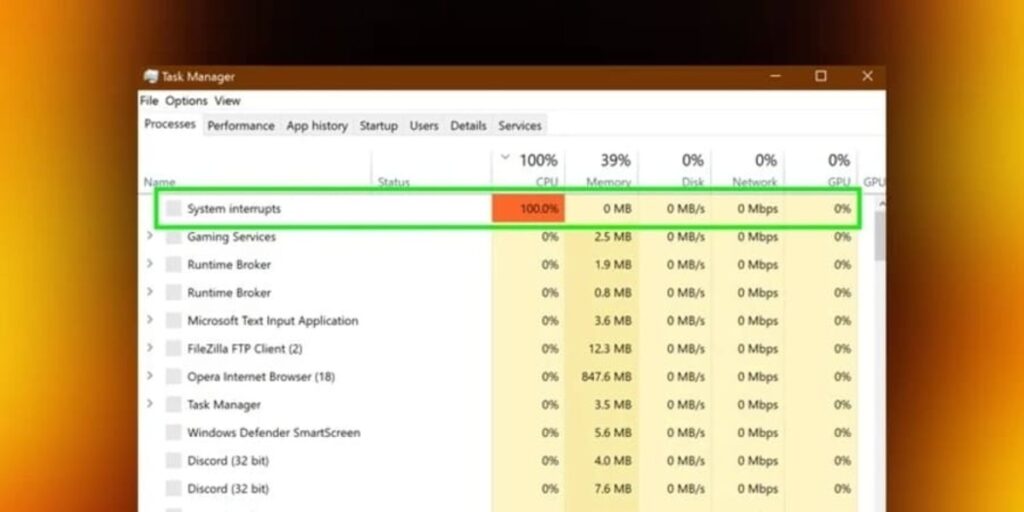
O Gerenciador de Tarefas do Windows é seu melhor aliado para descobrir o que está acontecendo no seu PC. Se você notar que seu computador está apresentando os sintomas descritos, tente estas etapas:
- Imprensa Ctrl + Shift + Esc Para abrir o Gerenciador de Tarefas.
- Acesse a aba Processos e clique na coluna “CPU” para ver quais programas consomem mais recursos.
- Observe se algum processo aparece com porcentagens muito altas constantemente. Se for o seu navegador, tente fechar as abas. Se for um aplicativo específico, tente fechá-lo ou reiniciá-lo.
- Se você vir nomes desconhecidos, pesquise-os online (muitas vezes você pode descobrir que são malware ou processos problemáticos).
Na aba de detalhes você também pode classificar por "PID"Isso é útil quando você identifica um processo problemático usando o Visualizador de Eventos, pois você pode pesquisar o número exato do processo.
Se o processo que consome a CPU for "Processo Ocioso do Sistema", não se preocupe: quanto maior for, mais livre estará o seu processador. Não é um problema.
Caso seja um processo de sistema como "Host de serviço" ou "Host do provedor WMI" que está saturando o uso, é aconselhável verificar o Visualizador de Eventos do Windows para descobrir o serviço ou programa específico que está por trás dele.
Métodos para reduzir 100% do uso da CPU
Neste ponto, é hora de agir.Existem vários métodos para reverter a situação de alto uso da CPU, alguns mais rápidos e outros que exigem um pouco mais de paciência. Aqui estão os mais eficazes, ordenados do menos para o mais complexo:
1. Encerre aplicativos e processos desnecessários.
O mais imediato é fechar tudo o que você não está usando: Navegadores, editores, jogos ou serviços que foram deixados abertos sem motivo. Acesse o Gerenciador de Tarefas, procure por programas que estejam consumindo muita energia e clique em "Finalizar Tarefa".
Muitos navegadores, como Chrome ou Edge, avisam se uma aba está usando muitos recursos. Reduza o número de abas abertas, especialmente se você tiver muitos com conteúdo dinâmico (vídeos, redes sociais, aplicativos web avançados…).
2. Identifique e desabilite processos em segundo plano
Muitas vezes o problema está em processos que você não vê nem usa, mas eles ainda estão ativos ocupando CPU. Para identificá-los:
- No Gerenciador de Tarefas, verifique a aba Inicialização e desative os programas que você não precisa executar na inicialização.
- Na aba "Serviços", oculte os serviços da Microsoft e desative serviços de terceiros não essenciais (drivers de som, impressoras, etc.).
Depois de fazer essas alterações, Reinicie o computador para verificar se o problema persiste.
3. Faça uma varredura em seu computador em busca de vírus e malware
O malware costuma ser um dos maiores culpados pela sobrecarga constante da CPU.Execute uma verificação completa com seu antivírus confiável. Se não tiver certeza se sua solução atual está funcionando corretamente ou suspeitar que ela está consumindo recursos, tente desinstalá-la temporariamente (desde que você tenha o Windows Defender ativo, o que geralmente é suficiente para a maioria dos usuários).
Se você detectar infecções, exclua os arquivos prejudiciais e reinicie o seu PC. Se após a limpeza de tudo o consumo ainda estiver alto, continue com os seguintes passos.
4. Atualizar drivers e programas
Muitos problemas de sobrecarga da CPU decorrem de drivers desatualizados, especialmente drivers de rede (WiFi, Ethernet) e gráficos.Acesse o site do fabricante, baixe as versões mais recentes e instale-as. Faça o mesmo com seus programas mais importantes e com o Windows Update.
Manter o software atualizado evita conflitos e melhora o gerenciamento eficiente de recursos.
5. Ajuste os planos de energia
Em alguns casos, um plano de energia mal ajustado pode limitar a capacidade da CPU ou, ao contrário, forçá-la a trabalhar sempre no seu máximo.Para verificar isso:
- Acesse o Opções de energia no Painel de Controle ou nas Configurações do Windows.
- Defina o plano como “Equilibrado” e restaure-o às configurações padrão.
- Em "Configurações avançadas de energia", ajuste "Estado máximo do processador" para valores entre 90% e 100%, dependendo de suas necessidades.
Para laptops, certifique-se de que o plano escolhido seja adequado ao seu uso, principalmente se você estiver usando-o conectado a uma tomada ou com energia da bateria.
6. Verifique se há problemas físicos e de hardware
Nem tudo é culpa do software. Uma falha na fonte de alimentação, pinos do processador tortos ou mau contato com o soquete podem causar erros e picos de energia.Se o seu computador estiver danificado ou a CPU for nova, verifique se tudo está instalado corretamente.
Além do mais, Uma fonte de alimentação insuficiente pode fazer com que a placa-mãe aplique subtensão (menos tensão do que o necessário) à CPU, causando instabilidade ou fazendo com que o processador trabalhe a 100% mesmo quando não há tarefas realmente exigentes.Nesses casos, considere trocar a fonte de energia ou ajustar seu plano de energia.
7. Limpe o equipamento fisicamente
A poeira é o inimigo número um do resfriamento interno.Se os ventiladores do processador e do gabinete estiverem sujos, a temperatura aumentará e a CPU se protegerá diminuindo o desempenho (o que gera ainda mais carga e mais calor, em um ciclo vicioso).
Abra o seu PC e limpe-o cuidadosamente com uma escova ou ar comprimido. Nunca toque nos componentes com as mãos molhadas nem utilize aspiradores de pó que não sejam específicos para eletrônicos.
8. Desabilite serviços problemáticos do sistema
Em sistemas mais antigos, o Windows tem serviços como Superfetch (SysMain) e Windows Search que podem aumentar o uso da CPU sem motivo aparente.Para desativá-los:
- Abra “Serviços” no menu iniciar.
- Encontre "SysMain" (antigo Superfetch) e "Windows Search". Clique duas vezes em cada um, selecione "Tipo de inicialização: Desativado" e aplique as alterações.
- Reinicie e veja se a situação melhora.
Com as versões mais recentes do Windows, esse problema ocorre menos, mas ainda é recomendado em computadores mais antigos.
9. Reinicie o host do provedor WMI
Se você perceber que o processo do Host do Provedor WMI está usando muita CPU, reinicie-o:
- Acesse "Serviços".
- Encontre “Gerenciamento de aplicativos” e pressione “Reiniciar”.
Se permanecer o mesmo, outro aplicativo pode estar interferindo.
10. Reinicialize o sistema ou formate
Como último recurso, se nada funcionou e você não consegue identificar a origem, considere reinstalar o Windows.Antes de fazer isso, faça backup dos seus dados. Uma instalação limpa geralmente elimina quaisquer conflitos persistentes, vírus ocultos ou erros de configuração que não foram resolvidos por outros meios.
Como evitar o uso excessivo da CPU no futuro
Prevenir esse tipo de situação é muito mais fácil do que resolvê-la quando ocorre. Aqui estão algumas dicas importantes:
- Desabilite programas que você não precisa na inicializaçãoVocê pode fazer isso no Gerenciador de Tarefas ou usando utilitários de limpeza como o AVG TuneUp.
- Verifique seu computador regularmente em busca de malware e atualize seu antivírus.
- Sempre feche programas pesados após usá-los e evite abrir muitos aplicativos simultaneamente..
- Atualize todos os drivers e o sistema operacional para corrigir erros de compatibilidade..
- Limpe fisicamente seu equipamento a cada poucos meses para evitar superaquecimento causado pela poeira.
Por fim, se o seu computador tende a ficar sem recursos, considere atualizar sua RAM ou instalar uma unidade SSD.Dessa forma, você reduzirá a carga da sua CPU durante tarefas cotidianas.
Perguntas frequentes sobre uso de 100% da CPU
Qual é o uso normal da CPU? É normal que a CPU esteja abaixo de 10% em marcha lenta, aumentando para 10-30% ao navegar na internet ou usar programas simples. Jogos e edição de vídeo podem facilmente levá-lo a 80-100%, mas apenas durante a duração da tarefa. Se o pico for temporário, não há perigo.
É perigoso atingir 100%? Não, desde que seja temporário e a temperatura permaneça sob controle. Esse uso constante e prolongado pode causar travamentos e superaquecimento, encurtando a vida útil da CPU se não for controlado.
O processo ocioso pode causar alto uso? Não. O "Processo Ocioso" indica a porcentagem da CPU que está ociosa. Ver 99% indica que o computador está silencioso, e não o contrário.
Um jogo pode esgotar a CPU? Sim, se for um jogo exigente ou se o seu computador for de gama média ou baixa. O importante é que a porcentagem caia após fechar o jogo.
Por quanto tempo uma CPU pode ficar em 100% sem riscos? Desde que a temperatura não ultrapasse 90 °C e haja um bom resfriamento, você pode permanecer ali por horas sem perigo. No entanto, para sessões longas, é melhor monitorar o calor e evitar que ele se torne um hábito.
Causas menos conhecidas do alto uso da CPU

Além das causas comuns, existem razões menos óbvias que podem causar alto uso do processador, como:
- Bloatware: Software pré-instalado inútil que consome recursos mesmo que você nunca o utilize.
- Atualizações do Windows em segundo plano, que às vezes geram processos intensivos de indexação ou preparação mesmo dias após a instalação.
- Ferramentas de sincronização em nuvem (OneDrive, Dropbox, Google Drive) se você tiver grandes volumes de arquivos pendentes de upload ou sincronização.
- Temperaturas ambientais extremas: Um ambiente muito quente pode reduzir a capacidade de dissipação de calor do equipamento.
É por isso que você não deve olhar apenas os aplicativos que aparecem no Gerenciador de Tarefas, mas também aqueles que podem estar ocultos ou integrados ao sistema..
Quando vale a pena trocar o hardware?
Se depois de todas as otimizações o uso do CPU Se ele continuar travando durante tarefas normais, seu computador pode estar simplesmente atrasado.. Nesse caso:
- Expandir RAM Pode ajudar se você trabalhar com vários aplicativos ao mesmo tempo.
- Instalar uma unidade SSD acelera o carregamento do programa e reduz o tempo de espera.
- Troque a CPU ou o computador inteiro É a solução definitiva se você realiza tarefas pesadas e seu hardware atual já tem muitos anos.
Claro que muitas vezes limpar, atualizar e cuidar do equipamento é suficiente para recuperá-lo e dar-lhe muitos anos mais de vida útil.. Se você quiser saber mais sobre como otimizar seu PC, deixamos guias como este para você confira como atualizar seu PC gamer.

Apaixonado por tecnologia desde pequeno. Adoro estar atualizado no setor e, acima de tudo, comunicá-lo. É por isso que há muitos anos me dedico à comunicação em sites de tecnologia e videogames. Você pode me encontrar escrevendo sobre Android, Windows, MacOS, iOS, Nintendo ou qualquer outro tópico relacionado que lhe vier à mente.