- A falha geralmente ocorre devido a credenciais mal gerenciadas, endereço IP atribuído incorretamente ou alterações nas políticas de segurança do Windows.
- Revisar as configurações avançadas de compartilhamento, limpar e recriar as credenciais e verificar o Gerenciador de Credenciais geralmente resolve o problema.
- Firewalls, softwares antivírus e, em domínios, o Active Directory podem bloquear conexões legítimas e acionar a mensagem de solicitação de credenciais.
- Usar corretamente sua conta Microsoft, PIN, nome da equipe e permissões de rede é fundamental para evitar o loop de solicitação de credenciais.

Às vezes, nos deparamos com isto: O sistema O sistema solicita constantemente credenciais de rede.Mesmo quando temos certeza de que o nome de usuário e a senha estão corretos, esse erro é muito comum ao tentar acessar pastas ou unidades compartilhadas entre dois computadores com Windows 10 ou Windows 11 na mesma rede local.
Em muitos casos, a caixa de diálogo de “Insira as credenciais de rede” Aparece em um loop, rejeita chaves que você sabe serem válidas ou exibe a mensagem "O nome de usuário ou a senha está incorreto" sem qualquer explicação adicional. Vamos ver por que isso acontece. Qual a relação entre contas Microsoft, PIN, endereço IP, Firewall e Gerenciador de Credenciais, e como fazer para que tudo volte a funcionar corretamente e o acesso à rede volte ao normal?
O que significa realmente a mensagem "Insira as credenciais de rede"?
Quando o Windows exibe a janela para Insira as credenciais de redeO que está acontecendo é que o sistema pede um nome de usuário e uma senha com permissões suficientes para acessar um recurso compartilhado: pastas, impressoras, unidades de rede, etc. É uma camada extra de segurança para impedir que qualquer pessoa conectada à sua rede Wi-Fi acesse seu computador e leia seus arquivos.
Em condições normais, introduzir o Nome de usuário e senha corretos A partir da máquina remota (ou desativando o compartilhamento protegido por senha), a caixa de diálogo deve desaparecer e o acesso deve funcionar sem problemas. O problema é que, por diversos motivos, o Windows pode lidar incorretamente com essas credenciais, armazená-las de forma inadequada ou bloquear a conexão devido a políticas de segurança, atualizações ou softwares de terceiros.
Esse erro pode aparecer em praticamente qualquer versão moderna do Windows, mas é muito mais comum a partir do Windows 10 e o Windows 11, especialmente desde que as contas da Microsoft se tornaram comuns, os logins com PIN foram implementados e certas mudanças foram feitas nas políticas de rede e segurança.
Em muitos cenários reais, a mesma história se repete: dois computadores Windows (um Pro e um Home, ou dois Windows 11), uma pasta compartilhada, compartilhamento sem senha ativado, a mesma conta Microsoft em ambos, acesso que funcionava há anos… e, de repente, a rede começa a apresentar problemas. solicitando credenciais constantemente Eu já rejeitei todas.
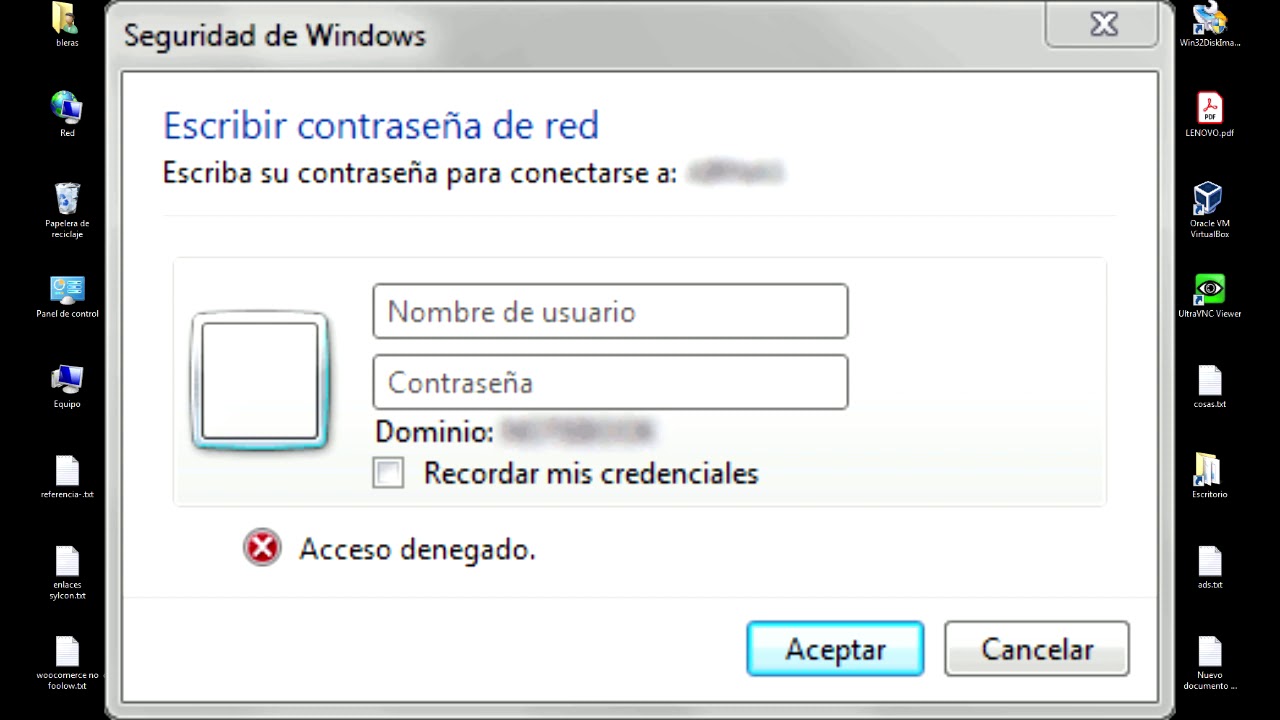
O sistema continua solicitando credenciais de rede: Causas mais frequentes
Antes de começarmos, é importante entender o que geralmente causa esse problema. Nem sempre é um único motivo. Frequentemente, vários fatores se combinam. diversos fatoresCredenciais armazenadas incorretamente, endereço IP atribuído incorretamente, políticas de segurança, serviços desativados ou até mesmo mau funcionamento do software antivírus.
Uma causa clássica é uma Configuração incorreta do compartilhamento avançadoSe o compartilhamento protegido por senha estiver ativado quando não deveria, ou se o Windows não estiver gerenciando corretamente as conexões de rede privadas, é muito fácil para o sistema continuar solicitando um nome de usuário e senha, mesmo quando a pasta tiver sido marcada para compartilhamento sem senha.
Os mesmos que entram em jogo também entram em jogo. as credenciais do usuárioComo muitos computadores agora iniciam com uma conta Microsoft e um PIN, é comum que os usuários não saibam quais informações inserir nas configurações de rede: seu endereço de e-mail da Microsoft? seu nome de usuário local? o nome do computador mais o nome de usuário? Se também houve alterações de senha, senhas expiradas ou contas corrompidas, o desastre é garantido.
Outra área problemática importante é a Gerente de Credenciais No Windows, se houver entradas antigas, senhas desatualizadas ou credenciais salvas incorretamente para o mesmo computador ou caminho de rede, a conexão poderá ser bloqueada ou entrar em um loop de erros, mesmo que a chave atual esteja correta.
Em ambientes corporativos, o Active Directory e políticas de grupo Os Objetos de Política de Grupo (GPOs) também têm impacto: expiração de senha, bloqueio de contas, exigência de alteração da senha no próximo login, políticas que bloqueiam logins de convidados ou redes consideradas inseguras... Todos esses fatores podem acionar a mensagem de credenciais, mesmo que o usuário não tenha alterado nada.
Finalmente, existem razões mais técnicas, como por exemplo, IP mal configurado (estático ou automático quando não for necessário), entra em conflito com o Firewall do Windows ou antivírus de terceiros...ou até mesmo serviços críticos como o Gerenciador de Credenciais desativados ou bloqueados após uma atualização, e problemas com permissões de administrador.
Gestão de credenciais: melhores práticas para evitar surpresas
A maneira como você gerencia seus senhas e contas de usuário Isso impacta diretamente os problemas de acesso à rede, não apenas em casa, mas principalmente em empresas onde muitos dispositivos, usuários e serviços dependem da mesma infraestrutura. É recomendável seguir estas regras:
- Vestir senhas segurasSenhas longas, com uma combinação de letras maiúsculas, minúsculas, números e caracteres especiais. Isso não se deve apenas à segurança, mas também ao fato de que as políticas de muitas organizações exigem níveis mínimos de complexidade e expiração, e se esses requisitos não forem atendidos, erros de autenticação aparentemente "inexplicáveis" começam a aparecer.
- Que cada usuário Mantenha suas credenciais em sigilo.Compartilhar nomes de usuário e senhas entre várias pessoas gera conflitos: bloqueios de contas, alterações de senhas sem aviso prévio, sessões abertas em vários computadores com credenciais diferentes…
- Use o autenticação de dois fatores (2FA)Outra camada que, embora normalmente aplicada a serviços online (e-mail, VPN, aplicativos da web), está começando a estar presente também no acesso interno.
- Use gerenciadores de senhasEssas ferramentas centralizam e distribuem credenciais de forma segura. Muito úteis, desde que usadas corretamente.
- Vestir certificados digitais como um segundo fator ou mesmo como um requisito principal para autenticação de usuários em determinados serviços de rede. Se o certificado estiver expirado, revogado ou não estiver instalado corretamente, a rede poderá rejeitar a conexão com uma mensagem genérica de "credenciais incorretas".
- Analise o políticas de senha (Expiração, comprimento mínimo, complexidade) definidos no domínio podem fazer com que uma chave se torne inválida durante a sessão. O usuário continua navegando sem problemas até que um serviço de rede tente revalidar as credenciais, momento em que a mensagem "Insira as credenciais de rede" é exibida.
Verifique a atribuição de IP e a configuração de rede.
Um motivo que muitas vezes é ignorado é... Configuração de IP inconsistenteEm redes domésticas simples, geralmente não causa tantos problemas, mas em redes locais mais estruturadas (escritórios, ambientes mistos, NAS, impressoras, etc.) pode ser crucial para o funcionamento do acesso.
Em muitas redes internas, são feitas atribuições. endereços IP estáticos Para garantir que equipamentos críticos (servidores, PCs, dispositivos NAS) estejam sempre localizados no mesmo endereço IP, o sistema deve usar um endereço IP específico. Se um dispositivo espera encontrar outro em um determinado endereço IP, e esse endereço IP foi alterado via DHCP, o sistema pode tentar autenticar em um dispositivo diferente ou simplesmente não conseguir encontrar o recurso, exibindo erros de credenciais ou mensagens de acesso negado.
Por outro lado, se você configurou manualmente um endereço IP estático e o fez incorretamente (IP fora do intervalo, máscara de sub-rede ou gateway incorretos, DNS que não resolve nada), a comunicação com o restante da rede pode se tornar instável. Às vezes, você verá o nome do computador na seção "Rede" do Explorador de Arquivos, mas, ao tentar fazer login, a conexão falha e o Windows continua solicitando suas credenciais.
Nesses casos, é aconselhável verificar se cada equipe está utilizando IP estático ou automáticoVocê pode optar por configurar um endereço IP estático adequado ou, inversamente, retornar a rede a um esquema totalmente automático (obtendo IP e DNS via DHCP) e verificar se os erros de credenciais desaparecem.
No Windows, essa configuração pode ser acessada em Configurações > Rede e Internet > Alterar opções do adaptador. Nas propriedades do adaptador (Ethernet ou Wi-Fi), selecione Protocolo de Internet versão 4 (TCP/IPv4) Você poderá verificar se a opção "Obter um endereço IP automaticamente" ou "Usar o seguinte endereço IP" está selecionada. Alternar entre essas opções, dependendo da configuração da sua rede, pode ser suficiente para restabelecer o acesso aos recursos compartilhados.
Usando contas da Microsoft, PIN e nome da equipe
Desde o Windows 10, tornou-se muito comum os usuários se autenticarem no sistema com uma senha. Conta Microsoft (Outlook, Hotmail, etc.) e usar um PIN para fazer login diariamente. O problema é que, ao acessar recursos de rede, o Windows nem sempre distingue entre conta na nuvem, conta local, PIN e nome do computador.
Uma opção que costuma funcionar é tentar inserir Detalhes da conta Microsoft Preencha o seguinte na caixa de credenciais de rede: seu endereço de e-mail (por exemplo, [email protected]) como seu nome de usuário e a senha real dessa conta (não o PIN). Mesmo que você quase nunca digite essa senha porque faz login com seu PIN, ela ainda é a chave principal associada à sua conta.
Outra opção que funcionou para muitos usuários é Use o nome do computador seguido do nome de usuário.Por exemplo, se o computador que você deseja acessar se chama EQUIPO1 e o usuário se chama juan, tente EQUIPO1\juan como nome de usuário (sem espaços ou símbolos extras) e a senha correspondente a essa conta.
Em dispositivos que usam um PIN para login, o sistema às vezes não consegue "entender" completamente que também existe uma senha tradicional associada a ele, e é por isso que a autenticação de rede falha. Tente o seguinte: Desative temporariamente o PIN de login. Utilizar apenas um nome de usuário e senha para fazer login no Windows pode ajudar o sistema a unificar as credenciais e parar de solicitá-las desnecessariamente ao acessar o sistema por meio de uma rede.
Se o erro estiver realmente relacionado às credenciais que você inseriu, Esses três testes costumam ser fundamentais.Use o e-mail e a senha da Microsoft, utilize o formato nome_do_computador\nome_de_usuário e desative o PIN para forçar o login com a senha real.
Configurações avançadas de compartilhamento e proteção por senha
Uma parte crítica da configuração de rede no Windows está em Centro de networking e compartilhamentoDentro do Painel de Controle, você pode definir se o computador permite o compartilhamento de arquivos e impressoras e se esse compartilhamento requer credenciais de usuário.
Em "Alterar configurações avançadas de compartilhamento", você encontrará seções para redes privadas e "Todas as redes". É importante verificar se a opção está ativada para a rede que você está usando (geralmente uma rede privada). Compartilhamento de arquivos e impressorasCaso contrário, mesmo que o recurso pareça estar compartilhado, ele não estará sendo divulgado corretamente para as outras equipes.
A versão mais famosa aparece na seção "Todas as Redes". compartilhamento protegido por senhaSe essa opção estiver ativada, qualquer dispositivo que desejar acessar suas pastas compartilhadas precisará fornecer um nome de usuário e senha válidos. Se você desativar essa proteção, o acesso sem credenciais será permitido, o que é conveniente em redes domésticas altamente controladas, mas menos recomendável em redes de grande porte.
Muitos usuários que não querem complicar as coisas decidem Desative este compartilhamento protegido por senha. Isso permite que outros dispositivos se conectem diretamente sem a necessidade de credenciais. Se você tem certeza de que sua rede é segura e livre de intrusos indesejados, pode prosseguir, sabendo que estará sacrificando um pouco de segurança em prol da conveniência.
Em versões mais antigas do Windows, também existia o conceito de Grupo de Casao que simplificou o compartilhamento entre PCs domésticos. Embora tenha desaparecido como tal, algumas opções antigas, como "Permitir que o Windows gerencie as conexões do grupo doméstico", ainda estão presentes em certas caixas de diálogo e é recomendável mantê-las ativadas, caso estejam disponíveis, para permitir que o sistema gerencie a descoberta de outros dispositivos.
Analise o Active Directory e as políticas em computadores ingressados no domínio.
Em ambientes corporativos onde as equipes estão vinculadas a um domínio, o papel de Active Directory e políticas de grupoMuitos avisos de credenciais de rede são acionados por ações que parecem invisíveis para o usuário, mas são ditadas pelo servidor de domínio.
Por exemplo, se um A senha expirou. Enquanto o usuário estiver conectado, tudo pode parecer normal até que ele tente acessar um recurso de rede que exija a revalidação das credenciais. Nesse momento, o domínio rejeita a chave expirada e o Windows exibe a caixa de diálogo de credenciais, mesmo que o usuário não tenha alterado nada manualmente.
Ações de gestão, tais como Bloquear ou desativar uma contaIsso pode forçar o usuário a alterar sua senha no próximo login ou a aplicar políticas de segurança mais rigorosas. Do ponto de vista do usuário, isso se traduz em erros de acesso em aplicativos ou recursos que antes funcionavam sem problemas.
Nessas situações, o mais sensato a fazer é entrar em contato com o Equipe de TI ou de suporte da organização, para que possam verificar do lado do domínio se a conta está em boas condições, se a senha é válida, se existem GPOs que afetam o acesso a recursos compartilhados ou se algum antivírus corporativo ativou políticas adicionais que bloqueiam conexões SMB ou de rede interna.
Verifique se há conflitos com o firewall e o antivírus.
Embora idealmente o Firewall do Windows e software antivírus Eles conseguem distinguir facilmente entre conexões legítimas de rede local e ameaças reais; no entanto, a prática mostra que, às vezes, são agressivos demais e acabam bloqueando acessos completamente inocentes.
Quando um firewall ou software antivírus de terceiros considera uma conexão SMB (aquela usada pelo Windows para compartilhar arquivos e impressoras) suspeita, ele pode bloquear o tráfego silenciosamentePara o usuário, isso se traduz em erros ao acessar pastas compartilhadas ou na exibição repetida da caixa "Insira as credenciais de rede", mesmo que os dados estejam corretos.
Um teste rápido consiste em Desative temporariamente seu firewall ou software antivírus. Aguarde alguns minutos e tente acessar o recurso compartilhado novamente. Se tudo funcionar perfeitamente de repente, você saberá que o problema se originou ali. Programas antivírus como Avast, Norton, McAfee, Bitdefender e softwares similares geralmente possuem opções específicas para marcar uma rede como "segura" ou "confiável", além de listas de dispositivos confiáveis.
É importante entender que Não é uma boa ideia deixar o firewall ou o antivírus desligados. Como solução permanente, elas devem ser desativadas temporariamente apenas para testes. Se você confirmar que são a origem do problema, precisará ajustar a configuração para permitir conexões dentro da sua rede local sem deixar a porta aberta para ameaças externas.
No caso do próprio Firewall do Windows, vale a pena verificar se as regras para «Compartilhamento de arquivos e impressoras"Elas estão habilitadas pelo menos para redes privadas. Se tiverem sido desabilitadas após uma atualização ou uma alteração no perfil de rede, é normal que o sistema comece a negar o acesso e a exigir credenciais."
Em última análise, verificar se nenhum software de segurança está bloqueando as conexões internas pode economizar muitas horas de testes, evitando alterações em configurações de rede que, na verdade, não eram a causa do problema.
Quando o Windows insiste que O nome de usuário ou a senha estão incorretos. Ao acessar um sistema através de uma rede, mesmo que você tenha certeza absoluta de que tudo está funcionando corretamente, geralmente existe algum problema em algum ponto da cadeia: credenciais em cache corrompidas, um endereço IP incorreto, um serviço desativado, uma política excessivamente restritiva ou um antivírus superprotetor. Ao revisar a configuração de compartilhamento passo a passo, limpar e reconfigurar as credenciais, validar o endereço IP, verificar os serviços e descartar bloqueios de segurança, o acesso geralmente volta a ser tão fluido quanto antes, permitindo que você continue compartilhando pastas e recursos entre seus computadores sem que o sistema o bombardeie com solicitações de credenciais a cada poucos minutos.


Editor especializado em temas de tecnologia e internet com mais de dez anos de experiência em diferentes mídias digitais. Já trabalhei como editor e criador de conteúdo para empresas de e-commerce, comunicação, marketing online e publicidade. Também escrevi em sites de economia, finanças e outros setores. Meu trabalho também é minha paixão. Agora, através dos meus artigos em Tecnobits, procuro explorar todas as novidades e novas oportunidades que o mundo da tecnologia nos oferece todos os dias para melhorar nossas vidas.