- O OneDrive permite que você use o aplicativo móvel como um scanner para quadros brancos, documentos, cartões e fotos, salvando tudo diretamente na nuvem.
- As digitalizações podem ser editadas instantaneamente (recorte, rotação, filtros) e organizadas em pastas, sendo possível até mesmo criar uma caixa de entrada específica.
- É possível integrar scanners físicos e soluções como o MyQ para enviar documentos diretamente para o OneDrive por meio de armazenamento em nuvem.
- Centralizar as digitalizações no OneDrive facilita o acesso, a pesquisa, o arquivamento e o compartilhamento de documentos a partir de qualquer dispositivo.
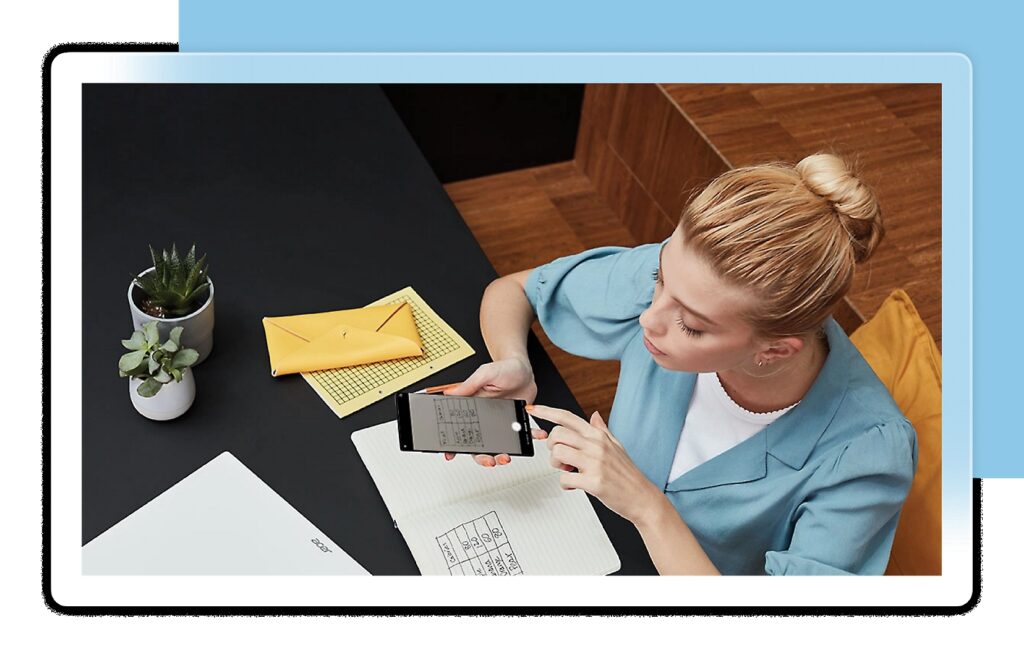
Entre as muitas possibilidades que oferece OneDriveTambém pode ser usado como scanner de documentos, fotos ou quadros brancosExistem várias maneiras de fazer isso, tanto com o aplicativo oficial do OneDrive para dispositivos móveis quanto por meio de soluções de terceiros que conectam seu scanner ou impressora multifuncional diretamente à nuvem.
Neste artigo, veremos como usar OneDrive como scanner no seu dispositivo móvelQuais são as opções disponíveis para digitalizar a partir de um scanner físico ou impressora conectada, e como configurar uma espécie de "caixa de entrada" no OneDrive para organizar tudo o que você digitaliza?
Digitalize com o aplicativo móvel do OneDrive
A maneira mais rápida e acessível de usar o OneDrive como um scanner é aproveitar o recurso de “Analisar” (Escanear) no aplicativo móvelEssa opção foi projetada precisamente para transformar o que você captura com a câmera em um arquivo digital bem recortado e legível, pronto para ser salvo na sua nuvem.
Você pode, diretamente pelo aplicativo. Digitalizar quadros brancos, documentos, cartões de visita e fotos.O OneDrive se encarrega de ajustar a perspectiva, melhorar o contraste e preparar o arquivo. É ideal tanto para anotações rápidas quanto para salvar documentos importantes sem depender de um scanner físico.
Etapas para usar o scanner integrado no OneDrive
O processo de digitalização com o OneDrive é bastante simples, mas é útil conhecer todas as etapas e opções que ele oferece. tire o máximo proveito disso e não deixar de fora nenhuma funcionalidade útil.
- Abra o aplicativo OneDrive no seu dispositivo móvel e toque na opção. "Analisar" (Escanear), que geralmente aparece como um ícone de câmera ou scanner na tela inicial. Essa função ativa diretamente a câmera do dispositivo no modo de digitalização.
- Antes de tirar a foto, ajuste o modo flash Dependendo das suas necessidades, você pode escolher entre os modos ligado, desligado, automático ou até mesmo lanterna, tocando no ícone de raio no canto superior direito. Isso permite melhorar a visibilidade em ambientes escuros. Luz insuficiente ou reflexos em excesso.
- Em seguida, selecione o tipo de conteúdo que você irá digitalizar: Quadro branco, documento, cartão de visita ou fotoCada um desses modos aplica um método de processamento diferente: por exemplo, "Quadro Branco" geralmente aumenta o contraste e elimina reflexos, enquanto "Documento" visa tornar o texto mais nítido. Em telas menores, talvez seja necessário deslizar para a esquerda para ver todas as opções, incluindo Foto.
- Assim que a moldura estiver pronta, pressione o ícone de círculo branco Para capturar a imagem, o OneDrive detecta automaticamente as bordas e ajusta o conteúdo digitalizado. Se você estiver digitalizando algo grande (como um quadro branco inteiro), certifique-se de que tudo esteja dentro do enquadramento antes de tirar a foto.
- Após realizar a digitalização, você poderá editar o resultado Diretamente do aplicativo: recorte as bordas, gire a imagem, altere ou refine o filtro escolhido (Quadro Branco, Documento, Cartão, Foto) e, em algumas versões, adicione texto ou destaque partes específicas. Se não estiver satisfeito com o resultado, você pode tocar no ícone de seta para trás ou no botão de fechar (X, dependendo da interface) no canto superior esquerdo para excluir a captura de tela e refazê-la facilmente.
- Quando estiver satisfeito com a digitalização, pressione em "Preparar"Nesse ponto, o aplicativo solicitará que você insira um nome de arquivo; escreva algo descritivo para que seja fácil encontrá-lo posteriormente no seu OneDrive. Por fim, clique em "Manter" e o documento será armazenado automaticamente na pasta do OneDrive selecionada.
Este fluxo de trabalho transforma seu celular em um O scanner está sempre disponível.Perfeito para digitalizar tudo, desde sua conta de luz até um quadro branco cheio de ideias em uma reunião. Além disso, tudo é salvo diretamente na nuvem, para que você possa acessar de seu computador, tablet ou qualquer outro dispositivo conectado à sua conta.
Que tipos de conteúdo você pode digitalizar com o OneDrive?
A função de digitalização do OneDrive foi projetada para diversos cenários do dia a dia, e por isso oferece vários modos dependendo do tipo de conteúdo. Cada modo aplica um método de processamento diferente para garantir a qualidade do conteúdo. O resultado é legível e fácil de usar..
O modo Quadro É ideal para registrar anotações feitas em um quadro branco durante uma reunião, aula ou sessão de brainstorming. Geralmente, melhora o contraste, escurecendo o texto e clareando o fundo, de modo que os traços da caneta fiquem mais visíveis e os reflexos ou sombras sejam reduzidos.
Se você deseja salvar documentos impressos, faturas, contratos ou cartas, o modo Documento Este é o modo mais adequado. Ele ajusta a imagem para tornar o texto mais nítido, endireita as bordas e elimina o máximo possível de ruído de fundo, transformando sua foto em algo muito semelhante a uma imagem digital. digitalização clássica em scanner de mesa.
Para cartões de visita ou cartões de visita profissionais, o OneDrive inclui o modo Cartão de visitaEste formato foi desenvolvido para garantir que o cartão esteja totalmente visível e legível, ajudando você a manter suas informações de contato organizadas em um arquivo digital. É uma maneira rápida de evitar a perda de cartões físicos e tê-los sempre à mão no seu celular ou computador.
Finalmente, o modo Foto É voltado para imagens mais gerais, como fotografias impressas ou cenas que você deseja preservar como estão. Aqui, a ênfase não está tanto no texto, mas em preservar detalhes visuais, cores e composição. É útil, por exemplo, para digitalizar fotos antigas ou capturar um documento que inclua elementos gráficos importantes.
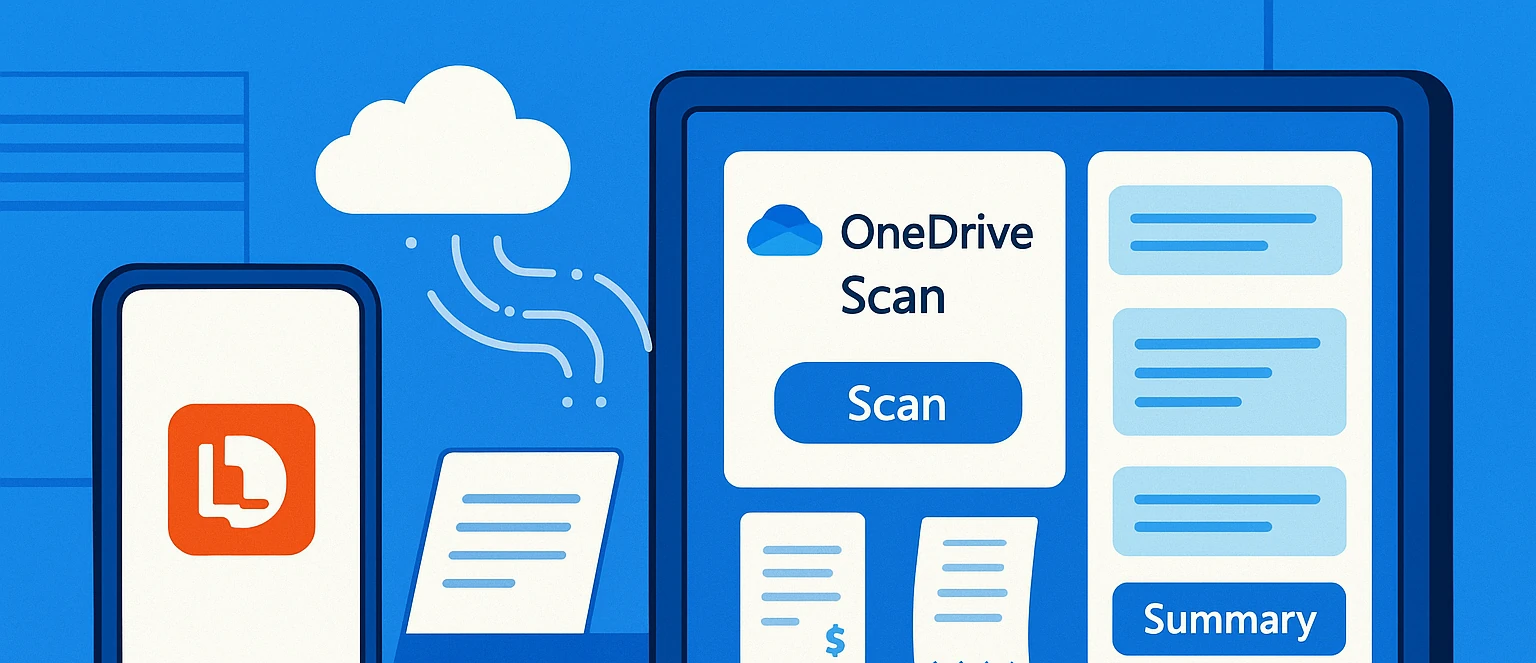
Edição básica das suas digitalizações antes de salvá-las.
Uma das principais vantagens de usar o OneDrive como scanner é a rápida edição que você pode fazer logo após capturar a imagem. Não é um editor avançado, mas inclui tudo o que você precisa para deixar o arquivo com uma boa aparência. apresentável e de fácil leitura. antes de enviá-lo para a nuvem.
A primeira coisa é a Corte de bordas automático e manualO OneDrive tenta detectar o contorno do documento ou quadro branco e ajusta as bordas, mas você pode mover os cantos manualmente para refinar o resultado. Isso é essencial para remover áreas indesejadas, como a tabela ou o fundo ao redor do papel.
Você também pode girar a imagem Se o documento estiver torto ou se você o digitalizou na horizontal e precisa dele na vertical, você pode corrigir a orientação com alguns toques para facilitar a leitura no computador ou dispositivo móvel.
Além disso, você tem a opção de alterar o tipo de filtro ou varredura Mesmo depois de tirar a foto. Se você começou no modo Foto e perceber que seria melhor processá-la como um Documento, pode alternar para o modo Documento instantaneamente e deixar o aplicativo recalcular o processamento. Em algumas versões do aplicativo, você também pode adicionar pequenos ajustes, como texto extra ou destacar certas áreas, o que é muito útil para enfatizar informações importantes.
Se você ainda não estiver satisfeito com o resultado, não precisa se contentar com uma digitalização medíocre. Você pode usar o ícone de seta para trás ou botão X Para excluir a captura de tela e repeti-la, é uma boa prática quando o documento é importante (por exemplo, um contrato) e você deseja garantir que ele esteja perfeitamente legível.
Posso digitalizar diretamente de um scanner físico para o OneDrive?
Além do celular, muitas pessoas têm um scanner de mesa ou impressora multifuncional que já inclui a digitalização para e-mail, rede, FTP ou outros destinos. A pergunta lógica é se é possível fazer algo semelhante a "Enviar para o OneDrive" diretamente, sem precisar usar um dispositivo móvel ou mover arquivos manualmente.
Uma opção que tem sido historicamente utilizada no ecossistema da Microsoft é o envio de emails para serviços como... OneNote usando endereços de tipo [email protected]Nesse caso, sempre que você enviasse um e-mail do endereço cadastrado, o conteúdo chegaria automaticamente ao seu bloco de anotações do OneNote. No entanto, o OneDrive não oferece nativamente um sistema equivalente padrão de "enviar um e-mail e salvá-lo como um arquivo" com um endereço como esse. [email protected].
O que você pode fazer é recorrer a soluções intermediárias, como... Digitalizar para e-mail em formato PDFEm seguida, use regras de e-mail, automações ou outras ferramentas (como serviços de terceiros ou scripts no seu PC) para mover esses anexos para uma pasta específica do OneDrive. Não é tão simples quanto um recurso oficial, mas permite que você se aproxime gradualmente da ideia de "digitalizar para o OneDrive" sem precisar acessar o dispositivo fisicamente todas as vezes.
Crie uma pasta "CAIXA DE ENTRADA" no OneDrive para suas digitalizações.
Uma estratégia muito prática para organizar todos os documentos digitalizados é criar um sistema de caixa de entrada no OneDriveA ideia é simples: tudo o que você digitaliza vai sempre para a mesma pasta, e então você dedica alguns minutos de tempos em tempos para revisar e mover esses arquivos para o seu destino final.
Por exemplo, você pode deixar um O computador foi ligado com a pasta do OneDrive sincronizada. Dentro dela, crie uma subpasta chamada CAIXA DE ENTRADA. Em seguida, configure seu scanner ou impressora multifuncional para salvar as digitalizações em uma pasta compartilhada nesse computador e certifique-se de que essa pasta compartilhada esteja dentro da pasta sincronizada com o OneDrive.
Dessa forma, sempre que você usar o scanner físico, os arquivos aparecerão automaticamente na pasta CAIXA DE ENTRADA do seu OneDrive. Posteriormente, de qualquer dispositivo, você poderá acessá-los. Arraste e solte PDFs ou imagens. Para outras pastas (faturas, documentos legais, projetos, etc.) conforme necessário. É semelhante à sua caixa de entrada de e-mail: tudo chega lá primeiro e depois você organiza.
A desvantagem é que você precisa ter um equipamento ligado e sincronizando quase que permanentemente, o que implica algum consumo de recursos e manutenção: atualizações do sistema, possíveis reinicializações, etc. Mas, em contrapartida, você obtém uma maneira muito flexível de transformar qualquer scanner que possa salvar pela rede em uma entrada direta para o seu OneDrive.

Digitalização do OneDrive vs. Google Lens
Embora ambas as ferramentas permitam digitalizar textos e imagens do seu celular, a verdade é que elas respondem a necessidades muito diferentesEmbora sejam frequentemente comparados, eles não competem exatamente no mesmo nível.
Destaques da verificação do OneDrive
O OneDrive Scan foi desenvolvido como uma ferramenta de digitalização de documentos. Ele vem integrado ao aplicativo Microsoft OneDrive. Sua função: Converter documentos físicos em arquivos digitais organizados e legíveis.Além do recorte automático, correção de perspectiva, aprimoramento de contraste, etc., possui a vantagem adicional de... OCR (Reconhecimento Óptico de Caracteres).
Seus grandes bazes o integração com o ecossistema MicrosoftOs documentos são armazenados diretamente na nuvem, podem ser facilmente compartilhados e se integram ao Word, Outlook ou Teams.
Pontos fortes do Google Lens
Até agora (explicaremos o porquê mais tarde), o Google Lens tem sido um ferramenta inteligente de reconhecimento visualNão se concentra tanto no armazenamento de documentos. Suas funções são mais diretas e imediatas: identificar textos e traduzi-los instantaneamente, reconhecer objetos, fornecer informações contextuais em tempo real, etc.
A grande vantagem do Google Lens é a sua capacidade de... versatilidade e velocidadeNo entanto, não serve como uma solução completa para gerenciamento de documentos, pois carece de opções avançadas de organização, edição de PDFs ou fluxos de trabalho de arquivamento de longo prazo.
Por que escolher o OneDrive Scan?
Embora ambos ofereçam reconhecimento de texto muito sólido e preciso, quando se trata de privacidade, o OneDrive transmite uma sensação de maior controle e profissionalismo. Mas, acima de tudo, há um motivo definitivo para escolher: O Google anunciou recentemente que irá descontinuar o recurso Lens.Portanto, não há muito mais a dizer sobre isso.
Vantagens de centralizar suas digitalizações no OneDrive
Centralizar todos os seus documentos digitalizados no OneDrive, seja usando o aplicativo móvel, um scanner físico conectado a uma pasta sincronizada ou soluções como o MyQ, tem sido uma ótima maneira de economizar tempo e dinheiro. diversas vantagens que vão além da simples conveniência de não perder arquivos.
Por um lado, isso facilita muito as coisas. busca e recuperação de informaçõesSe você mantiver uma estrutura de pastas minimalista e nomear os arquivos corretamente ao salvá-los (por exemplo, incluindo a data e o tipo de documento), encontrar uma fatura ou contrato específico de meses atrás pode ser uma tarefa rápida graças ao mecanismo de busca integrado do OneDrive.
Por outro lado, como tudo está na nuvem, você pode Acesse suas digitalizações de qualquer dispositivo. Com uma conexão à internet: celular, laptop, computador de mesa ou tablet. Você não precisa estar no escritório ou em casa para acessar um documento digitalizado com sua impressora multifuncional. Isso é especialmente útil se você trabalha como freelancer, viaja para diferentes locais ou colabora com outras pessoas.
Além disso, o OneDrive permite que você Compartilhe facilmente suas digitalizações Comunique-se com outras pessoas usando links ou convites, sem precisar anexar arquivos grandes aos e-mails. Dessa forma, você pode enviar um contrato assinado, uma cópia de um documento ou um quadro branco de reunião com um link simples, controlando quem pode visualizá-lo ou editá-lo.
Por fim, centralizar as digitalizações também simplifica o seu processo. backups e seu arquivo digitalEm vez de ter documentos espalhados pelo disco rígido do scanner, e-mails, pastas locais e unidades USB, você os concentra em um único serviço que já integra mecanismos de redundância e recuperação contra exclusões acidentais.
Trabalhar com o OneDrive como scanner, com o aplicativo móvel, com conexões de scanners físicos ou com plataformas como o MyQ permite que você: estabelecer um sistema bastante completo Digitalize quadros brancos, cartões, documentos e fotos, salve tudo de forma organizada na nuvem e acesse sempre que precisar, sem muita complicação.


Editor especializado em temas de tecnologia e internet com mais de dez anos de experiência em diferentes mídias digitais. Já trabalhei como editor e criador de conteúdo para empresas de e-commerce, comunicação, marketing online e publicidade. Também escrevi em sites de economia, finanças e outros setores. Meu trabalho também é minha paixão. Agora, através dos meus artigos em Tecnobits, procuro explorar todas as novidades e novas oportunidades que o mundo da tecnologia nos oferece todos os dias para melhorar nossas vidas.