- O bug geralmente envolve corrupção dos Serviços de Jogos e do cache da Microsoft Store.
- Erros típicos: 0x80070426, evento 7023 (serviço inexistente) e 10010 do DCOM.
- Reparar o sistema, limpar a Loja e reinstalar os Serviços de Jogos geralmente redefine o aplicativo.

Se lhe parece que O serviço Gaming Services está corrompido no Xbox Se você está com problemas para abrir o aplicativo Xbox no seu PC, saiba que não está sozinho. Esse problema geralmente se manifesta com falhas na atualização do aplicativo, telas pretas com o logotipo do Xbox e códigos de erro que indicam um serviço que não está iniciando corretamente.
Abaixo você tem um guia completo, baseado em casos reais e recomendações práticas, para fazer o aplicativo voltar a funcionar e forçar a instalação do Componentes essenciais do Xbox (serviços de jogos e dependências)Explicamos os sintomas mais comuns, os erros que você verá no Visualizador de Eventos e etapas comprovadas para reparar seu sistema, a Microsoft Store e reinstalar os Serviços de Jogos.
Sintomas e códigos de erro mais comuns
Uma situação muito típica é que ao abrir o Aplicativo Xbox aparece uma janela preta com o logotipo do Xbox e então o aplicativo tenta atualizar; a barra de progresso chega a 100%, mas uma mensagem de falha na atualização aparece junto com o código de erro. 0x80070426, e a partir daí a mesma coisa acontece toda vez que você joga de novo.
No Visualizador de Eventos do Windows é comum encontrar o serviço “GamingServices” terminando com o evento 7023 indicando “O serviço especificado não existe como um serviço instalado”. Além disso, o evento aparece 10010 do DCOM com o texto “O servidor {3E8C9ABE-9226-4609-BF5B-60288A391DEE} não foi registrado no DCOM dentro do tempo limite necessário”.
Se você abrir “Serviços” (services.msc), poderá ver “GamingServicesNet em execução” enquanto “GamingServices” parece não ter sido iniciado. Ao tentar iniciá-lo manualmente, o Windows exibe o erro 1060: O serviço especificado não existe como um serviço instalado, o que reforça que a instalação do componente foi corrompida ou removida.
O cenário “Serviços de jogos corrompidos” foi observado em computadores com Windows 10 Home 22H2 (compilação 19045.4170) onde tudo estava funcionando até que o aplicativo Xbox tentou atualizar. Mesmo após redefinir, reparar ou reinstalar o aplicativo Xbox e os Serviços de Jogos, o problema pode persistir se a Loja ou o próprio serviço permanecerem inconsistentes.
Alguns usuários chegaram até a fazer uma Restauração do sistema para um ponto anterior, restaurando temporariamente a funcionalidade do aplicativo Xbox. No entanto, após uma reinicialização, o problema pode reaparecer porque o Windows atualiza automaticamente os Serviços de Jogos em segundo plano, revertendo para uma versão que causou a mesma falha.
Antes de começar: verificações rápidas que você não deve pular
Antes de prosseguir com os reparos profundos para resolver o problema "Serviços de jogos corrompidos", reinicie o PC e evite abrir outros aplicativos. Você pode manter o navegador em execução enquanto segue este guia. deixar o equipamento sem cargas adicionais acelera o processo e evita interferências.
- Solucionador de problemas da Windows Store: Iniciar > Configurações > Atualização e segurança > Solução de problemas. Procure por “Aplicativos da Windows Store” e inicie-o.
- Ferramenta de reparo de serviços de jogosBaixe e execute a Ferramenta de Reparo de Serviços de Jogos para PC, se disponível na sua região. Ela geralmente restaura dependências danificadas.
- Verifique sua assinatura do Game Pass: Verifique se sua conta Microsoft está ativa e não apresenta problemas de pagamento; consulte o Novo preço do Game Pass na Espanha.
- Atualizar o Windows e os drivers: Instale as atualizações mais recentes do sistema e dos drivers gráficos; os componentes da Loja e do Xbox dependem delas.
- Feche outros arremessadores: Steam, Epic Games, etc. podem conectar serviços ou adicionar sobreposições que atrapalham o aplicativo Xbox.
- Antivírus- Confirme se seu pacote de segurança não está bloqueando o aplicativo Xbox ou a Microsoft Store; adicione exclusões, se necessário.
- Redefinir o aplicativo Xbox: Configurações (Win + I) > Aplicativos > Aplicativos e recursos > Xbox > Opções avançadas > Redefinir.
Se após essas verificações o aplicativo Xbox continuar o mesmo e a mensagem "Gaming Services está danificado" continuar aparecendo, é hora de aplicar reparos no sistema e no nível da Microsoft Store e finalizar com o reinstalação explícita dos Serviços de Jogos.
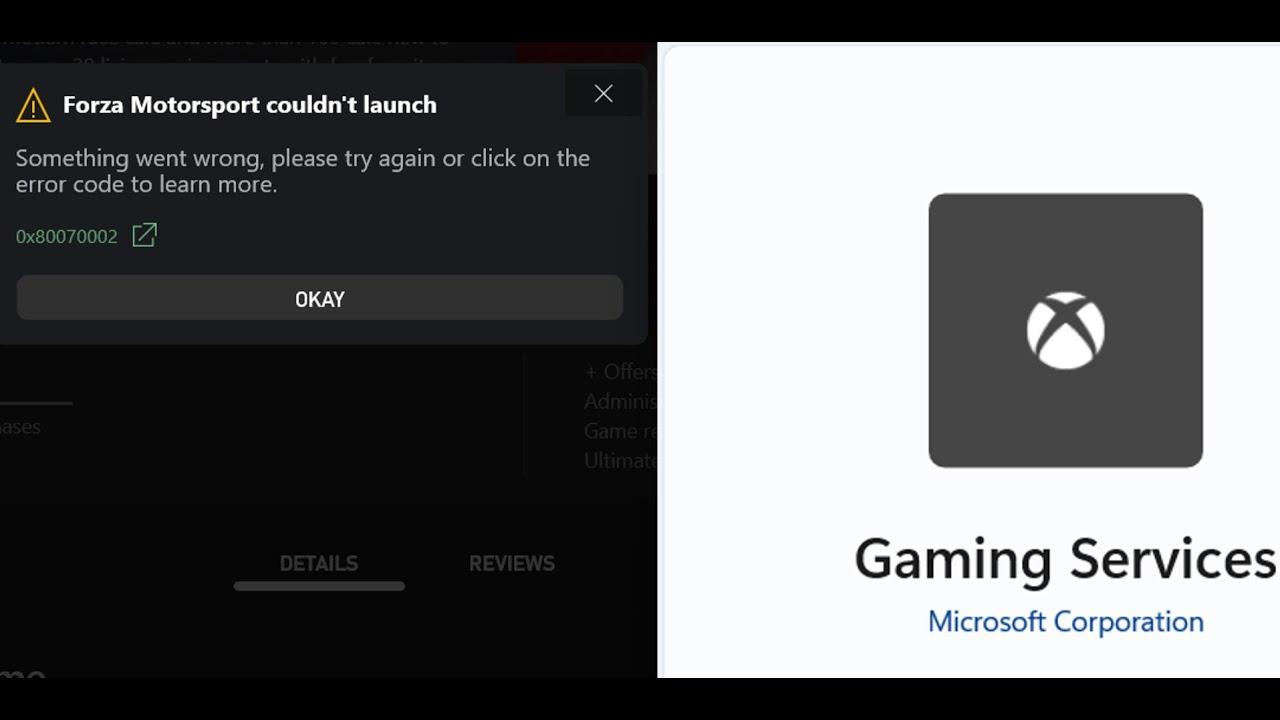
Solução passo a passo: reparar o sistema, restaurar a Loja e reinstalar os Serviços de Jogos
Para resolver a situação em que os Serviços de Jogos estão corrompidos, você pode tentar um dos seguintes métodos:
Método 1. Verificação e reparo do sistema
Primeiro, verificaremos e repararemos a imagem do Windows e os arquivos protegidos. Esta fase corrige a corrupção de componentes que podem impedir Serviços de jogos e o aplicativo Xbox estão instalados ou atualizados corretamente.
- Abra o menu Iniciar, digite “CMD”. Em “Prompt de Comando”, clique com o botão direito do mouse > “Executar como administrador”. Você precisa de privilégios elevados.
- Execute estes comandos um por um, pressionando Enter no final de cada linha:
DISM.exe /Online /Cleanup-image /RestorehealthDism.exe /Online /Cleanup-Image /StartComponentCleanupsfc /scannow
Os comandos DISM reparam a imagem do Windows e limpam os componentes em cache; o SFC verifica e repara os arquivos do sistema. Dependendo do computador e da conexão, pode demorar um pouco. Espere que eles terminem 100% sem fechar a janela.
Método 2. Reparar a Microsoft Store e reinstalar pacotes de aplicativos
A Microsoft Store fornece o aplicativo Xbox e suas dependências. Se a Loja estiver corrompida, o aplicativo pode travar em um loop de atualização ou ser instalado de forma incompleta. Forçar uma limpeza de cache e registrar novamente os pacotes pode ser muito eficaz no caso de uma situação de “Serviços de jogos corrompidos”:
- Pressione Win + R, digite
wsresete execute. Repita esta ação Três vezes seguidas. Isso limpa o cache da Loja. - Abra o menu Iniciar, digite “PowerShell”. Em “Windows PowerShell”, clique com o botão direito do mouse > “Executar como administrador”.
- Execute o seguinte comando (tudo em uma linha) para registrar novamente os aplicativos para todos os usuários:
PowerShell -ExecutionPolicy Unrestricted Get-AppXPackage -AllUsers | Foreach {Add-AppxPackage -DisableDevelopmentMode -Register "$($_.InstallLocation)\AppXManifest.xml"}
Não feche o PowerShell no final deste método, porque o usaremos logo em seguida para remover e reinstalar os Serviços de Jogos. Manter a mesma sessão administrativa ajuda a evitar bloqueios de permissão.
Método 3. Remova completamente os Serviços de Jogos e force a instalação na Loja
Se o serviço "GamingServices" não existir ou não estiver em execução (erro 1060), é recomendável remover quaisquer rastros e executar a instalação diretamente da Loja. Isso restaura as chaves de serviço e os binários do componente do aplicativo Xbox. precisa funcionar.
- Na mesma janela do PowerShell com permissões de administrador, execute estes comandos um por um:
Get-AppxPackage gamingservices -allusers | remove-appxpackage -allusersRemove-Item -Path "HKLM:\\System\\CurrentControlSet\\Services\\GamingServices" -recurseRemove-Item -Path "HKLM:\\System\\CurrentControlSet\\Services\\GamingServicesNet" -recursestart ms-windows-store://pdp/?productid=9MWPM2CQNLHN
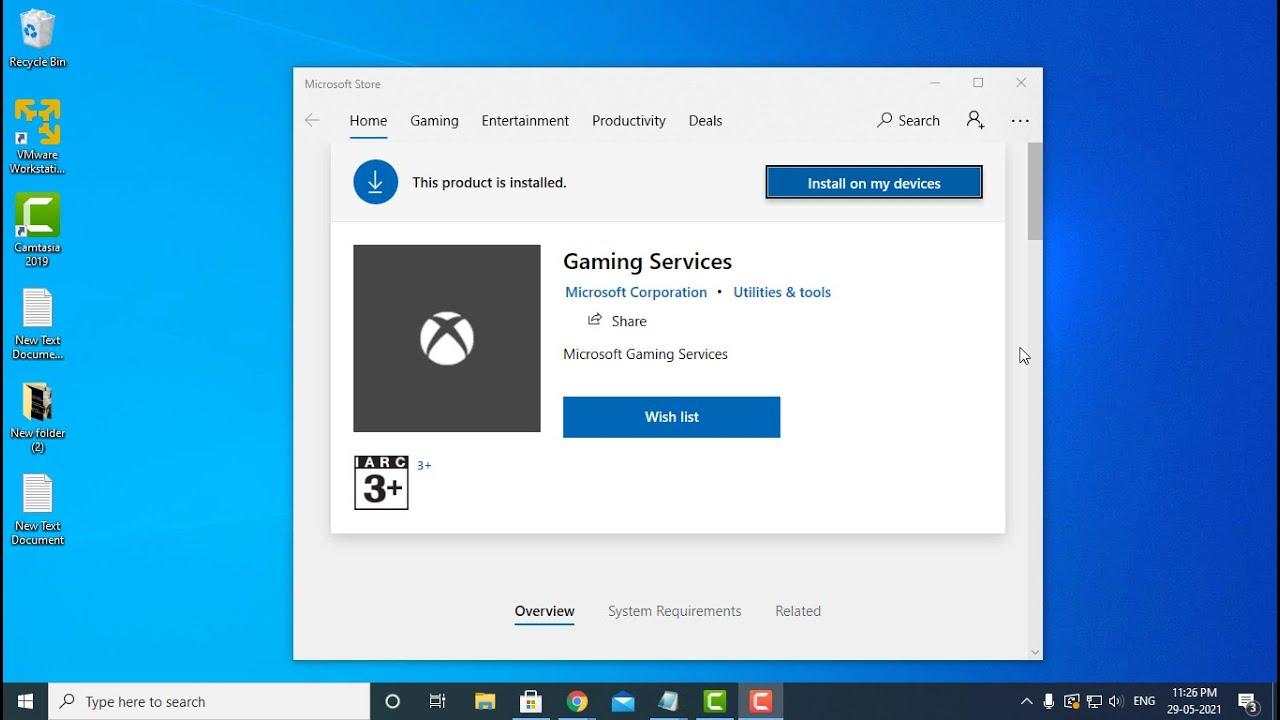
- Quando a Microsoft Store abrir na página Serviços de Jogos, clique em "Instalar". Aguarde a conclusão da instalação sem fechar nada.
Após a conclusão, reinicie o computador e teste o aplicativo Xbox novamente. Se tudo correr bem, o serviço “GamingServices” deverá existir e ser iniciado, e o código de erro 0x80070426 desaparecer. Verifique também em "Serviços" se o "GamingServicesNet" ainda está em execução.
Mensagens do Visualizador de Eventos para orientá-lo
Se, após as etapas anteriores, você ainda vir o evento 7023 (“O serviço especificado não existe como um serviço instalado”), significa que a instalação falhou ao registrar o serviço. Isso sugere repetir o método 3, certificando-se de que O PowerShell tem privilégios e que a Loja faça downloads sem interrupções.
O evento DCOM 10010 (“falha ao registrar dentro do tempo limite”) geralmente desaparece quando os Serviços de Jogos são instalados com sucesso. Se persistir, é uma boa ideia executá-lo novamente. wsreset e novo registro do aplicativo do método 2 e, em seguida, reinstale os Serviços de Jogos a partir de sua página na Loja.
Se for corrigido e quebrar novamente na reinicialização
Há casos em que uma restauração do sistema ou uma reinstalação limpa deixa o aplicativo funcionando, mas após uma reinicialização a atualização automática dos Serviços de Jogos desencadeia o problema novamente. Nesse caso, repita o método 3 e, por alguns dias, monitore o aplicativo após reinicializações com o Programa Xbox Insider caso alguma atualização reinstale uma versão conflitante.
Se a falha reaparecer após algumas horas sem que você faça nenhuma alteração, anote a hora exata e vá para o Visualizador de Eventos para confirmar se ela corresponde a uma Atualização dos serviços de jogosEsta dica ajuda você a determinar se a origem é a versão enviada pela Loja e não outro componente do sistema.
Os serviços de jogos estão corrompidos: recomendações adicionais
Por fim, aqui estão algumas dicas que podem nos ajudar a encontrar uma solução para o problema "Gaming Services está danificado":
- Execute o Solucionador de problemas da Windows Store após reinstalar o Gaming Services, para garantir que não haja problemas de licenciamento ou cache que possam afetar downloads futuros.
- Se a Microsoft Store exibir a mensagem “algo está errado da nossa parte", é um sinal de que seu serviço está temporariamente inativo ou seu cache ainda não foi completamente limpo. Repita
wsreset, saia da Loja e entre novamente com sua conta da Microsoft. - Verifique se sua assinatura do Game Pass está ativa e não há problemas de cobrança, pois o aplicativo às vezes limita funções quando detecta problemas na conta.
- Feche sobreposições e inicializadores de terceiros durante o teste (Steam, Epic, Discord Overlay, etc.) Algumas sobreposições injetam ganchos no DirectX ou na janela, causando conflitos com o aplicativo Xbox.
- Verifique se o seu antivírus ou firewall não está bloqueando as conexões com o aplicativo Xbox ou a LojaSe você estiver desconfiado, adicione exclusões temporárias para o Xbox, os Serviços de Jogos e a Microsoft Store enquanto faz os reparos.
- Se o aplicativo ainda não abrir depois de todos os procedimentos acima, reinstale o aplicativo Xbox da Loja Após reinstalar os Serviços de Jogos com sucesso, a ordem recomendada é: reparar o sistema, limpar a Loja, reinstalar os Serviços de Jogos e, por fim, reinstalar o Xbox.
Quando pedir ajuda extra
Se o aplicativo Xbox ainda estiver travado após todos os três métodos e verificações anteriores, colete capturas de tela dos erros (incluindo 0x80070426 e eventos 7023/10010), observe a versão exata do Windows (por exemplo, Windows 10 Home 22H2 19045.4170) e o comportamento dos serviços “GamingServices/GamingServicesNet”. Com essas informações, o suporte pode encaminhar seu caso mais rapidamente.
Também ajuda a gerar um relatório da Microsoft Store (do aplicativo, no seu perfil, histórico e configurações), pois às vezes uma fila de download ruim impede instalar dependências críticas mesmo que tudo pareça estar correto.
Com este conjunto de etapas — verificação do sistema, limpeza da Loja e reinstalação explícita dos Serviços de Jogos — você deverá conseguir fazer o aplicativo Xbox voltar ao normal e esquecer o problema "Serviços de Jogos corrompidos". Se você tentou de tudo e o problema persistir, envie capturas de tela e logs para o suporte para que eles possam resolver o problema. valide seu caso específico e evitar que se torne um beco sem saída.

Índice
- 1 Sintomas e códigos de erro mais comuns
- 2 Antes de começar: verificações rápidas que você não deve pular
- 3 Solução passo a passo: reparar o sistema, restaurar a Loja e reinstalar os Serviços de Jogos
- 3.1 Método 1. Verificação e reparo do sistema
- 3.2 Método 2. Reparar a Microsoft Store e reinstalar pacotes de aplicativos
- 3.3 Método 3. Remova completamente os Serviços de Jogos e force a instalação na Loja
- 3.4 Mensagens do Visualizador de Eventos para orientá-lo
- 3.5 Se for corrigido e quebrar novamente na reinicialização
- 3.6 Os serviços de jogos estão corrompidos: recomendações adicionais
- 3.7 Quando pedir ajuda extra

Editor especializado em temas de tecnologia e internet com mais de dez anos de experiência em diferentes mídias digitais. Já trabalhei como editor e criador de conteúdo para empresas de e-commerce, comunicação, marketing online e publicidade. Também escrevi em sites de economia, finanças e outros setores. Meu trabalho também é minha paixão. Agora, através dos meus artigos em Tecnobits, procuro explorar todas as novidades e novas oportunidades que o mundo da tecnologia nos oferece todos os dias para melhorar nossas vidas.