- A verificação de bug 0x50 indica acesso inválido à área não paginada; parâmetros e subtipo revelam a operação (leitura/gravação/execução) e o motivo exato.
- Causas comuns incluem drivers/serviços defeituosos, software antivírus, NTFS corrompido e falhas de RAM; o Visualizador de Eventos ajuda você a correlacionar tudo isso.
- Modo de segurança, SFC/DISM, CHKDSK e atualização/reinstalação de drivers geralmente resolvem o problema; Driver Verifier e WinDbg podem ajudar a isolar o módulo problemático.

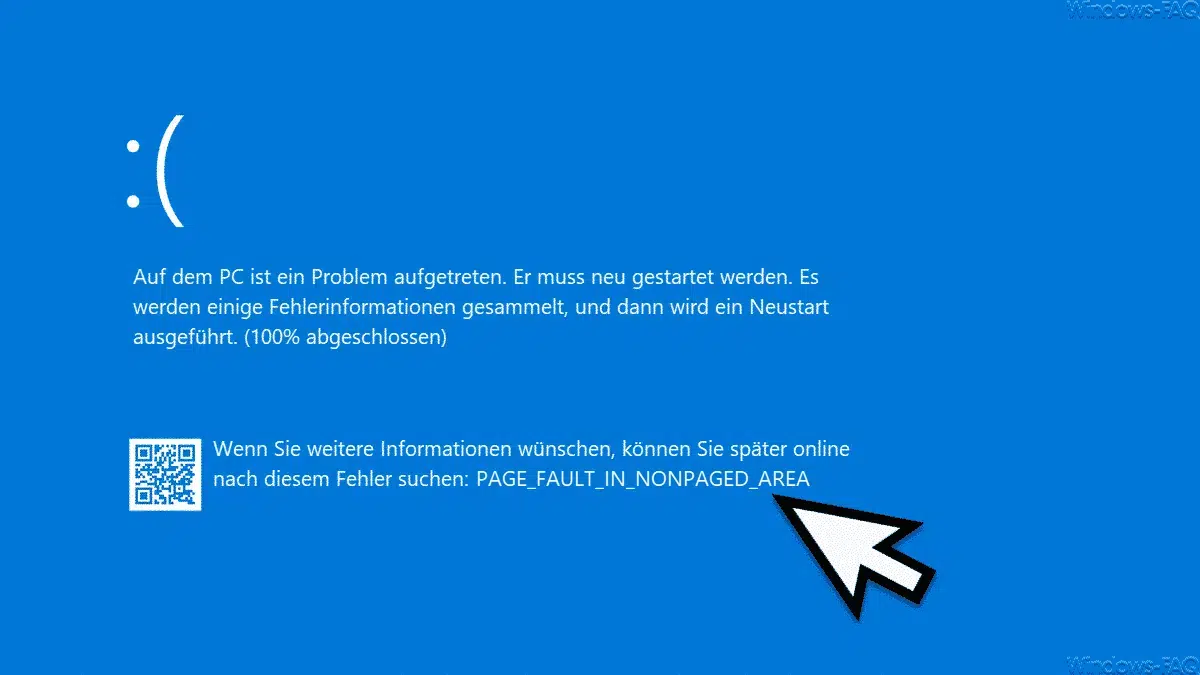
Quando o Windows trava com uma tela azul e o código aparece FALHA_DE_PÁGINA_EM_ÁREA_NÃO_PAGADA (0x00000050), não é qualquer susto: significa que o sistema tentou usar memória que não deveria, seja porque o endereço é inválido ou aponta para memória liberada. Esta verificação de bug 0x50 Não é novidade e existe desde versões mais antigas do Windows, mas felizmente temos um mapa muito claro de causas e soluções.
Embora o erro possa parecer aleatório, quase nunca é: ele geralmente ocorre após a troca de hardware (RAM, placa de vídeo), instalação ou atualização de drivers, aplicação de uma atualização do Windows ou acesso a serviços do sistema. As boas notícias Com alguns diagnósticos bem organizados, você pode determinar se a fonte é software ou hardware e agir sem perder tempo.
O que exatamente significa PAGE_FAULT_IN_NONPAGED_AREA?
A “área não paginada” é um fragmento de memória que o sistema deve ter sempre disponível na RAM, sem possibilidade de enviá-lo para o arquivo de paginação; se o kernel tentar acessar algo lá e falhar, a tela exibe o código 0x50. Simplificando: o Windows referenciou memória de sistema inválida ou usou um endereço que já estava liberado.
Este sintoma pode vir de uma driver com erro de ortografia ou corrompido, um serviço de sistema defeituoso, software antivírus com defeito ou corrupção de NTFS; ou problemas de hardware, com a RAM sendo o principal suspeito (módulos defeituosos, cache L2 e até mesmo RAM de vídeo em alguns casos). A chave é na diferenciação da causa lógica (software) da causa física (hardware).
Parâmetros de verificação de bug 0x50 e como interpretá-los
Além do código de parada, o Windows fornece quatro argumentos que informam muito sobre a falha; interpretá-los bem economiza horas.
| Parâmetro 1 | Endereço virtual da memória referenciada (aquela que causou a falha); se é lixo ou está fora de alcance, você já tem uma pista. |
| Parâmetro 2 | Indica a operação realizada e varia dependendo da arquitetura e da versão. Após o Windows 1507 (TH1):
Antes do Windows 1507 (TH1) (x64/x86): 0 = leitura, 1 = gravação; não existia o código diferenciado para execução. |
| Parâmetro 3 | Endereço da instrução que referenciou a memória inválida (se disponível); É usado para desmontar e ver o que o código fez naquele momento. |
| Parâmetro 4 | Tipo de falha de página; aqui o Windows classifica o motivo exato. Valores típicos:
|
Se o sistema puder apontar para um driver, seu nome será impresso no próprio BSOD e deixado em Driver de verificação de bugs KiBug (PUNICODE_STRING). Com o WinDbg você pode ver isso com dx: dx KiBugCheckDriver e assim confirmar a suspeita da falha.
Causas comuns e como detectá-las rapidamente
Na prática, 0x50 é devido a drivers ou serviços do sistema com defeito que usam memória que não deveriam, a antivírus intervindo em áreas críticas ou a um volume NTFS com erros; no lado físico, o A RAM geralmente fica para trás (módulos danificados, contatos sujos, soquetes fracos), bem como possíveis falhas de cache L2 ou VRAM.
Confira o Visualizador de Eventos (Log do Sistema) e filtre por erros críticos no momento em que ocorreu o BSOD: você verá serviços travando, drivers falhando ao carregar ou rastros de E/S de disco. Correlacionar tempo a partir da captura de tela com eventos do sistema informa por onde começar.
Se o erro aparecer após a instalação de um novo hardware ou a limpeza do computador, primeiro observe o óbvio: Módulos de RAM devidamente encaixados, placa gráfica no slot, cabos presos e nada se moveu com o ar comprimido. Um pequeno movimento é suficiente para desencadear o caos; não subestime o fator mecânico.
Um caso típico: depois de jogar, seu PC reinicia e, assim que você faz login no Windows, recebe uma tela azul da morte com este código. Você atualiza ou limpa os drivers gráficos com o DDU, mas o travamento continua, e mesmo depois de restaurar um backup "bom" de alguns dias atrás, ele persiste. Se retornar a um estado de software saudável o problema persiste, a probabilidade de ser de hardware aumenta, embora seja aconselhável esgotar os testes do sistema antes de trocar peças.

Entre no Modo de Segurança e no Ambiente de Recuperação
Para trabalhar sem carregar o driver culpado, é essencial inicializar em Modo de segurança com redeEste modo usa drivers genéricos e permite que você opere sem que o BSOD ocorra assim que você inicializa o desktop.
Se o Windows não permitir a entrada, force a entrada Ambiente de Recuperação (WinRE): Ligue o seu PC e quando os pontos giratórios aparecerem, segure o botão liga/desliga por 5 a 10 segundos até que ele desligue; repita isso duas vezes e, na terceira inicialização, você verá as opções avançadas. De lá Você pode acessar o Reparo de Inicialização, Restauração do Sistema, Modo de Segurança ou Prompt de Comando, ou Analise a inicialização com BootTrace.
Em computadores que ainda permitem a tecla de função, tente F4/F5/F8 logo após ligar para carregar as Opções Avançadas. Acesse Solução de Problemas > Opções Avançadas > Configurações de Inicialização e pressione a tecla 5 para ativar o Modo de Segurança com Rede; Isso lhe dá uma chance para aplicar correções sem BSOD instantaneamente.
Soluções de software para experimentar primeiro
Antes de culpar a RAM, é uma boa ideia descartar a corrupção do sistema e problemas de disco. Comece por Verificador de Arquivos do Sistema (SFC) e DISM, depois verifique o volume com o CHKDSK; se houver algum driver suspeito, atualize ou reinstale-o e desative temporariamente seu antivírus durante o teste.
Reparar arquivos do sistema (SFC e DISM)
Abra o PowerShell ou o Prompt de Comando como administrador e execute: sfc /scannowAguarde a conclusão e, se encontrar e reparar os arquivos, reinicie. Se o SFC não corrigir tudo, execute o DISM:
DISM.exe /Online /Cleanup-image /ScanHealth
DISM.exe /Online /Cleanup-image /RestoreHealth
Esses comandos reparam a imagem do Windows e, combinados com o SFC, Eles deixam o sistema intacto para descartar arquivos corrompidos do sistema operacional como culpados.
Verifique e repare o disco (NTFS)
Abra o cmd como administrador e execute chkdsk C: /f /r (substitua C: se o seu sistema estiver em outra unidade). Concorde em agendar a verificação e reinicializar; se houve setores realocados ou erros no sistema de arquivos, o CHKDSK os marcará e os reparará o máximo possível.
Atualizar ou reinstalar drivers problemáticos
No Gerenciador de dispositivos, localize o dispositivo suspeito (muitas vezes gráficos, armazenamento ou rede) e escolha Atualizar driver; se o problema for devido a uma atualização recente, tente reverter ou, como medida de limpeza, desinstale e reinstale do site do fabricante. Em GPUs, usar o DDU no Modo de Segurança e depois instalar o WHQL mais recente geralmente é uma solução milagrosa; se você tiver problemas para instalar os drivers, consulte o Guia de Adrenalina AMD.
Antivírus e Inicialização Rápida
Desative temporariamente seu antivírus (e nunca deixe dois funcionando ao mesmo tempo). Microsoft Defender Isso é suficiente para a maioria dos usuários; se o Defender resolver o problema sozinho, você isolou o culpado. Além disso, desative a Inicialização Rápida nas Opções de Energia para evitar estados híbridos que às vezes eles arrastam problemas entre as sessões.
Arquivo de paginação e memória virtual
Não é comum, mas um arquivo de paginação fragmentado pode aumentar o caos. Vá em Propriedades do Sistema > Avançado > Desempenho > Configurações > Avançado > Memória Virtual e desmarque a caixa. gestão automática; você pode tentar sem paginar o arquivo ou definir um tamanho estável em outra unidade. Depois das mudanças, reinicie e verifique se o BSOD para.
Atualização do Windows
Verifique se há atualizações pendentes: muitos BSODs são resolvidos com patches do kernel ou da pilha de armazenamento. Acesse Configurações > Atualização e segurança e toque em Verifique se há atualizações; instale tudo o que for importante e reinicie. Correções cumulativas geralmente incluem correções de memória.

Diagnóstico de hardware: RAM, GPU e mais
Se após a limpeza do software ele ainda travar, é hora de abrir o gabinete. Desligue, desconecte, descarregue a eletricidade estática e redefinir a RAM: Remova os módulos, limpe os contatos com isopropil, sopre cuidadosamente nos soquetes e recoloque-os até ouvir um clique. Um mau contato É mais comum do que você pensa.
Teste módulo por módulo e slot por slot; se funcionar com um stick e não com o outro, você encontrou o culpado. Se você tem dois, alterne para restringir. Em computadores com gráficos dedicados, verifique também se a GPU está firmemente ancorada e possui a fonte de alimentação PCIe correta; uma placa de vídeo com meia potência pode causar exceções de memória no núcleo.
Execute a ferramenta Diagnóstico de memória do Windows: Procure-o no menu Iniciar, escolha "Reiniciar agora e verificar se há problemas" e deixe-o executar todas as etapas. Em seguida, verifique a entrada "MemoryDiagnostics-Results" no Visualizador de Eventos. Se você relatar erros, a RAM não está boa e precisa ser substituída.
Se você trocou recentemente o hardware (cooler da CPU, SSD, RAM ou placa de vídeo) e as capturas de tela continuam aparecendo desde então, desmonte e monte novamente com cuidado. Às vezes, ao colocar um dissipador de calor, a placa flexiona ou um módulo de memória se move alguns milímetros… e isso é o suficiente para causar uma falha no sistema.
Verificador de motorista: caçando motoristas rebeldes
El Verificador de motorista Estressa os motoristas em tempo real para forçar seus erros e expô-los rapidamente. Execute o "verificador", escolha criar configurações padrão e sinalize apenas drivers de terceiros suspeitos; não ative tudo ao mesmo tempo porque adiciona sobrecarga e pode tornar o sistema instável.
Se o computador iniciar com Verificador e você obtém um BSOD diferente que já aponta para um .sys específico, bingo: pergunte uma versão atualizada ao fornecedor ou remova o driver. Mantenha o Verificador apenas pelo tempo necessário, desative-o quando você fecha o caso.
Quando pensar nisso como hardware (e não software)
Sinais claros de hardware: você restaura uma imagem de sistema “limpa” de alguns dias atrás e o erro persiste, você troca os drivers e a BSOD persiste, ou o Windows trava mesmo em tarefas leves (navegação, desktop). Nesse ponto, concentre-se na RAM, na placa-mãe e no armazenamento; módulos de teste um por um, troque os slots, execute o MemTest ou o diagnóstico do Windows e, se possível, teste em outro computador.
Com placas de vídeo como uma AMD Radeon recente, desinstalar com o DDU no Modo de Segurança e instalar o WHQL mais recente geralmente resolve o problema se for de software. Se depois disso continuar e as temperaturas estiverem normais, o próximo passo é validar o hardware e, como último recurso, realizar uma reinstalação limpa do software.
Se você chegou até aqui, você já domina o mapa do FALHA_DE_PÁGINA_EM_ÁREA_NÃO_ENVELOPADA: você sabe o que seus parâmetros significam, o que os causa com mais frequência, como restringi-los com o Modo de Segurança e o WinRE, quais reparos aplicar ao sistema e quando levantar a mão e apontar para a RAM ou um componente físico; com o WinDbg e o Driver Verifier na câmara, você terá evidências sólidas para decidir se deve atualizar um driver, reparar o sistema de arquivos ou alterar o módulo que está causando problemas.

Editor especializado em temas de tecnologia e internet com mais de dez anos de experiência em diferentes mídias digitais. Já trabalhei como editor e criador de conteúdo para empresas de e-commerce, comunicação, marketing online e publicidade. Também escrevi em sites de economia, finanças e outros setores. Meu trabalho também é minha paixão. Agora, através dos meus artigos em Tecnobits, procuro explorar todas as novidades e novas oportunidades que o mundo da tecnologia nos oferece todos os dias para melhorar nossas vidas.