- O Windows permite que você mova pastas de usuário com segurança (Área de Trabalho, Documentos, Downloads, etc.) usando a guia Local e as Configurações de Armazenamento.
- Pastas críticas como AppData, todo o diretório Arquivos de Programas ou diretórios do sistema não devem ser movidos levianamente para evitar falhas e problemas de permissão.
- Ajustar a pasta de downloads do navegador e usar ferramentas de migração confiáveis, se necessário, também ajuda a liberar espaço na unidade C sem desestabilizar o sistema.

Às vezes é necessário Mover pastas do sistema Windows para outra unidade do sistema Para liberar espaço, organizar melhor seus arquivos ou por qualquer outro motivo. O problema é que nem todas as pastas podem ser mexidas sem cuidado: algumas são críticas e outras só devem ser movidas usando os métodos apropriados.
Neste artigo você verá Quais pastas do sistema podem ser movidas sem causar problemas?Quais pastas é melhor deixar intocadas (como AppData ou certos diretórios de programas) e todos os métodos seguros para alterar caminhos no Windows: pelas propriedades da pasta, pelas Configurações, pelo Registro e até mesmo com links simbólicos e ferramentas de terceiros. migrar seus dados entre locais. A ideia é que você possa reorganizar seu PC de forma sensata e sem danificar nada.
Quais pastas do sistema podem ser movidas (e quais não devem ser alteradas)
Em uma instalação típica do Windows 10 ou 11, seus dados pessoais são armazenados em C:\Users\SeuNomeonde você encontrará subpastas como Área de Trabalho, Downloads, Documentos, Imagens, Música e Vídeos. Essas pastas são projetadas para ajudar o usuário a organizar seus arquivos. Armazene praticamente todo o seu conteúdo pessoal lá..
A boa notícia é que O Windows permite que você altere a localização de muitas dessas pastas de usuário. Oficialmente e com segurança. Estamos falando de Área de Trabalho, Documentos, Imagens, Músicas, Vídeos e Downloads, entre outros. O próprio sistema inclui uma aba "Local" em suas propriedades para facilitar esse processo.
No entanto, existem outras áreas do sistema, como C:\Windows, C:\Program Files, C:\Program Files (x86) ou a pasta AppData dentro do perfil.Esses arquivos fazem parte do núcleo do sistema e de muitos aplicativos. Movê-los de forma descuidada ou usar comandos como mklink / robocopy / rmdir sem entender completamente o que está fazendo pode causar erros muito sérios e problemas de permissão. atualizações que falham ou programas que não conseguem iniciar.
Em particular, a pasta Dados do aplicativo (dentro de C:\Users\SeuNome) contém dados de configuração críticos, caches e perfis de aplicativos. Embora parte de seu conteúdo possa tecnicamente ser redirecionado, Não é recomendável migrar todo o disco rígido para outra unidade. Você também não pode excluí-lo do disco do sistema: o Windows não permite a exclusão porque ele é essencial, e forçar links simbólicos mal configurados pode resultar em programas que não leem seus dados corretamente ou em atualizações corrompidas.
Outro aviso importante: se você decidir mover pastas do sistema para um disco rígido externo ou unidade que não está sempre conectadaAo iniciar o computador sem essa unidade conectada, você poderá encontrar uma área de trabalho vazia, erros de caminho, mensagens do sistema e um sistema Windows instável. A solução mais segura é Sempre utilize as unidades internas (SSD/HDD) presentes em cada inicialização..
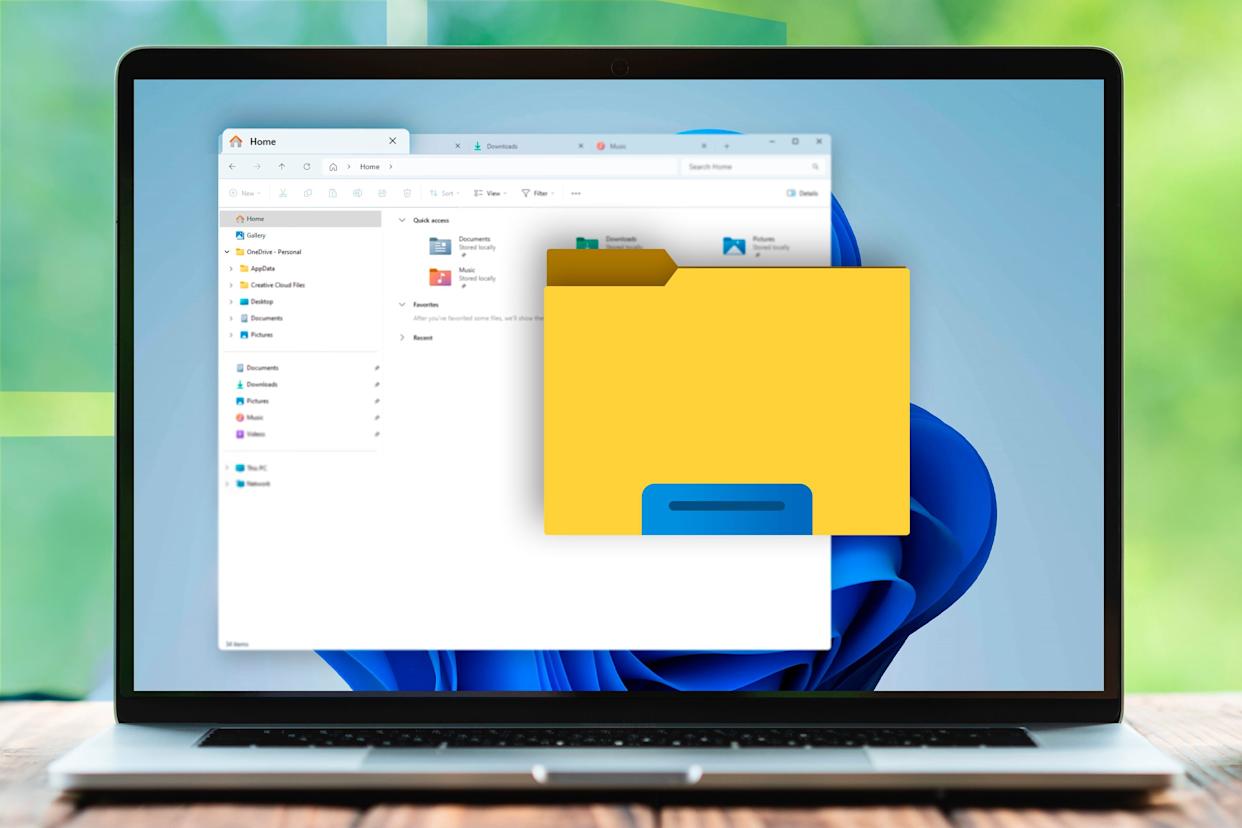
Vantagens de mover pastas do sistema para outra unidade
Ao instalar o Windows em um SSD de baixa capacidade (por exemplo, 120 ou 250 GB) e você tem um HD grande de 1 ou 2 TB para dados, é normal que a unidade C: se encha rapidamente com documentos, downloads ou arquivos acumulados na Área de Trabalho. É aí que surge a possibilidade de Mover pastas de usuário para outro disco.
Ao mover pastas como Área de Trabalho, Documentos, Imagens ou Downloads para um disco rígido de grande capacidade, Você libera espaço na unidade do sistema.Deixando o SSD para o que realmente se beneficia de sua velocidade: o próprio Windows e os aplicativos ou jogos mais exigentes (por exemplo, o Pré-carregamento do ExplorerIsso não só ajuda a manter o desempenho, como também torna o sistema mais estável, evitando que a unidade C: fique sem espaço livre.
Além disso, ao personalizar os locais, você pode decidir que Cada tipo de arquivo vai para uma pasta específica. (Por exemplo, documentos de trabalho em uma unidade, arquivos multimídia em outra, etc.). Dessa forma, você evita ter que procurar downloads perdidos em seu disco rígido e melhora muito a organização do seu computador.
Outra vantagem é que, se você já costuma salvar seus arquivos manualmente em outra unidade, configurar pastas padrão Isso poupa etapas: basta salvar tudo "como sempre" em Documentos, Imagens ou Downloads, sabendo que na verdade estão em D: ou E:, mesmo que o Windows já considere que os programas ainda estão "no mesmo lugar".
Alterar a localização das pastas de usuário nas Propriedades
A maneira mais direta e segura de mover pastas de usuário (Área de Trabalho, Documentos, Imagens, Músicas, Vídeos, Downloads…) é usando o Aba Localização nas propriedades de cada pastaEste método está integrado ao Windows e é recomendado para a maioria dos usuários.
Antes de começarmos, é uma boa ideia Crie as pastas de destino na nova unidade. com qualquer nome que desejar (por exemplo, D:\Desktop, D:\Documentos, etc.). Isso garante que o Windows não converta o diretório raiz da unidade na própria pasta, o que pode acontecer se você selecionar a unidade diretamente sem criar uma subpasta.
Para alterar o local No Explorador de Arquivos, faça o seguinte:
- Abra o Explorador de Arquivos Na barra de tarefas ou no menu Iniciar.
- No painel esquerdo, localize a pasta que deseja mover (por exemplo, Área de Trabalho, Documentos ou Downloads) em "Este Computador" ou na pasta correspondente ao seu nome de usuário.
- Clique com o botão direito do mouse na pasta e selecione Propriedades.
- Na janela que se abre, acesse a aba. Localização.
- Pressione o botão Mover e navegue até a pasta de destino que você criou na outra unidade (por exemplo, D:\Desktop).
- Selecione a pasta e clique em Selecione a pastae então em Aplicar.
- O Windows perguntará se você deseja Transfira todos os arquivos do local antigo para o novo.A resposta mais lógica é sim, para que nenhum dado fique perdido na rota antiga.
Após aceitar, você verá como o Windows transferir o conteúdo Às vezes, se houver muitos arquivos, pode demorar um pouco; se o Explorador estiver lento, consulte Por que está demorando tanto?Ao concluir, clique em OK e a pasta terá sido movida para a nova unidade, embora para você e para os programas ela ainda apareça como "Área de Trabalho", "Documentos", etc.
É importante repetir o processo. para cada pasta que você deseja moverNão há opção para substituir todos os arquivos de uma só vez. Se o seu disco rígido já estiver muito próximo do limite de armazenamento, você notará uma melhora significativa após mover os arquivos mais pesados.
Caso mude de ideia, você pode usar o botão na mesma aba de Localização. “Restaurar configurações padrão” Para retornar a pasta ao seu caminho de perfil original, o Windows perguntará novamente se você deseja mover os arquivos de volta, e então você poderá restaurar tudo ao seu estado original.

Alterar a unidade padrão nas configurações do Windows
Além do método descrito acima, o Windows 10 e 11 oferecem outra maneira de controlar onde certos tipos de conteúdo novo são armazenados por padrão (documentos, músicas, fotos, vídeos, aplicativos…). Nesse caso, você não personaliza o nome da pasta, mas sim a unidade onde os arquivos serão armazenados.
Essa abordagem é útil se você simplesmente deseja que o sistema pare de usar a unidade C: como destino para novos arquivos, mas não se importa muito com os nomes exatos das pastas. Essencialmente, você está dizendo ao Windows que Salve o novo conteúdo em outra unidade..
Os passos são os seguintes:
- Abra o Configuração No Windows, clique no ícone de engrenagem no menu Iniciar ou use a combinação de teclas Win + I.
- Entre na seção Sistema.
- No menu à esquerda, selecione Armazenar.
- Procure a seção com um nome parecido com Mais configurações de armazenamento e clique em Alterar o local de armazenamento do novo conteúdo.
- Você verá várias listas suspensas para aplicativos, documentos, músicas, imagens, vídeos e mapas. Em cada uma delas, você pode escolher o unidade de destino (C:, D:, E:, etc.).
- Escolha a unidade que lhe interessa para cada tipo de conteúdo e clique em Aplicar para que as alterações entrem em vigor.
A partir desse momento, Tudo o que você criar ou baixar como conteúdo novo será automaticamente salvo na unidade que você escolheu.Recomenda-se reiniciar o computador após ajustar esses parâmetros para garantir que tudo seja aplicado corretamente.
Lembre-se de que esse método não permite alterar nomes de pastas ou caminhos exatos; ele simplesmente redireciona o destino dos novos arquivos. Se você deseja ter controle total sobre uma pasta específica, a guia "Local" nas propriedades de cada pasta continua sendo mais flexível.
Uso avançado: alterando caminhos a partir do Editor do Registro.
Para usuários avançados que precisam de um controle mais preciso, é possível Modificar os caminhos de algumas pastas específicas. diretamente do Registro do WindowsIsso é feito através das chaves onde o sistema armazena os caminhos para as pastas do usuário (como Área de Trabalho, Imagens, etc.).
O problema é que trabalhar no Registro tem seus riscos: uma modificação incorreta pode danificar seriamente o sistema operacionalIsso pode fazer com que o Windows não consiga encontrar determinadas pastas ou apresente um comportamento instável. Se ocorrer uma falha grave, talvez seja necessário... Reparar Windows que não iniciamPortanto, é recomendado apenas para quem tem experiência e sabe exatamente o que está tocando.
Antes de realizar qualquer procedimento no Registro, é aconselhável tomar duas precauções básicas:
- Crie um ponto de restauração do sistema.Assim podemos voltar atrás se algo der errado.
- Exporte um backup completo do registro. (Arquivo > Exportar no Editor do Registro) e salve em um local seguro.
Se você ainda deseja continuar por esse caminho, o Procedimento geral Para alterar os caminhos das pastas do usuário, você deve fazer o seguinte:
- Abra a caixa de diálogo Executar com Win + R e escreva regeditEm seguida, clique em OK.
- Quando abrir Editor de registroNavegue no painel esquerdo até a chave:
HKEY_CURRENT_USER\Software\Microsoft\Windows\CurrentVersion\Explorer\User Shell Folders - Nessa lista você verá entradas com nomes como Área de trabalho, Minhas imagens, Pessoal, etc., que correspondem à Área de Trabalho, Minhas Imagens, Documentos, etc.
- Dê um duplo clique na entrada que deseja modificar e Escreva a nova rota completa. Onde você quer que essa pasta seja localizada?
Ao alterar esses caminhos, o Windows começará a considerar esses novos locais como os "oficiais" para cada pasta especial. No entanto, recomenda-se que Primeiro, crie as pastas físicas. na nova unidade (como D:\Desktop, D:\Imagens…) e que você use caminhos válidos.
Novamente, a recomendação para a maioria dos usuários é usar a guia Localização ou as Configurações e reservar o Editor do Registro apenas para casos muito específicos ou para corrigir um erro anterior.
Mover a área de trabalho para outra unidade no Windows
A Área de Trabalho geralmente é uma das pastas que consome mais espaço, porque muitas pessoas a utilizam. Lá se acumulam todos os tipos de arquivos.Instaladores, fotos, documentos, projetos temporários… Se você tiver um SSD pequeno, migrar sua área de trabalho para um HDD pode liberar vários gigabytes.
No Windows, o método recomendado é o mesmo de sempre: Use a guia Localização nas propriedades da pasta Área de Trabalho.No entanto, você deve evitar cometer um erro muito comum: escolher diretamente a raiz da unidade como destino (por exemplo, selecionar X: em vez de X:\Desktop).
Se você selecionar a raiz da unidade, o Windows tratará toda essa unidade como se fosse a pasta Área de Trabalho, com o efeito de que Tudo o que você copiar para a área de trabalho aparecerá solto no diretório raiz do X:E qualquer pasta que você criar em X: aparecerá como se estivesse na Área de Trabalho. Isso é muito inconveniente e também pode causar problemas ao tentar desfazer a alteração.
Se você estiver passando por algo semelhante, uma possível solução é usar a mesma guia Localização e clicar em “Restaurar valores padrão”Às vezes, ao responder "Não" Quando o Windows pergunta se você deseja mover os arquivos, ele restaura o caminho original da Área de Trabalho para C: e você pode movê-la novamente corretamente, desta vez para uma pasta específica na outra unidade (por exemplo, X:\NovaÁreaDeTrabalho).
Mova a pasta Arquivos de Programas para outra unidade.
Muitas pessoas se perguntam se isso é possível. Mova a pasta “Arquivos de Programas”. Mova arquivos para outra unidade para liberar espaço no C:. A resposta curta é que sim, é possível, mas é complicado e nem sempre recomendado, pois muitos instaladores assumem que C:\Program Files é o local "normal". Se precisar de ferramentas para verificar o que está ocupando espaço ou identificar processos, consulte esta lista de... Ferramentas NirSoft.
Se você ainda estiver interessado em liberar espaço, existem três abordagens principais que são comumente usados:
1. Utilize uma ferramenta de migração automatizada
Alguns programas especializados permitem Mova os aplicativos instalados e suas respectivas pastas de programas. para outra unidade de forma relativamente automática. Um exemplo típico é o EaseUS Todo PCTrans, que oferece um modo de "Migração de Aplicativos" ou "Mover Pasta Grande".
A ideia por trás dessas ferramentas é que você escolha quais programas deseja migrar. definir a nova unidade e deixar que o software lide com a cópia de arquivos, o ajuste de caminhos e a resolução de links internos. Normalmente, incluem recursos como:
- Transfira aplicativos e dados entre unidades ou entre PCs.
- Migre jogos de PC sem precisar reinstalá-los.
- Limpe arquivos grandes ou temporários para liberar espaço.
- Suporte para múltiplas versões do Windows.
Esses tipos de soluções são muito convenientes se você não quiser brigar com links simbólicos ou com o RegistroNo entanto, é aconselhável usá-las com cautela, verificando quais aplicativos são afetados e garantindo que continuem funcionando corretamente após a alteração.
2. Mover manualmente arquivos de programa usando a mesclagem de diretórios
Outra opção mais técnica envolve Copie a pasta Arquivos de Programas para outra unidade. Em seguida, crie um link de junção de diretório para que o Windows continue acreditando que ele está em C:, mesmo que esteja fisicamente em outro lugar.
Um esboço geral Este método envolveria:
- Na unidade de destino, crie uma pasta onde deseja armazenar os programas (por exemplo, D:\Programas).
- No Explorador de Arquivos, copie o conteúdo de C:\Arquivos de Programas ou selecione a pasta específica do programa que deseja mover e cole-a na nova pasta D:.
- Em seguida, exclua ou renomeie a pasta original (ou parte dela) em C:, tomando cuidado para não alterar nada crítico que esteja em uso.
- Abra uma janela do prompt de comando como administrador e use o comando mklink /J Criar uma ligação entre as rotas antigas e novas.
Se tudo for feito corretamente, tudo que apontar para C:\Program Files\YourApp acabará em D:\Programs\YourApp. Mas se você cometer um erro com os caminhos ou excluir algo que não deveria, poderá deixar o sistema em um estado bastante delicado, por isso é crucial ter cuidado. Tenha backups e saiba exatamente o que está fazendo..
3. Use a opção “Mover” em Aplicativos e recursos.
No Windows 10 e 11, alguns aplicativos instalados pela Microsoft Store ou empacotados como aplicativos modernos permitem Alterar unidade em Configurações > Aplicativos e recursosNão é adequado para tudo, mas pode ser útil para certos aplicativos que consomem muitos recursos.
Se o aplicativo permitir, você verá um botão. "Mover" em sua entrada na lista de programas. O processo seria o seguinte:
- Abra Configurações > Sistema > Aplicativos e recursos.
- Encontre o aplicativo na lista e selecione-o.
- Se a opção aparecer, clique em Mover e escolha a nova unidade.
- Repita o processo com os outros aplicativos que oferecem suporte a esse recurso.
Por isso, Não mova a pasta Arquivos de Programas inteira.mas sim aplicações específicas que suportam a realocação oficial. É uma forma mais segura de ganhar espaço sem precisar reconfigurar completamente o sistema.

O que não deve ser alterado: AppData e outras pastas confidenciais.
A tentação de “arrumar” C: movendo tudo de lugar é grande, mas existem pastas que não devem ser tocadas Exceto em casos muito específicos e sabendo exatamente como reverter as alterações. Dois dos locais mais sensíveis são o AppData e certos diretórios ligados ao sistema e às atualizações.
Dentro de C:\Users\SeuNome, a pasta Dados do aplicativo Ele armazena configurações, caches, perfis de aplicativos e vários arquivos necessários para a execução de programas. O Windows não permite que você... apague-o ou renomeie-o sem problemas. Porque é essencial para o sistema.
Tente mover completamente a pasta AppData para outra unidade usando combinações de mklink, robocopy ou rmdir Isso pode causar problemas sérios: permissões locais inconsistentes, programas que não conseguem ler suas configurações, erros ao atualizar o Windows ou até mesmo mensagens estranhas, como uma pasta ser um "ponto de reanálise" que não está incluída nos backups.
Também foram documentados casos em que grandes atualizações do Windows (como a Fall Creators Update) introduziram problemas. Redirecionamentos internos e links simbólicos em Arquivos de Programas (x86)O que complica ainda mais as coisas se você estiver alterando rotas de forma não suportada.
Se você se meteu em problemas com links simbólicos ou movimentações estranhas de pastas do sistema, a solução geralmente envolve Remova ou inverta esses links.Siga guias específicos (por exemplo, dos fóruns da Microsoft) e, se o armazenamento for um problema recorrente, considere uma solução alternativa. expansão da unidade do sistema em vez de forçar mudanças drásticas na estrutura do Windows.
Dicas finais e boas práticas para mover pastas do sistema
Ao reorganizar seu PC, o ideal é combinar todas essas técnicas com um pouco de bom senso: Nem tudo que pode ser movido deve ser movido.E é sempre melhor ir passo a passo do que fazer mudanças radicais de uma só vez.
De forma geral, é seguro usar as opções integradas do Windows (guia Local, Configurações de armazenamento, botão Mover em Aplicativos e recursos) para Mova pastas de usuário e aplicativos compatíveis.Essas funções são projetadas precisamente para esse propósito e reduzem consideravelmente o risco de falha do sistema.
No entanto, você deve ter extremo cuidado com a pasta AppData, toda a pasta Arquivos de Programas, pastas do Windows e qualquer caminho onde o sistema não ofereça uma interface gráfica para realocá-la. Se precisar alterar algum desses itens, provavelmente estará mais interessado em... Atualize o SSD ou instale um com maior capacidade. do que gastar horas em soluções improvisadas potencialmente problemáticas.
Se você planejar cuidadosamente quais pastas deseja mover, criar os novos caminhos na unidade apropriada, usar os mecanismos oficiais do Windows e verificar as configurações do seu navegador, você conseguirá. Libere bastante espaço na unidade C, mantenha seu PC organizado e evite erros.Tudo isso sem sacrificar a estabilidade ou o desempenho.


Editor especializado em temas de tecnologia e internet com mais de dez anos de experiência em diferentes mídias digitais. Já trabalhei como editor e criador de conteúdo para empresas de e-commerce, comunicação, marketing online e publicidade. Também escrevi em sites de economia, finanças e outros setores. Meu trabalho também é minha paixão. Agora, através dos meus artigos em Tecnobits, procuro explorar todas as novidades e novas oportunidades que o mundo da tecnologia nos oferece todos os dias para melhorar nossas vidas.