- O Windows permite que você modifique e atribua sons personalizados a eventos do sistema usando arquivos WAV e opções integradas.
- A personalização varia de alertas de inicialização/desligamento, notificações ou conexões USB até adição de sons a eventos originalmente silenciosos.
- Salvar esquemas personalizados e baixar sons de fontes confiáveis aumenta as possibilidades e a variedade.

Dar um toque pessoal ao seu computador nunca foi tão fácil. Se você já pensou que o sons padrão do Windows são muito impessoais ou simplesmente o aborrecem, saiba que o próprio sistema oferece uma ampla gama de opções para personalizá-los e adaptá-los completamente ao seu gosto.
Neste guia, você descobrirá todas as etapas, dicas e truques para personalizar os sons padrão no Windows (aplicável ao Windows 10 e ao Windows 11). Além disso, explicaremos como você pode adicione seus próprios arquivos de áudio, gerencie diferentes esquemas e recomendaremos fontes gratuitas e confiáveis para baixar novos sons com segurança e legalmente.
Por que personalizar sons no Windows?
Personalizar os sons do sistema vai muito além de um simples capricho estético. O som é um dos elementos mais importantes na experiência do usuário de qualquer dispositivo.. Sons de alerta, notificações e ações específicas podem ajudar você a identificar rapidamente o que está acontecendo no seu dispositivo sem precisar olhar para a tela. Além disso, ter sons únicos ou familiares torna o uso diário do computador muito mais agradável e pessoal.
Que tipos de sons podem ser alterados no Windows?
O Windows permite que você modifique uma grande variedade de sons associados a eventos do sistema. Entre os mais comuns estão:
- Entrar e sair.
- Abertura e fechamento de aplicativos.
- Notificações e alertas.
- Conectar ou desconectar dispositivos USB.
- Erros críticos e avisos.
- Conclusão de tarefas.
Além do mais, Você pode adicionar sons a eventos que originalmente não tinham nenhum atribuído., aumentando assim as possibilidades de personalização e sinalização sonora do sistema.
Formatos e requisitos para arquivos de som
Antes de começar a personalizar os sons padrão do Windows, é essencial saber que o sistema suporta apenas sons no formato WAV. Este formato é ideal porque permite reprodução instantânea e não sobrecarrega o sistema. Os arquivos devem ser muito curto (de preferência 1 ou 2 segundos) para que não atrapalhem a fluidez do sistema nem se tornem incômodos no dia a dia.
Se você tiver sons em outros formatos, poderá convertê-los facilmente usando programas gratuitos como o Audacity ou serviços de conversão de áudio online. Uma dica: Escolha sempre sons curtos e claros que façam sentido para o evento ao qual você vai associá-los..
Como alterar os sons padrão no Windows 10 e Windows 11
As etapas para personalizar sons são muito semelhantes no Windows 10 e no Windows 11, embora haja pequenas diferenças nos caminhos para as configurações.
Passo a passo no Windows 11
- Abra o Configuração do Windows (você pode pressionar a tecla Windows + I para ir mais rápido).
- Acesse a seção Sistema.
- Clique em Som.
- Nesta seção, pesquise e selecione Mais opções de som.
- Quando a janela pop-up aparecer, selecione a guia Sons.
Neste menu você será mostrado uma lista de todos os eventos do programa que podem ter som associado. Basta selecionar o evento, clicar em Provar para ouvir o som atual e se quiser alterá-lo, clique em Examinar para escolher seu arquivo WAV personalizado.
Passo a passo no Windows 10
- Abra o menu Iniciar e pesquise Alterar sons do sistema ou digite 'alterar som' diretamente.
- Clique no resultado que tem o ícone do alto-falante.
- A janela se abrirá. Som diretamente na aba correspondente.
- Selecione o evento do programa que deseja modificar, ouça o som atual e use Examinar para atribuir um novo áudio WAV.
- Para salvar as alterações, lembre-se de clicar em Aplicar e então em Aceitar.
Dicas e truques avançados para personalização
- Salve seus esquemas personalizados: Na janela de alterações de som, você pode usar a opção "Salvar como" para salvar seu conjunto de sons personalizado com um nome próprio. Dessa forma, você pode restaurá-lo rapidamente no futuro ou alternar entre diferentes esquemas, dependendo do seu humor ou necessidades.
- Localize seus arquivos de som corretamente: É recomendável salvar os arquivos de áudio em uma pasta fixa que você não moverá ou excluirá, de preferência na raiz do disco. Isso evitará que o Windows perca a referência ao som quando precisar reproduzi-lo.
- Use sons apropriados: Os sons devem ser curtos, concisos e facilmente reconhecíveis. Os áudios de alerta devem ter menos de 2 a 3 segundos de duração para não serem irritantes. Alguns eventos permitem até sons de duração mais curta, para uma resposta mais rápida.
- Recupere sons clássicos: Se estiver com saudades, você pode baixar sons antigos de versões como Windows XP ou 98 e atribuí-los como sons padrão do Windows. Há uma infinidade de pacotes gratuitos na internet.
- Associe sons a novos eventos: Não altere apenas os sons existentes: você pode atribuir sons a eventos que originalmente não têm um alerta sonoro, como a abertura de um programa específico ou a conclusão de um processo. Para isso, confira também nosso artigo sobre criar temas no Windows 10.
Onde obter sons novos, gratuitos e de alta qualidade?
Existem muitos plataformas online dedicada à distribuição gratuita de sons e efeitos para uso pessoal ou profissional. Aqui estão algumas das mais recomendadas para ajudar você a alterar os sons padrão do Windows:
- Bíblia Sonora: Oferece uma grande variedade de efeitos sonoros e clipes de áudio para uso pessoal e comercial. Você pode procurar sons específicos e baixá-los diretamente no formato WAV.
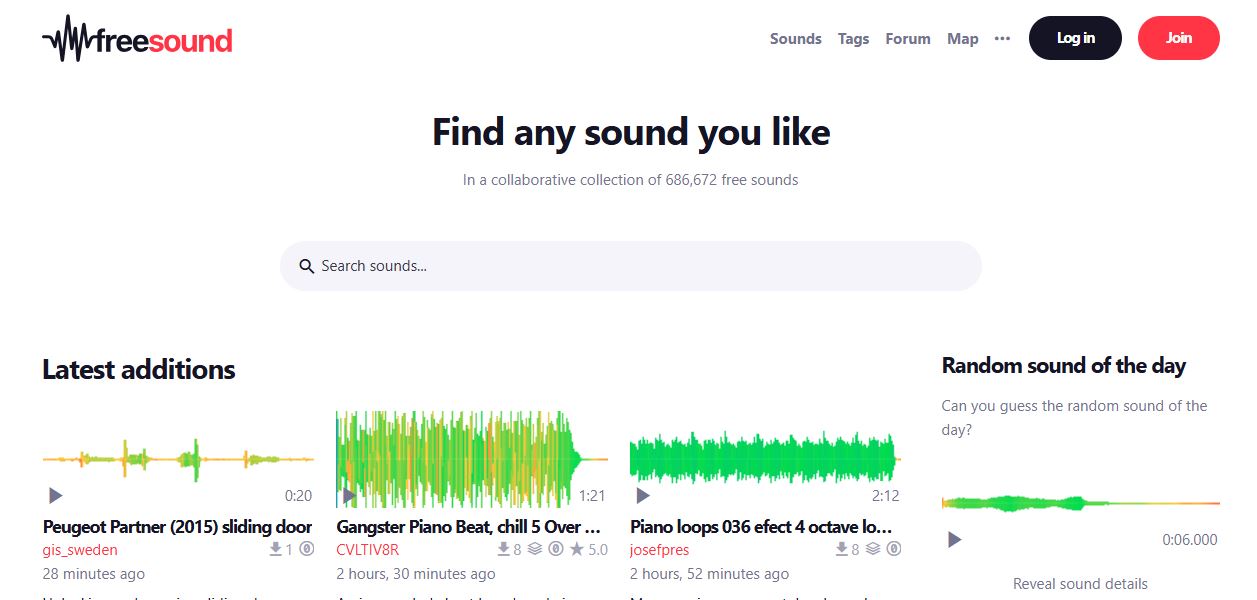
- Freesound: Uma das comunidades de áudio mais populares, com milhares de sons gratuitos enviados por usuários do mundo todo. Você pode encontrar de tudo, desde efeitos simples até sons clássicos de versões mais antigas do Windows.
- 99Sons: Este site compila coleções de sons gratuitos criados por músicos e produtores, perfeitos para adicionar um toque único ao seu sistema operacional.
Recomendações adicionais de personalização
Além de alterar os sons padrão do Windows, o sistema permite que você personalize a experiência do usuário de muitas outras maneiras, como papéis de parede, temas visuais e opções de acessibilidade. Se você busca uma experiência totalmente única, combine personalizações diferentes para que seu computador seja realmente seu.
O que fazer se você quiser retornar aos sons originais do Windows? Se quiser restaurar os sons padrão, você pode selecionar o esquema de som de fábrica ou tema de sua escolha na mesma janela de configurações, restaurando suas configurações iniciais sem complicações.
Gaste alguns minutos para Personalize os sons padrão do Windows É uma maneira simples e eficaz de melhorar sua experiência diária. Explore todas as opções, experimente esquemas diferentes e experimente até encontrar a combinação que mais o motiva. Não se esqueça de que um ambiente de audição personalizado pode fazer a diferença entre o uso rotineiro e uma audição verdadeiramente pessoal e agradável.

Editor especializado em temas de tecnologia e internet com mais de dez anos de experiência em diferentes mídias digitais. Já trabalhei como editor e criador de conteúdo para empresas de e-commerce, comunicação, marketing online e publicidade. Também escrevi em sites de economia, finanças e outros setores. Meu trabalho também é minha paixão. Agora, através dos meus artigos em Tecnobits, procuro explorar todas as novidades e novas oportunidades que o mundo da tecnologia nos oferece todos os dias para melhorar nossas vidas.