- Falhas no DX12 geralmente são causadas por drivers, CFG e codificação/decodificação simultânea de hardware.
- Verifica a compatibilidade real com o dxdiag (níveis 12_0/12_1) e evita forçar parâmetros de inicialização.
- Atualizar drivers e isolar tarefas de vídeo por hardware estabiliza muitos casos.
- Se o suporte ao DX12 não estiver disponível ou continuar travando, usar o DX11 pode ser uma salvação enquanto se espera por um patch.
Ter um jogo travando sem aviso ao usar o DirectX 12 pode ser frustrante, especialmente quando não há mensagens de erro e tudo parece bem à primeira vista. Em muitos casos, o problema não está no jogo em si, mas em uma combinação de Drivers gráficos, opções do sistema, parâmetros de inicialização e tarefas em segundo plano que colidem com DX12.
Após analisar diversas experiências reais e recomendações técnicas, surgem alguns padrões que nos ajudam a entender a origem desses desligamentos e, principalmente, como preveni-los. Não existe uma causa universal única, mas existem alguns pontos-chave: drivers instáveis (especialmente no DX12), a função CFG do Windows, uso simultâneo de codificação/decodificação de hardware e, em casos específicos, configurações de inicialização ou suporte de GPU para níveis de recursos do DirectX.
Por que o DirectX 12 pode causar travamentos sem uma mensagem
Em primeiro lugar, é importante lembrar que o Windows 10 inclui a API DirectX 12, mas isso não significa que sua placa de vídeo implemente todos os níveis de recursos necessários para determinados jogos. O diagnóstico é feito com dxdiag e os chamados “níveis de recursos”: Se sua GPU não expõe 12_0 ou 12_1, um jogo que exija estritamente esses recursos pode travar.
Além da compatibilidade, o DirectX 12 impõe exigências significativas aos drivers. Em ambientes reais, foram observadas falhas quando jogos DX12 compartilham a GPU com tarefas de vídeo, como Grave com OBS usando codificação de hardware H.265 ou reproduza no YouTube (Decodificação de hardware H.264/H.265). Esse conflito pode causar travamentos de vários segundos e, em seguida, o jogo fechar.
Outro fator pouco conhecido é a proteção do Windows chamada Exploit Protection, especificamente a opção Proteção de Fluxo de Controle (CFG) aplicada por aplicaçãoExistem títulos DX12 que, devido à forma como lidam com seu código e chamadas, podem travar com CFG e travar sem deixar rastros. Desabilitá-lo apenas para o executável do jogo (não globalmente) impediu travamentos em alguns casos.
Por fim, certas opções de lançamento, como -dx12 o -d3d12 Instalações forçadas do Steam podem causar o erro oposto: mensagens como «Não está executando o DirectX12» ou travamentos de inicialização. Há também aqueles que usam o parâmetro -d3d11 como uma saída de emergência: geralmente estabiliza o jogo, embora com perda de desempenho em comparação ao DX12.
Sinais e casos reais que se enquadram nessas falhas
Um padrão recorrente em placas AMD é este: se você jogar em DX12 e o sistema estiver usando a GPU para vídeo simultaneamente, o jogo pode travar e travar. Em um teste reproduzível com um Radeon RX 6900 XT e drivers 23.10.2, gravar com OBS em H.265 via hardware causava pausas de 5 segundos e o jogo fechava após alguns minutos.
Curiosamente, alterar a gravação para x264 (CPU) fez com que as falhas desaparecessem... até abrir um vídeo do YouTube em um segundo monitor. Essa simples ação acionou o Decodificador de hardware H.264/H.265 E os sintomas retornaram: falhas gráficas e comportamento errático, levando a uma falha. Quando fechei o vídeo, tudo voltou ao normal.
Mensagens de inicialização como essa também foram vistas "Não executando directx12" em The First Descendant o que indica uma configuração incorreta dos parâmetros de inicialização ou a incapacidade do sistema de atender ao caminho DX12 exigido pelo jogo. Em títulos como inZOI, o texto "DirectX 12 não é compatível com seu sistema" geralmente indica que a GPU não está fornecendo o nível de recursos que o jogo solicita em DX12.
Verificações rápidas antes de mergulhar em soluções avançadas
Primeiro, confirme a compatibilidade real da sua GPU com o DX12. Pressione Windows + R, digite dxdiag e, na aba Exibir, veja Níveis de recursosSe você vir 12_0 ou 12_1, sua placa suporta DX12 no nível da API. Se a configuração mais alta for 11_1, jogos que exigem DX12 nativo podem não iniciar ou travar.
Em segundo lugar, verifique as opções de inicialização do jogo no Steam. Em Propriedades, desmarque a caixa de inicialização se você tiver -dx12 o -d3d12 forçado. Às vezes, O forçamento explícito do DX12 entra em conflito com a detecção automática do jogo ou com o motorista.
Terceiro, execute-o sem nenhum software de sobreposição ou tarefas com uso intensivo de vídeo. Feche o OBS (ou mude para x264) e evite reproduzir o YouTube em segundo plano durante o teste; lembre-se de que O Windows não libera VRAM pode agravar conflitos. Com placas AMD, eliminar o fardo da codificação/decodificação de hardware durante o jogo DX12 é um teste crítico.
Por fim, certifique-se de que o Windows esteja atualizado com o Windows Update e verifique os drivers de GPU mais recentes fornecidos pelo fabricante. Às vezes, o problema desaparece após a instalação. um driver mais novo e estável para DX12.
Soluções comprovadas que impedem desligamentos no DX12
Desabilitar o CFG somente para o jogo: No Windows, pesquise por “Exploit Protection”, vá em Configurações do Programa, pressione “Adicionar programa para personalizar” e escolha o caminho exato do executável do jogo (por exemplo, Discovery.exe se for o arquivo de título). Nas opções do programa, role para baixo até “Control Flow Guard (CFG)”, selecione “Substituir configuração do sistema” e defina como Desativado. Aplique as alterações.
Esta alteração impediu travamentos em títulos específicos do DX12. Não desabilite o CFG globalmente; a ideia é aplicar a exceção apenas àquele executável. Se o desenvolvedor ou o driver resolver o problema posteriormente, reativar CFG para o jogo para manter a proteção.
Atualização para um driver que corrige o bug: Em placas AMD, foi relatado que a versão 24.9.1 corrigiu os problemas de travamentos com o DX12 observados em versões anteriores. Observe que, por exemplo, a versão 24.6.1 apresentava outro problema: dessincronização de áudio e vídeo ao gravar gameplay, o que dificultava a recomendação de atualização caso fosse necessário capturar.
Se você tiver um driver NVIDIA, existem duas linhas principais de drivers: Game Ready (para jogos) e Studio (para criação). Instale-os manualmente a partir do site oficial em vez de depender de utilitários como o GeForce Experience. Teste o tipo de controle apropriado (Game Ready to play) e versões diferentes podem fazer a diferença.
Se você suspeitar de problemas de hardware, instale a GPU em outro computador com componentes diferentes ou abra uma reclamação de garantia. Se uma placa com a mesma configuração de software falha em vários dispositivos, é aconselhável descartar um defeito físico.
Se sua GPU não suporta DX12 no nível de recurso, force DX11: nas Propriedades do jogo no Steam, adicione -dx11 nas Opções de Inicialização. O título usará DirectX 11 e, na maioria dos casos, se estabilizará. A desvantagem é que o desempenho pode diminuir ou alguns efeitos podem estar faltando, mas pelo menos você evitará o fechamento silencioso.
Instalar o DirectX Runtime: Baixe o DirectX End-User Runtime Web Installer da Microsoft e execute-o. Embora o Windows 10 venha com o DX12, alguns componentes legados do DirectX pode estar faltando se você não instalou certos pacotes, e vários jogos precisam deles para rodar bem.
Medidas concretas para casos repetidos com AMD e DX12
Se você usar OBS: altere temporariamente o método de codificação para x264 (CPU) e veja se os travamentos desaparecem. Isso isola o papel da codificação de hardware no problema. Se você quiser continuar com o hardware, experimente H.264 em vez de H.265 e veja se o comportamento muda.
Se você costuma assistir a vídeos enquanto joga: desligue o aceleração de hardware do navegador durante sua sessão de jogo ou use outro dispositivo para reproduzir conteúdo. Dessa forma, você evita que a GPU tenha que decodificar H.264/H.265 enquanto executa um título DX12 exigente.
Tenha em mente as versões do driver: com a combinação i9‑9900K + Radeon RX 6900 XT + 23.10.2 Ocorreram travamentos no DX12 se a codificação/decodificação de hardware estivesse habilitada. Atualize, se possível. Caso contrário, minimize as tarefas de vídeo.
Se o desenvolvedor e o fabricante da GPU lançarem patches, informe-os: compartilhar essas descobertas ajuda a acelerar a correção. Quanto mais feedback chega à AMD/NVIDIA, eles priorizam correções em seus drivers DX12.
Compatibilidade real com DirectX: o que significam os níveis de recursos
É comum ver no dxdiag que o computador informa "DirectX 12" e, ao mesmo tempo, que a placa mostra "nível de recurso 11_1". Isso não é uma contradição: o Windows fornece a API do DX12, mas sua GPU a implementa. até um certo nível de funções. Se um jogo exigir 12_0/12_1 estrito e sua placa não suportar, o título falhará, mesmo que o sistema diga “DirectX 12”.
É por isso que a melhor verificação não é o rótulo "DirectX 12" no seu sistema, mas o que o dxdiag mostra em Níveis de Recursos. Se 12_0 ou 12_1 estiver listado, ótimo; se não, planeja usar DX11 quando o jogo permitir ou considere uma GPU compatível com os recursos exigidos pelo título DX12.
Boas práticas com motoristas e sistema
Mantenha o Windows atualizado: a Microsoft distribui melhorias e patches de compatibilidade por meio do Windows Update que afetam a pilha gráfica. Verifique manualmente se há atualizações. atualizações pendentes que afetam drivers e componentes de vídeo.
Atualize os drivers da sua GPU com o fabricante: NVIDIA, AMD ou Intel. Evite versões mais antigas ou genéricas. Em computadores OEM, visite o site do fabricante do PC (MSI, por exemplo) para instalá-los também. o chipset e o VGA aprovado para seu modelo, principalmente se o equipamento for de marca.
Para NVIDIA, instale o driver manualmente a partir do site de suporte e experimente a versão apropriada (Game Ready para jogos ou Studio para software criativo), se aplicável. Alguns usuários melhoram a estabilidade mudando para uma versão diferente do driver, como Nem todos os ramos priorizam a mesma coisa.
Se tudo isso falhar, considere testar a placa de vídeo em outro PC ou procurar assistência em garantia. Se os travamentos persistirem, apesar dos drivers adequados, ajustes razoáveis e testes cruzados, A hipótese de falha de hardware ganha força.
Mensagens comuns e como interpretá-las
"Não executando DirectX12" na inicialização: Isso geralmente indica que o jogo estava esperando DX12 e detectou um parâmetro de inicialização conflitante ou que a pilha não está respondendo como deveria. O primeiro passo é limpar opções de inicialização no Steam e deixe o jogo detectar automaticamente. Se persistir, verifique o dxdiag e os drivers.
"DirectX 12 não é compatível com seu sistema" no inZOI: Isso quase sempre indica que sua GPU não está expondo 12_0/12_1. Nesse caso, há duas opções: forçar DX11 com -dx11 Se o jogo permitir, atualize seu hardware. Isso pode ser complementado verificando os arquivos no Steam e os drivers mais recentes.
Trava após alguns minutos de jogo (DX12): Se você estiver gravando com OBS em hardware H.265 ou assistindo a vídeos, suspeite do simultaneidade de codificação/decodificação de hardware na mesma GPU. Mude para x264, feche o navegador ou atualize os drivers para versões que atenuem o conflito (por exemplo, AMD 24.9.1).
Um breve guia passo a passo para estabilizar o DX12
- Confirme a compatibilidade: Abra o dxdiag e verifique os Níveis de Recursos. Se aparecer 12_0/12_1, sua GPU suporta DX12 no nível da API; caso contrário, considere jogar em DX11 sempre que possível.
- Verifique as opções de inicialização do Steam: excluir
-dx12y-d3d12se eles foram definidos. Deixe a caixa vazia e tente. Às vezes, o forçado piora a detecção automática. - Atualizar drivers: da NVIDIA/AMD/Intel e, em computadores OEM, também do chipset/VGA no site do fabricante. No caso da AMD, verifique as versões que corrigir travamentos no DX12 (por exemplo, 24.9.1).
- Evite tarefas de vídeo de hardware: use temporariamente x264 no OBS e desative a aceleração de hardware do navegador. Isso reduz conflitos. Vídeo GPU + jogos DX12.
- Exceção de CFG por jogo: Em Proteção contra Exploit, adicione o EXE do jogo (por exemplo, Discovery.exe) e desative o CFG somente ali. Se isso resolver o problema, mantenha a exceção até que o driver/jogo a corrija.
- Instalar os tempos de execução do DirectX: execute o instalador da Web da Microsoft para cobrir as dependências de componentes herdados que alguns títulos exigem e evitar falhas silenciosas.
- Se persistir: Verifique a integridade do arquivo no Steam, execute como administrador e teste o título no DX11 com
-dx11como último recurso para estabilidade enquanto aguardamos os patches. Em muitas equipes isso elimina o fechamento.
Notas específicas para diferentes cenários
AMD e gravação/streaming: se sua transmissão depende de hardware HEVC, considere atualizar para hardware AVC ou x264, dependendo da sua CPU. evite reproduzir vídeos em paralelo com DX12 se você notar artefatos e monitorar os próximos lançamentos de drivers.
NVIDIA: Instale os drivers do site oficial, não apenas do GeForce Experience. Experimente o Game Ready se você joga principalmente e, se sentir instabilidade, compare com o Studio. Em modelos específicos, A mudança de ramos estabiliza certos títulos.
OEMs e laptops: Além do driver da GPU, instale os drivers de chipset e de vídeo validados para o seu modelo no site do fabricante do computador. O OEM geralmente inclui o driver. configurações de energia, firmware e perfis que impedem fechamentos sob carga.
O caso do inZOI e configurações conflitantes
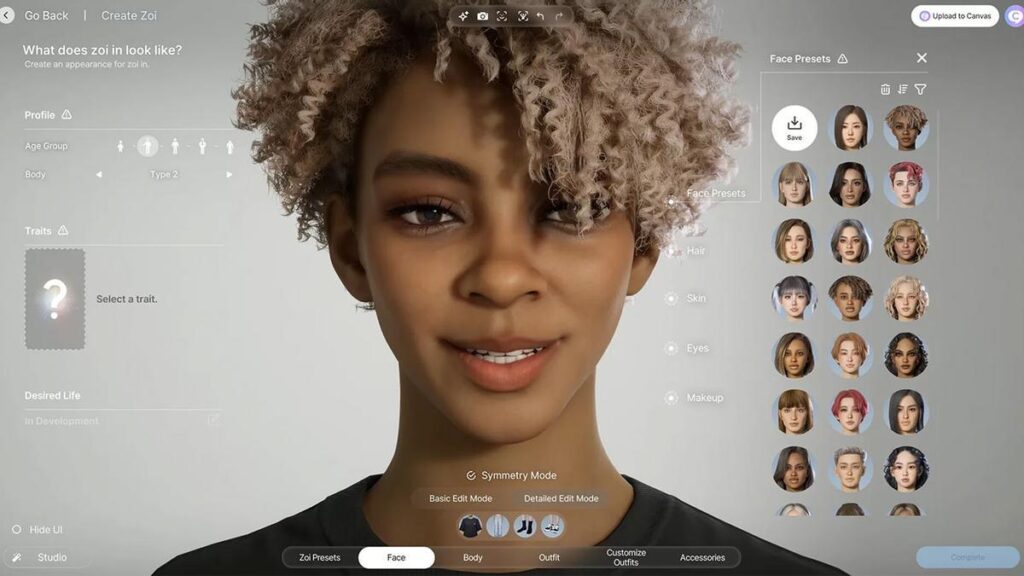
Para inZOIUm bom começo é remover quaisquer configurações que forcem o DX12 no Steam e deixar o jogo decidir. Em seguida, execute o dxdiag e verifique se a sua GPU mostra 12_0 ou 12_1 em Níveis de Recursos. Se não aparecer, use -dx11 se o jogo suportar.
Complemente estes testes com drivers recentes do seu fabricante (NVIDIA/AMD/Intel), instale o DirectX Runtime da Microsoft e, se continuar a falhar, verifique a integridade dos arquivos no Steam, execute como administrador e feche os softwares em segundo plano. Isso geralmente resolver a mensagem de incompatibilidade em equipes que cumprem.
O que fazer se o jogo mostrar “Não executando directx12”
Deixe as opções de inicialização do Steam em branco, exclua -dx12/-d3d12e tente uma inicialização limpa. Se a mensagem persistir, atualize os drivers e confirme com o dxdiag se sua GPU expõe 12_0/12_1. Por fim, se o título permitir, lança com -dx11 jogar estável enquanto um patch chega.
Quando usar o parâmetro -d3d11
Se nada mais funcionar no DX12, -d3d11 o -dx11 É a saída de emergência. Oferece estabilidade quase imediata à custa de alguns FPS ou de certos recursos. Em jogos em que o DX12 não está funcionando corretamente devido ao driver, atualize para o DX11. evita desligamento repentino e congelamento até que um acordo oficial seja feito.
Lista de verificação de manutenção que ajuda a prevenir
- Mantenha o Windows e os drivers atualizados, especialmente os da GPU. Evite versões com problemas conhecidos se você depender de gravação de hardware e quando houver uma correção disponível (como AMD 24.9.1), atualizações.
- Não misture jogos DX12 exigentes com tarefas de vídeo que exijam muito hardware na mesma GPU. Se fizer isso, usa CPU para codificar temporariamente ou desabilitar a aceleração do navegador.
- Evite sobreposições, overclocking agressivo e software residente que injeta DLLs. Esses complementos às vezes são interferir na pilha DX12 e faça fechamentos silenciosos.
- Considere fazer testes cruzados de hardware se a instabilidade persistir. Teste uma GPU em outro computador. esclarece se a origem é física ou de software.
Com todo esse mapa, você agora tem um plano prático: confirmar o nível de recursos com o dxdiag, limpar os parâmetros de inicialização, atualizar os drivers do fabricante, eliminar as cargas de vídeo do hardware durante a reprodução no DX12, considerar exceções de CFG por aplicativo se um título específico travar e usar o DX11 como uma tábua de salvação, se necessário. Seguindo estes passos, Falhas sem mensagens ao usar o DirectX 12 geralmente desaparecem Ou, pelo menos, limitam-se a um problema específico enquanto aguardam a correção oficial. Agora você sabe Por que alguns jogos fecham sem mensagem ao usar o DirectX 12.


Apaixonado por tecnologia desde pequeno. Adoro estar atualizado no setor e, acima de tudo, comunicá-lo. É por isso que há muitos anos me dedico à comunicação em sites de tecnologia e videogames. Você pode me encontrar escrevendo sobre Android, Windows, MacOS, iOS, Nintendo ou qualquer outro tópico relacionado que lhe vier à mente.