- As atualizações do Windows podem danificar drivers, portas e serviços de impressão, tornando a impressora inoperável mesmo que o hardware esteja funcionando corretamente.
- Atualizar ou reinstalar os drivers, verificar a porta atribuída e redefinir a fila de impressão geralmente resolvem a maioria dos problemas.
- Algumas atualizações específicas causam erros em impressoras locais e de rede, que às vezes são resolvidos desinstalando a atualização problemática.
- Quando as soluções padrão não funcionam, é fundamental recorrer às ferramentas do fabricante e ao suporte oficial para casos específicos de incompatibilidade.

¿Por que minha impressora parou de funcionar depois da atualização do Windows? Se a sua impressora parou de imprimir, desapareceu de alguns menus ou exibe apenas uma breve mensagem de "erro" após uma atualização do Windows, você não está sozinho. Esse problema está se repetindo com Windows 10 e Windows 11e pode afetar tanto impressoras mais antigas (como uma HP Deskjet conectada via USB ou LPT) quanto modelos modernos com Wi-Fi ou em rede.
A boa notícia é que, na maioria dos casos, a impressora não está "morta", mas sim há um problema com a fiação. drivers, portas, serviços de impressão ou atualizações que pararam de imprimir após a instalação de uma atualização do Windows. Com um pouco de organização (e paciência), a impressão geralmente pode ser restaurada sem a necessidade de comprar uma impressora nova.
Por que minha impressora parou de funcionar depois da atualização do Windows?
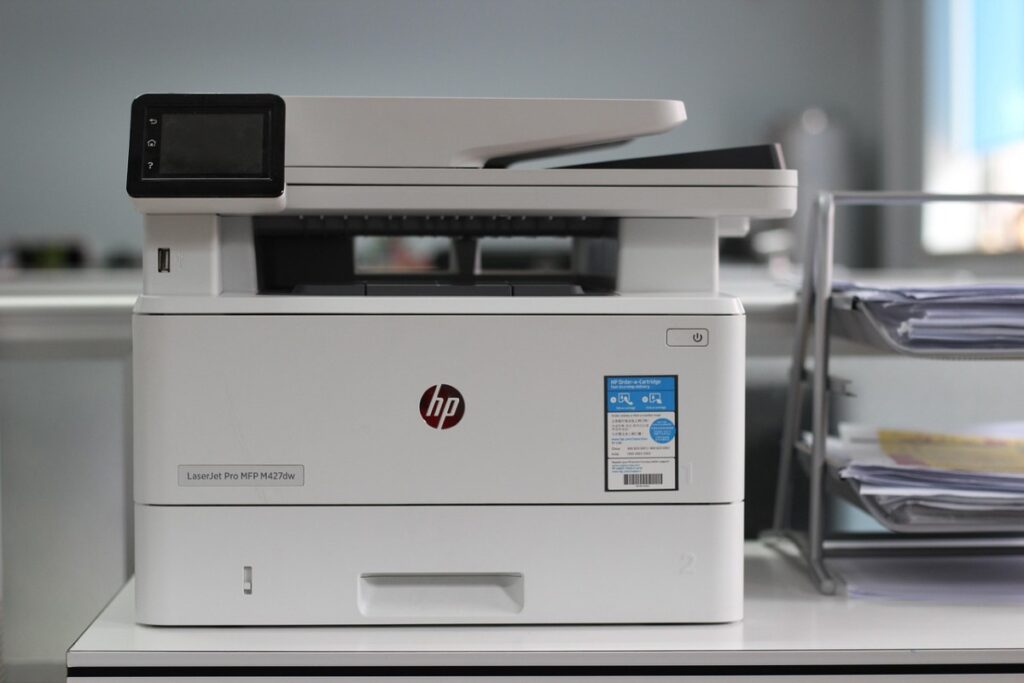
Ao instalar uma atualização importante do Windows, várias coisas podem mudar ao mesmo tempo: o Drivers permitidos, serviços, fila de impressão, portas atribuídas e até mesmo a forma como o sistema gerencia as impressoras. Em alguns casos, o Windows chega ao ponto de substituir ou remover drivers que funcionavam anteriormente, principalmente se estiverem desatualizados ou não estiverem em conformidade com as políticas de segurança mais recentes.
Um dos cenários típicos é que, após a atualização, sua impressora deixa de aparecer na lista de impressoras. Gerenciador de Dispositivos Mas ela ainda pode aparecer em "Dispositivos e Impressoras". Você também pode ver novos itens na seção de portas (por exemplo, uma LPT1 que você não usa), enquanto a porta USB ou de rede associada à sua impressora está mal configurada ou não possui um driver.
No Windows 11, a Microsoft também moveu muitas opções para Configurações → Bluetooth e dispositivos → Impressoras e scannersAlguns usuários ainda procuram tudo no Painel de Controle clássico e ficam desesperados porque não conseguem encontrar as opções essenciais para diagnosticar o problema, como a fila de impressão ou o status real da impressora.
Principais causas de falha da impressora após uma atualização
Embora à primeira vista possa parecer "magia negra", o problema quase sempre pode ser categorizado em um destes grupos de causas: Drivers incompatíveis, atualizações problemáticas, configuração incorreta de portas, serviços bloqueados ou erros específicos de impressão em rede.
1. Alterações no sistema de drivers e compatibilidade
Com o Windows 10 e, principalmente, com o Windows 11, a Microsoft tornou mais rigorosos os requisitos para Segurança e assinatura digital de controladoresMuitos drivers que funcionavam no Windows 7 ou Windows 8, ou mesmo alguns no Windows 10, agora são considerados inválidos, embora pareçam ser instalados corretamente.
Isso causa situações como: impressoras aparecendo em "Dispositivos e Impressoras", mas a entrada real está ausente do Gerenciador de Dispositivos; ou o sistema criando um driver genérico atribuído a um dispositivo. porta LPT1 ou uma Porta virtual WSD o que não tem nada a ver com o local onde a impressora está fisicamente conectada.
Em impressoras mais antigas (por exemplo, uma HP Deskjet antiga que funcionava no Windows XP e no Windows 10 com um driver legado), uma atualização específica pode "substituir" esse driver por outro que... Não reconhece o modelo corretamente., tornando a impressora inutilizável até que os drivers apropriados sejam reinstalados.
2. Atualizações cumulativas que interrompem a impressão.
Nos últimos anos, houve vários casos de atualizações do Windows que quebraram a compatibilidade com Impressoras HP, Canon, Epson e Brother e outras marcas. No Windows 11, por exemplo, tornaram-se bem conhecidos os problemas causados por atualizações como a KB5006746 ou a KB5007215, que causavam erros na impressão em rede ou deixavam a impressora em estado "offline".
Algo semelhante aconteceu no Windows 10 com várias atualizações cumulativas e patches de segurança: ao instalá-los, alguns usuários viram como As impressoras deles desapareceram da lista, pararam de imprimir. ou certas funções começaram a falhar (como imprimir em PDF ou usar o Gravador de Documentos XPS).
A Microsoft geralmente lança atualizações para corrigir isso, mas se o seu computador não foi atualizado corretamente ou se você interrompeu uma atualização, A decisão pode permanecer "intermediária". E continue lutando toda vez que tentar imprimir.
3. Reconfiguração de portas e conexões
Outra causa muito comum tem a ver com a porta que o Windows pensa que a impressora está conectada. O sistema pode até criar novas portas (como uma porta USB). nova LPT1, uma porta WSD ou uma porta local estranha) e esqueça a porta USB ou TCP/IP que você usava antes.
Isso pode levar a situações muito confusas: em "Dispositivos e Impressoras", a impressora ainda aparece com seu nome, mas se você acessar as propriedades, verá que a porta atribuída está incorreta. Não corresponde ao conector real.Entretanto, no Gerenciador de Dispositivos, pode aparecer um dispositivo genérico ou nada no lugar onde a impressora costumava estar.
Em impressoras de rede ou Wi-Fi, se a atualização causar uma alteração em endereço IPConfiguração do protocolo DHCP Ou, se uma nova porta WSD for gerada, o Windows poderá tentar usar essa porta virtual em vez do endereço IP correto da impressora, bloqueando todos os trabalhos de impressão.
4. Serviços de impressão bloqueados ou fila de impressão corrompida
A fila de impressão do Windows é gerenciada pelo serviço. Gerenciador de trabalhos de impressão (spooler)Se esse serviço for bloqueado, configurado em modo manual ou se a pasta de trabalhos for corrompida, a impressora deixará de responder, mesmo que tudo o mais pareça correto.
Após uma atualização, é relativamente comum que o spooler acumule trabalhos antigos ou arquivos corrompidos na pasta. %WINDIR%\system32\spool\PRINTERSNesse caso, a fila pode congelar e todos os documentos que você tentar imprimir ficarão presos ou falharão sem maiores explicações.
5. Erros específicos em impressoras compartilhadas (0x0000011b e similares)
Se você usa uma impressora de rede compartilhada (por exemplo, uma impressora USB conectada a um computador que funciona como servidor de impressão para os demais computadores em casa ou no escritório), erros como esse podem aparecer após uma atualização. 0x0000011b.
Esse código geralmente indica um problema de comunicação segura entre o computador cliente e o computador que compartilha a impressora. Frequentemente está relacionado a novas configurações de segurança, colisões de IP ou portas WSD mal configuradasComo está relacionado à impressão em rede, às vezes o problema pode ser "resolvido" desconectando e reconectando o cabo, mas se persistir, é necessário verificar as configurações de IP estático, as portas e a compatibilidade.
6. Problemas adicionais: drivers de VPN, Bluetooth, Wi-Fi e PDF/XPS
Além das causas principais, existem diversas situações que podem ser confundidas com uma falha na atualização do Windows. Por exemplo, se você estiver conectado a uma rede Wi-Fi, o Windows pode falhar. VPN corporativaAlguns computadores param de reconhecer a impressora doméstica ou não conseguem enviar trabalhos de impressão para uma impressora de rede local.
Em impressoras Bluetooth ou Wi-Fi, as atualizações podem alterar a forma como as conexões sem fio são gerenciadas, obrigando você a reconfigurar o emparelhamento Bluetooth ou o Conexão Wi-FiEm alguns casos, a própria ferramenta de resolução de problemas do Bluetooth detecta e corrige essas falhas.
Também foram relatados problemas com impressoras virtuais, como... Microsoft Print to PDF ou Microsoft XPS Document WriterEsses drivers frequentemente falham na instalação e exibem mensagens como "O driver da impressora não foi instalado. O sistema não pode encontrar o arquivo especificado." Nesses casos, a solução geralmente envolve o reparo de componentes do sistema ou o seguimento de guias específicos que ajustam entradas do registro.
Verificações básicas antes de "culpar" o Windows
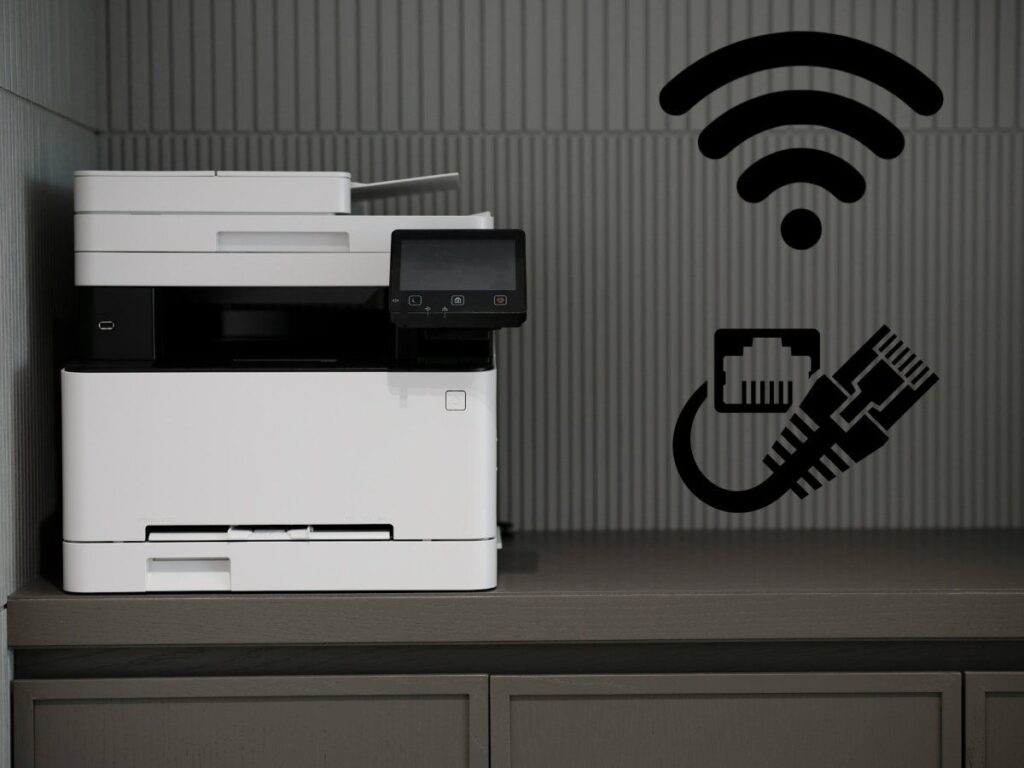
Antes de abordar soluções mais técnicas, vale a pena descartar erros simples que não têm nada a ver com a atualização. Mais de uma vez o problema era um Cabo USB solto, impressora desligada ou conexão Wi-Fi interrompida.E muito tempo foi desperdiçado mexendo desnecessariamente com motoristas e serviços.
Verifique fisicamente a impressora.
Comece pelo mais simples: verifique se a impressora está Ligado, sem luzes de erro e com papel e tinta ou toner suficientes. Se tiver um visor, verifique se aparece alguma mensagem específica indicando um atolamento de papel, cartuchos instalados incorretamente ou tampa aberta.
Um truque que quase nunca funciona é desligar a impressora, desconectá-la da tomada por alguns segundos e conectá-la novamente. Essa "reinicialização completa" ajuda a impressora a reiniciar. todos os processos internos e memória da impressora, muitas vezes resolvendo bloqueios bobos que por acaso coincidiam com a atualização do Windows.
Verifique sua conexão com fio ou sem fio.
Se a sua impressora se conecta via USB ou cabo paralelo (LPT), certifique-se de que o cabo esteja firmemente conectado tanto à impressora quanto ao computador. Você pode tentar usar outra porta USB diferente e, se possível, outro cabo para descartar um problema físico.
Para impressoras Wi-Fi, verifique se a função sem fio da impressora está ativada (geralmente há um ícone ou botão específico) e se a impressora está conectada à rede. mesma rede Wi-FiMuitas impressoras têm uma opção para imprimir um relatório de rede ou um teste de conexão que confirma se estão devidamente conectadas ao roteador.
Se a conexão for via Bluetooth, é recomendável usar a ferramenta de solução de problemas de Bluetooth do Windows para verificar o emparelhamento. Também é útil verificar se você consegue conectar o dispositivo. do celular para a impressora Via Bluetooth ou Wi-Fi: se o celular imprimir sem problemas, o defeito provavelmente está na configuração do computador, e não na impressora.
Faça o teste pelo seu dispositivo móvel ou por outro aplicativo.
Para descartar um problema específico de um programa ou do próprio Windows, tente imprimir a partir do... smartphone ou tablet (Usando o aplicativo do fabricante, como o HP Smart, ou a opção de impressão integrada do sistema). Se a impressora responder corretamente, o hardware está funcionando adequadamente e o problema está na atualização do PC.
No seu computador, você também pode tentar imprimir algo bem simples de outro aplicativo (por exemplo, uma página de teste do Bloco de Notas ou do Visualizador de PDF do Windows). Se a impressão falhar em todos os aplicativos, isso reforça a ideia de que existe um problema. Conflito geral de motoristas, serviços ou portos.
Ajustando o status e as configurações da impressora no Windows
Uma vez descartados os problemas físicos, é hora de verificar as configurações do Windows, começando pelas mais acessíveis: o status da impressora, a fila de impressão e os dispositivos instalados. Isso se aplica tanto ao Windows 10 quanto ao Windows 11, com apenas os nomes de alguns menus sendo alterados.
Verifique se a impressora está "offline".
É muito comum que a impressora seja marcada como tal após uma atualização. “sem conexão” mesmo que esteja ligada e devidamente conectada. Para alterar isso, no Windows 10, acesse Configurações → Dispositivos → Impressoras e scanners, selecione sua impressora, abra a fila de impressão e, no menu Impressora, verifique se a opção "Usar uma impressora offline" está desativada.
No Windows 11, o processo é semelhante: Configurações → Bluetooth e dispositivos → Impressoras e scanners, selecione a impressora, abra a fila de impressão e verifique as mesmas opções. Às vezes, basta desmarcar essa caixa para que a impressora volte a funcionar. mudança para o status "online" e inicie a impressão.
Remova e adicione novamente a impressora.
Se o problema persistir, uma solução muito eficaz é desinstalar a impressora nas configurações do Windows e reinstalá-la. No Windows 10, isso é feito acessando Configurações → Dispositivos → Impressoras e scanners, selecionando a impressora e clicando no botão apropriado. “Remover dispositivo”Em seguida, na mesma seção, escolha Adicionar uma impressora ou scanner e deixe o sistema detectá-lo.
Esse processo é essencialmente uma "reinicialização virtual" da impressora dentro do sistema: ele apaga a configuração anterior, as portas associadas e os trabalhos de impressão travados, e cria uma nova instância. Em muitos casos, você precisará Reinstale ou atualize os drivers. para que tudo volte a funcionar corretamente.
Drivers e software: o ponto crítico após a atualização do Windows
Na maioria dos casos, a chave para fazer uma impressora funcionar novamente após uma atualização é ter o driver correto e atualizado para o seu modelo específico. É aqui que entram em jogo tanto o site do fabricante quanto as ferramentas adicionais da Microsoft.
Atualize ou reinstale os drivers pelo Gerenciador de Dispositivos.
Uma maneira direta de verificar o status do driver é abrir o Gerenciador de Dispositivos No Windows, você deverá ver sua impressora na categoria correspondente. Se ela aparecer com um ícone de aviso ou como um "dispositivo desconhecido", clique com o botão direito do mouse e selecione "Atualizar driver".
Você pode deixar o Windows procurar drivers automaticamente, mas se o problema surgiu logo após uma atualização, geralmente é mais confiável ir diretamente ao [link/recurso/etc.]. site do fabricante, insira o modelo exato e Baixe o driver da impressora. Compatível com a sua versão do Windows (10 ou 11, 32 ou 64 bits, etc.).
Instale um driver básico a partir do Catálogo do Microsoft Update.
Se a sua impressora não estiver listada corretamente ou se o fabricante não fornecer mais drivers atualizados, existe a opção de usar um driver de impressão básico fornecido pela Microsoft através do seu Catálogo de Atualizações. Para isso, você deve acessar o site do catálogo, pesquisar o modelo da sua impressora e baixar o pacote correspondente.
Após o download, ao adicionar a impressora manualmente, você pode escolher a opção "Usar disco" e indicar a pasta onde salvou o arquivo. O assistente fará a instalação automaticamente. driver genérico compatívelSe este driver básico não funcionar, é quase obrigatório usar o software específico do fabricante, já que certos modelos precisam de funções avançadas que o driver genérico não abrange.
Utilize o aplicativo do fabricante (HP Smart e similares).
Muitos fabricantes oferecem suas próprias ferramentas para instalar, configurar e solucionar problemas de suas impressoras. No caso da HP, por exemplo, existe o aplicativo. HP Smart Ele detecta impressoras conectadas, orienta o processo de instalação, configura a conexão Wi-Fi e oferece ferramentas de diagnóstico e correção.
Se a sua impressora parou de funcionar logo após a atualização para o Windows 10 ou Windows 11, geralmente é uma boa ideia baixar a versão mais recente do Windows. software oficial A partir da marca, desinstale qualquer versão antiga e deixe que o aplicativo se encarregue de reinstalar os drivers, portas e serviços necessários.
Ferramentas de resolução de problemas e serviços de impressão do Windows
Além dos drivers, existem dois elementos do sistema que influenciam diretamente a impressão: o Ferramentas de solução de problemas integradas do Windows e o serviço de spooler de impressão. Ajustar essas configurações ajuda bastante a resolver bloqueios persistentes.
Execute a ferramenta de solução de problemas da impressora.
O Windows 10 inclui uma ferramenta de solução de problemas de impressora dedicada que, embora bastante limitada em suas versões iniciais, melhorou significativamente ao longo do tempo. Você pode iniciá-la em Configurações → Atualização e Segurança → Solução de problemas e, em seguida, selecionar a opção para "Impressora".
O assistente verificará serviços básicos, filas, portas e drivers. Embora não resolva todos os problemas, em muitos casos ele detecta que a impressora está sendo usada offline, que um serviço essencial está faltando ou que há um conflito de driver, e propõe soluções. correções automáticas o que lhe poupa muito trabalho manual.
Reinicie e redefina o spooler de impressão.
Se seus documentos ficarem presos e não imprimirem, ou se a impressora parecer bloqueada apesar de todas as suas tentativas, o problema pode estar na impressora. Gerenciador de trabalhos de impressãoPara redefinir graficamente, você pode abrir o aplicativo Serviços (digitando “Serviços” na caixa de pesquisa da barra de tarefas), localizar “Spooler de Impressão” e clicar em Parar.
Depois de detê-lo, vá para a pasta. %WINDIR%\system32\spool\PRINTERS e exclua todos os arquivos dentro dela. Em seguida, retorne à janela Serviços, defina o tipo de inicialização da fila de impressão como “Automático” e clique em Iniciar. Esse procedimento limpa a fila e geralmente desbloquear impressoras que pareciam inoperantes.
Se você precisar de um método rápido e tiver privilégios de administrador, também pode abrir o Prompt de Comando como administrador e executar os comandos: bobinador de parada de rede e, após alguns segundos, spooler de inicialização de redeÉ o mesmo processo, mas via linha de comando, muito útil quando não é possível reiniciar o computador inteiro ou quando se lida com uma máquina com muitos processos abertos.
Verifique as configurações do serviço de spooler de impressão.
Além de reiniciar a fila, é uma boa ideia verificar se o serviço está configurado para iniciar automaticamente. Abra-o novamente. serviços.mscLocalize “Fila de Impressão” ou “Gerenciador de Tarefas de Impressão”, acesse as Propriedades e certifique-se de que o “Tipo de Inicialização” esteja definido como Automático.
Se estiver configurado como Manual ou Desativado, altere para Automático, aplique as alterações e reinicie o computador. Muitas vezes, esse ajuste simples faz com que a impressora volte a funcionar. responder corretamente aos comandos de impressão após cada reinicialização do Windows.
Erros de impressora de rede e código 0x0000011b
Quando a impressora é compartilhada em uma rede, os problemas após uma atualização podem ser mais problemáticos. Um problema muito comum é o erro. 0x0000011b, que aparece ao tentar imprimir em uma impressora compartilhada a partir de outro computador na rede doméstica ou do escritório.
Esse erro geralmente indica problemas com a forma como o Windows gerencia a comunicação entre computadores e costuma estar relacionado a alterações no... políticas de segurança, criptografia e autenticação Introduzido por novas atualizações. Nem sempre é resolvido com uma simples reinicialização, especialmente se a impressora compartilha recursos com vários computadores.
Uma solução bastante eficaz é atribuir uma impressora de rede. endereço IP estático e crie uma porta TCP/IP manual no Windows apontando para esse endereço IP, em vez de depender das portas WSD automáticas. Para fazer isso, acesse as configurações do seu roteador, verifique o intervalo de endereços usados pelo DHCP e reserve um endereço IP livre para a impressora, evitando conflitos com outros dispositivos.
Analise e, se necessário, desinstale as atualizações problemáticas.
Se você já verificou tudo acima e o problema claramente coincide com uma atualização específica (por exemplo, você instalou um pacote KB específico e a impressora parou de funcionar no mesmo dia), a solução pode estar em... desinstale essa atualização. Especificamente.
No Windows 10, você pode acessar Configurações → Atualização e Segurança → Windows Update → Exibir histórico de atualizações e, em seguida, clicar em “Desinstalar atualizações”. Uma janela será aberta com a lista de atualizações instaladas, onde você poderá localizar a atualização suspeita e removê-la.
Após a desinstalação, o Windows solicitará que você reinicie o computador. Se a impressora voltar a funcionar após a reinicialização, você terá confirmado que a atualização era a causa do problema. Para impedir que ela seja reinstalada automaticamente, a Microsoft oferece uma ferramenta de suporte chamada “Mostrar ou ocultar atualizações"O que permite ocultar uma atualização específica para que o Windows Update não a reaplique até que haja uma correção definitiva."
O que fazer se nenhuma das soluções funcionar
Em alguns casos extremos, mesmo após verificar cabos, drivers, portas, serviços, fila de impressão e atualizações, a impressora continua sem dar sinais de vida no Windows. Pode haver um problema com a impressora. Existe um conflito muito específico entre o seu modelo e uma determinada versão do Windows.ou que o sistema se tornou instável após várias instalações malsucedidas.
Nessas situações, é aconselhável recorrer ao páginas de suporte oficiais Consulte o site do fabricante (HP, Canon, Epson, Brother, etc.), onde eles costumam publicar guias e correções específicas para problemas particulares do Windows 10 e Windows 11. Também é uma boa ideia verificar os fóruns da comunidade Microsoft, onde muitos usuários e técnicos compartilham soluções para erros recentes.
Se a sua impressora for relativamente moderna e o fabricante confirmar a compatibilidade com a sua versão do Windows, mas nenhuma das soluções acima funcionar, talvez seja hora de considerar a substituição por um modelo mais moderno. suporte técnico mais especializado ou até mesmo uma visita domiciliar de um técnico, especialmente se for um escritório com várias impressoras de rede, terminais de ponto de venda ou sistemas que não podem ser desligados facilmente.
Recuperar uma impressora que parou de funcionar após uma atualização do Windows geralmente envolve um processo passo a passo: verificar o hardware e as conexões, verificar o status no Windows, reinstalar ou atualizar os drivers, limpar a fila de impressão e, se necessário, ajustar ou remover atualizações conflitantes. Seguindo essa ordem, a maioria dos usuários consegue fazer com que a impressora volte a funcionar sem precisar mexer no computador ou abrir mão das atualizações do sistema.


Apaixonado por tecnologia desde pequeno. Adoro estar atualizado no setor e, acima de tudo, comunicá-lo. É por isso que há muitos anos me dedico à comunicação em sites de tecnologia e videogames. Você pode me encontrar escrevendo sobre Android, Windows, MacOS, iOS, Nintendo ou qualquer outro tópico relacionado que lhe vier à mente.