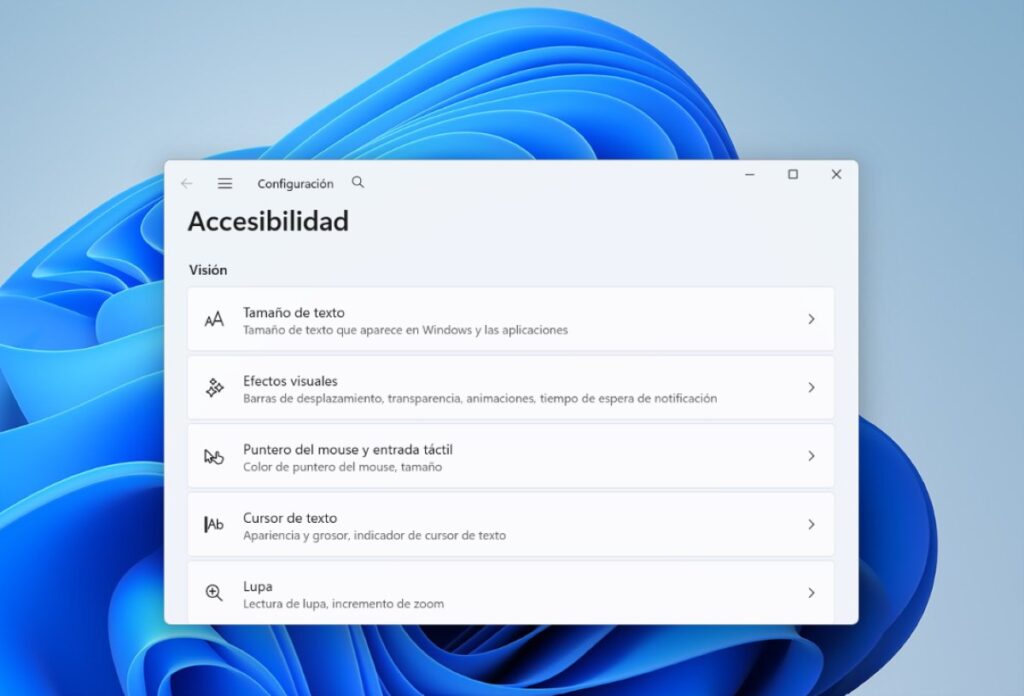
As ferramentas de acessibilidade do Windows 11 não são apenas para pessoas com limitações ou deficiências. Na verdade, Eles são muito úteis para aumentar sua produtividade.Por exemplo, podem otimizar o desempenho do sistema e reduzir o cansaço visual. Neste artigo, veremos quais configurações de acessibilidade você deve ativar no Windows 11, mesmo que não precise delas.
Quais configurações de acessibilidade você deve ativar no Windows 11, mesmo que não precise delas?
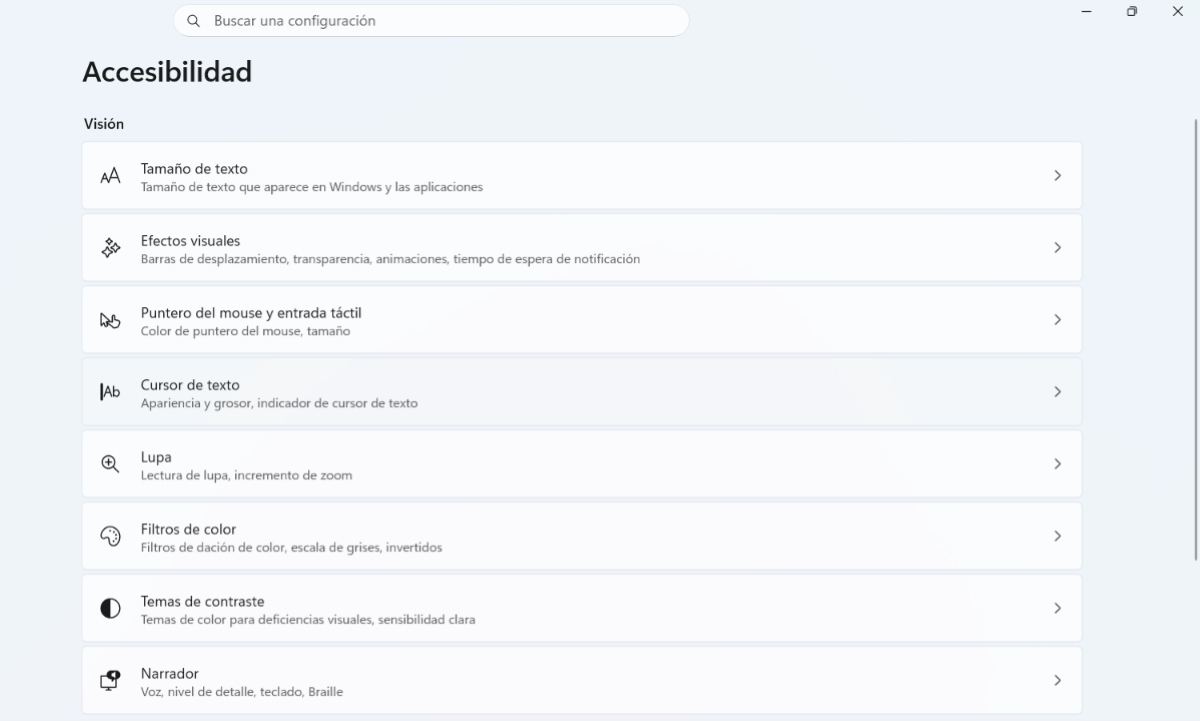
Saiba quais configurações de acessibilidade você deve ativar no Windows 11. Isso pode mudar completamente sua experiência diária com telas.Nesse sentido, você pode fazer com que seu PC funcione mais rápido e seu trabalho seja mais confortável do que nunca. É verdade que seu propósito original Trata-se de ajudar pessoas com limitações, mas essas configurações podem ajudar qualquer usuário a melhorar sua experiência.
A seguir, mostraremos quais configurações de acessibilidade você deve ativar no Windows 11, mesmo que não precise delas. Também explicaremos como ativá-las e quais os benefícios de usá-las, mesmo que você não tenha nenhuma deficiência. Em todos os casos, você pode acessar as Configurações de Acessibilidade. pressionando as teclas Windows + U.
Legendas ao vivo
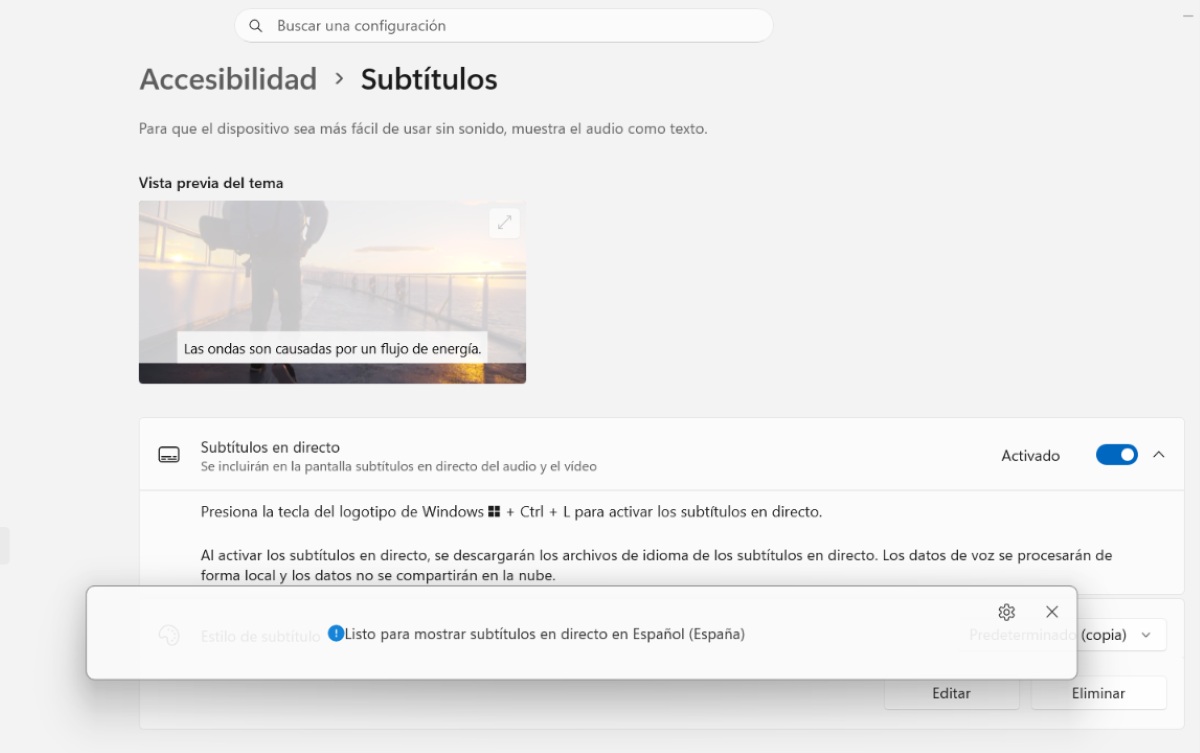
Se você pensava que as legendas ao vivo eram apenas para pessoas com dificuldades auditivas, estava enganado. Esta ferramenta... Transcreva em tempo real qualquer áudio reproduzido no seu PC.Por exemplo, vídeos do YouTube, videochamadas, podcasts ou vídeos locais. Eles aparecerão diretamente em uma janela flutuante na tela. Para ativá-los, siga este caminho:
- Configuração – Acessibilidade – Legendas – Legendas ao vivo.
O legendas ao vivo Eles são perfeitos para Para entender o que estão dizendo em um vídeo se você estiver em um ambiente barulhento. O que dificulta ouvir corretamente. Eles também são úteis quando você precisa manter o volume baixo ou simplesmente quando precisa se concentrar melhor em uma reunião virtual.
Quais configurações de acessibilidade você deve ativar no Windows 11: Acesso por voz
Se você está se perguntando quais configurações de acessibilidade deve ativar no Windows 11, o acesso por voz é essencial. É uma das ferramentas mais úteis do Windows 11. Com ele, você pode... Controle absolutamente todo o sistema operacional apenas com a sua voz.Por exemplo, você pode abrir aplicativos, clicar em botões, arrastar itens, navegar na web e assim por diante. Você pode encontrar tudo isso aqui:
- Configuração – Acessibilidade – Voz – Acesso por voz.
Tanto o acesso por voz quanto a ditagem por voz permitem que você Diga ao Windows o que fazer ou o que escrever.Mesmo com as mãos ocupadas, você pode dividir a tela em seções numeradas. Isso permite que você se concentre em áreas específicas para cliques mais precisos. Sem mencionar o alívio que seus pulsos terão após longos períodos digitando.
Ponteiro do mouse e indicador de texto visíveis
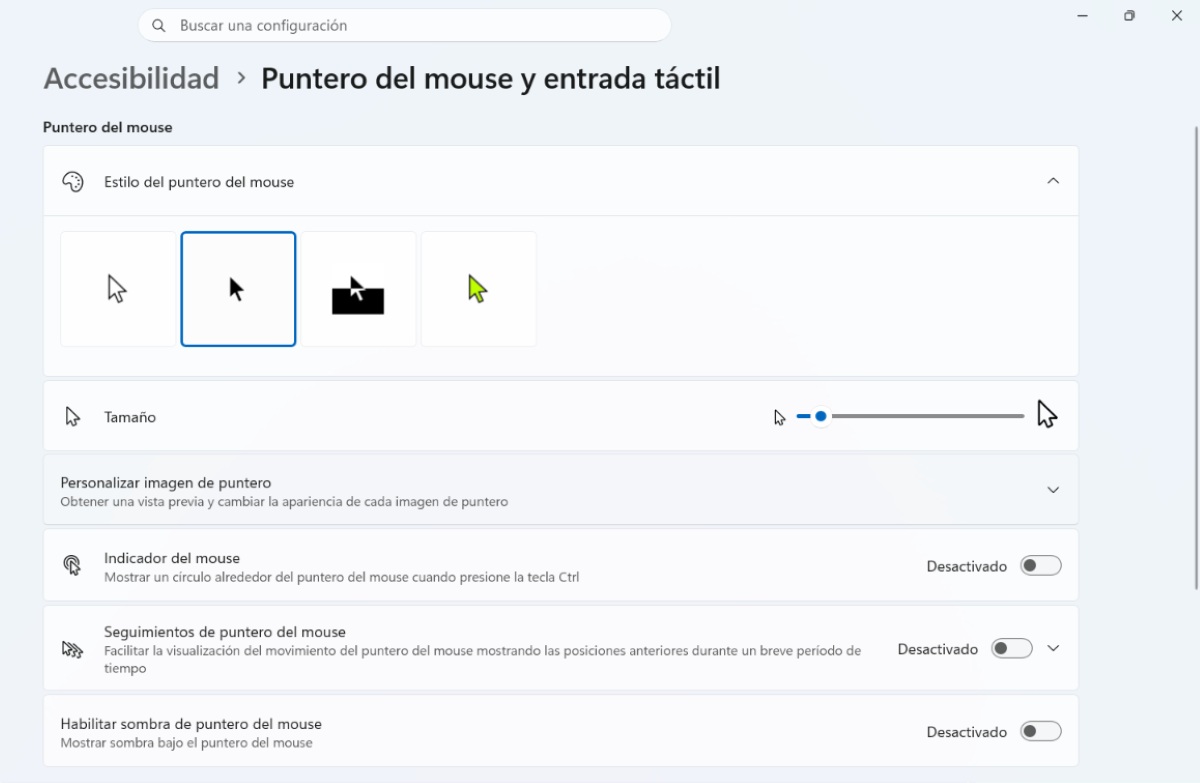
Então, Se você usa telas grandes ou vários monitoresÉ normal que o cursor do mouse desapareça da vista às vezes. Alterar a cor e o tamanho do ponteiro pode ajudar você a encontrá-lo mais facilmente. Você também pode ativar o Indicador de Cursor de Texto, que adiciona duas setas brilhantes à barra piscante onde você digita.
- Vá para Configuração – Acessibilidade – Ponteiro do mouse e entrada por toque – Cursor de texto.
Fazer esses ajustes no ponteiro do mouse e no cursor de texto ajudará você a Pare de perder tempo girando o mouse sem parar tentando encontrá-lo. na tela. Além disso, você não se perderá mais ao digitar textos longos. O resultado? Economia de tempo e redução do cansaço visual.
Áudio mono
O áudio mono combina os canais de áudio esquerdo e direito em um só. enviando exatamente o mesmo som para ambos os lados.Este acessório é ideal se você costuma realizar suas atividades usando apenas um fone de ouvido para se manter atento ao que acontece ao seu redor. Também é útil se você estiver assistindo a um vídeo antigo em que o áudio sai apenas de um lado.
- Vá para Configuração – Acessibilidade – Áudio.
Quais configurações de acessibilidade você deve ativar no Windows 11: Teclas de filtro
Se você ainda está em dúvida sobre quais configurações de acessibilidade deve ativar no Windows 11, Não se esqueça das teclas de filtro.Esta função ignora pressionamentos de teclas curtos ou duplicados. As teclas de filtro são ideais se você tiver um teclado antigo que está começando a apresentar mau funcionamento e digita acidentalmente a mesma letra duas vezes ao ser pressionada uma vez. Ative-as no seguinte local:
- Configuração – Acessibilidade – Teclado.
Qual diriamos ser a maior vantagem de ativar essa configuração de acessibilidade? Por um lado, você pode mitigar esse problema por meio de software e, por outro lado, Você prolonga a vida útil do seu teclado. antes de ter que trocar os interruptores ou comprar um novo.
Quais configurações de acessibilidade você deve ativar no Windows 11: Lupa
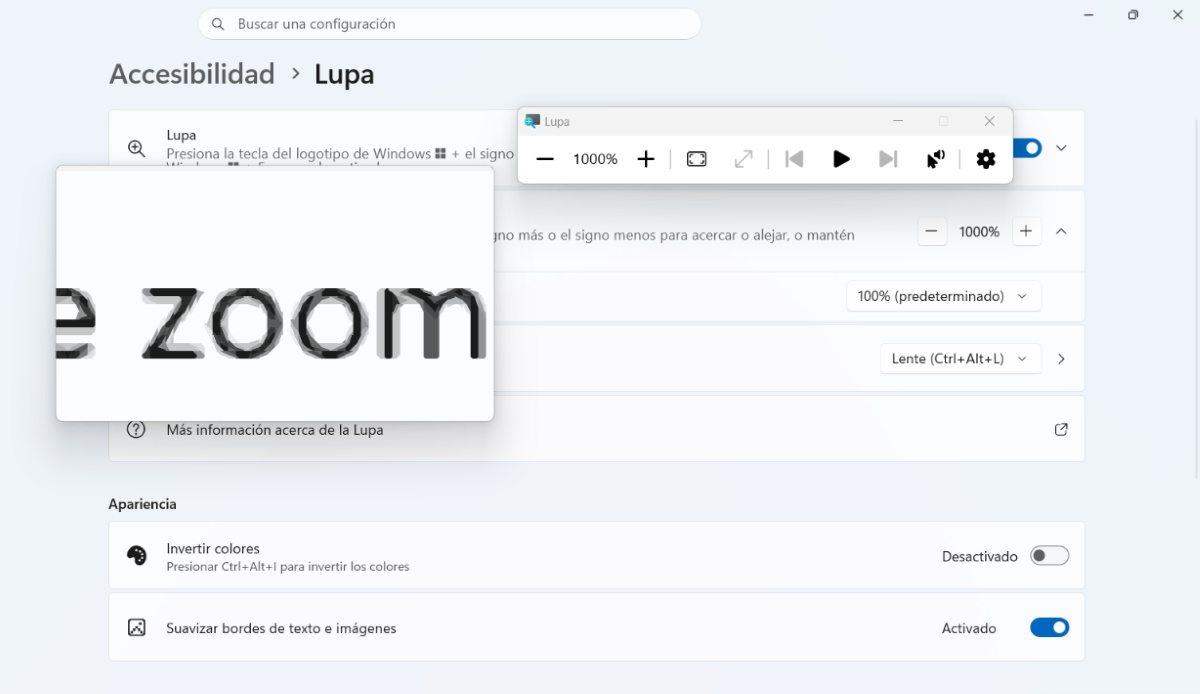
Você pensava que as lupas eram apenas para pessoas com baixa visão? Chegou a hora de desmistificar essa ideia. Essa ferramenta é realmente versátil. Isso melhora significativamente o trabalho técnico ou criativo.Por quê? Graças ao Modo Lente, uma caixa flutuante é criada e segue o cursor como se você tivesse uma lupa de verdade na mão.
- Ative-o a partir de: Configuração – Acessibilidade – Lupa – Visualizar – Modo de lente.
Com a possibilidade de Ampliar apenas uma seção da telaVocê pode verificar pixels, alinhar elementos em um documento ou revisar pequenos detalhes em imagens sem precisar ampliar toda a área de trabalho. Além disso, se você compartilha sua tela com frequência ou grava tutoriais, ativar a lupa mostrará as etapas mais detalhadas do que você está fazendo.
Desative os efeitos de transparência e animação.
Este último ponto não se refere a quais configurações de acessibilidade você deve ativar no Windows 11, mas sim a... Qual configuração desativar?Embora as animações do Windows sejam visualmente agradáveis, elas consomem muitos recursos da placa de vídeo e adicionam milissegundos de atraso à interface. Desativá-las torna o sistema mais rápido, fluido e responsivo. Para fazer isso, siga estes passos:
- Vá para Configuração – Acessibilidade – efeitos visuais e desative-os. Aproveite Desative também os efeitos de transparência..
Resumindo, se você está se perguntando quais configurações de acessibilidade deve ativar no Windows 11, lembre-se de que não se trata de uma necessidade, mas sim de uma personalização avançada. Ativar (ou desativar) determinadas configurações ajuda você a Trabalhe com mais conforto, rapidez e eficiência.Analise esta configuração e adapte o seu sistema para que seja o mais confortável e prático possível para si.

Índice
- 1 Quais configurações de acessibilidade você deve ativar no Windows 11, mesmo que não precise delas?
- 1.1 Legendas ao vivo
- 1.2 Quais configurações de acessibilidade você deve ativar no Windows 11: Acesso por voz
- 1.3 Ponteiro do mouse e indicador de texto visíveis
- 1.4 Áudio mono
- 1.5 Quais configurações de acessibilidade você deve ativar no Windows 11: Teclas de filtro
- 1.6 Quais configurações de acessibilidade você deve ativar no Windows 11: Lupa
- 1.7 Desative os efeitos de transparência e animação.