- O Windows registra inicializações, desligamentos e suspensões com IDs de eventos (12, 13, 1, 42 e 6005/6006).
- Tempo de atividade rápido: Gerenciador de tarefas, tempo de atividade da rede e comandos no CMD/PowerShell.
- Histórico e em tempo real: Event Viewer, TurnedOnTimesView e CrystalDiskInfo.
- Tenha cuidado com suspensões, Modo de Espera Moderno e reinicializações devido ao Windows Update ao interpretar dados.

Saber quantas horas seu PC ficou ligado Pode fazer a diferença no diagnóstico de problemas, no planejamento de manutenção e até mesmo na avaliação de uma compra ou venda de um usado. O Windows armazena mais informações do que você imagina sobre inicializações, desligamentos, hibernações e reinicializações, mas elas ficam um tanto ocultas e, às vezes, confusas se você não souber onde procurar.
Neste guia você tem, de forma ordenada, todos os métodos confiáveis para ver o tempo de atividade recente, o histórico de ativação/desativação e até mesmo o contador de horas em tempo real que sua unidade de armazenamento mantém e como analisar a bota. Você também verá quais instâncias não contam como desligamento/ligação verdadeiros (suspensão, hibernação, espera moderna ou reinicializações devido a atualizações), para não ser enganado pelos dados.
O que o Windows registra sobre ligar e desligar
O Windows mantém um registro interno de eventos do sistema, onde praticamente todos os eventos são registrados. tudo o que acontece em segundo plano (notificações, erros, serviços, etc.). Este banco de dados, acessível com o Visualizador de Eventos, é muito útil para auditar inicializações, desligamentos, hibernações e outras transições do sistema.
Em computadores modernos você verá vários ID do evento principal associados a essas mudanças de estado. Os mais comuns são: ID 12 (inicialização do sistema), ID 13 (desligamento), ID 42 (entrada em modo de suspensão) e ID 1 (saída do modo de suspensão). Eles permitem reconstruir com precisão quando o computador foi ligado, desligado ou simplesmente entrou em modo de suspensão.
Há também outra família de eventos amplamente utilizada: 6005 e 6006, que indicam, respectivamente, que o serviço de log de eventos foi iniciado e interrompido (um bom proxy para inicialização e desligamento). Estes são acompanhados por 6008 (sistema detecta desligamento incorreto), 6009 (informações do processador na inicialização) e 6013 (tempo de atividade). Em cenários de atualização, eventos do cliente do Windows Update, como 19 ou 20, que explicam reinicializações automáticas após a instalação de patches.

Como visualizar eventos de ativação e desativação no Visualizador de Eventos
Para entrar no Visualizador de Eventos você pode usar o Ferramentas administrativas ou execute eventvwr com Windows + R. Uma vez lá dentro, navegue até Logs do Windows > Sistema, onde a telemetria do sistema que precisamos consultar está concentrada.
Você verá uma longa lista de eventos classificados por data. Para manter apenas os itens importantes, use a opção Filtrar registro atual no painel direito e adicione os IDs que deseja monitorar, separados por vírgulas. Por exemplo, "1,12,13,42" para inicializações, desligamentos e hibernações; ou "6005,6006,6008,6013,6009" se preferir esses para logs e outros serviços auxiliares.
Com o filtro aplicado, você terá em um piscar de olhos a hora exata Os registros de data e hora de desligamento e inicialização mais recentes, e você pode navegar pelo histórico para ver padrões (por exemplo, um 13º dia seguido de um 12º dia durante as primeiras horas da manhã geralmente indica uma reinicialização devido a atualizações). Se tiver interesse, você também pode filtrar por usuário, palavras-chave ou intervalos de tempo específicos para refinar sua busca.
Este método é ideal se você precisa de uma leitura precisa e forense, mas lembre-se de que suspensões e hibernações Esses não são desligamentos reais: se o dispositivo entrar em modo de espera muitas vezes, você encontrará períodos de "atividade" que não equivalem ao uso contínuo.
Formas rápidas sem ferramentas externas
Como determinar de forma rápida e fácil quantas horas seu PC ficou ligado? Aqui estão os melhores métodos:
- Gerenciador de TarefasO método mais direto: abra-o com Control + Shift + Esc e vá em Desempenho > CPU, onde você verá o campo "Tempo ativo" com a contagem regressiva desde o último desligamento ou reinicialização.
- Do CMD Você pode obter a última inicialização com este comando, que filtra as informações do sistema:
systeminfo | find "Tiempo de arranque del sistema". É uma maneira muito direta de recuperar dados importantes sem navegar pelos menus, com um linha simples terminal. - PowerShell Ele ainda permite calcular o tempo decorrido desde a última inicialização em vários formatos. Execute:
(get-date) - (gcim Win32_OperatingSystem).LastBootUpTimee você verá um detalhamento legível (dias, horas, minutos) do tempo de atividade atual, perfeito para um monitoramento rápido e fácil. sem instalar nada.

Detecte quantas horas seu PC ficou ligado pelo BIOS
Também é possível ver quantas horas um PC ficou ligado. do BIOS/UEFI, embora isso dependa em parte do equipamento. Em muitos modelos modernos (especialmente placas-mãe genéricas), esse recurso está desabilitado ou não está acessível ao usuário.
No entanto, alguns fabricantes, como HP, Dell, Lenovo, ASUS ou Acer, incorporam um contador interno para o tempo total de operação do dispositivo. Nesses casos, você tem que acessá-lo assim:
- Primeiro você precisa reiniciar o PC.
- Em seguida, pressione repetidamente a tecla de acesso ao BIOS (geralmente F2, F10, F12 ou Del) imediatamente após ligá-lo.
- Uma vez lá dentro, você deve procurar pelas seguintes seções:
- Informações do sistema
- Monitor de hardware
- Registro de eventos
- Total de horas de energia (em inglês: “Power-On Time”, “System Lifetime” ou similar).
- Nesta última seção, é exibido um número que corresponde ao número de horas que o PC ficou ligado desde que saiu da fábrica.
Programas que facilitam
Se você achar o Visualizador de Eventos pesado, há utilitários que leem os mesmos logs e os retornam para você em um formato pré-processado.
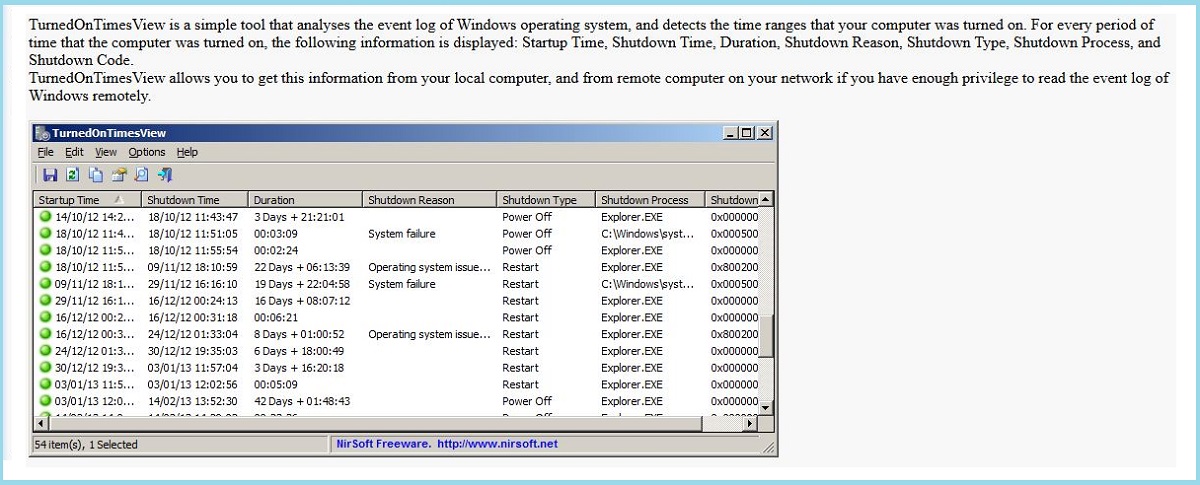
TurnedOnTimesView
Uma das mais práticas é TurnedOnTimesView (NirSoft), gratuito e portátil, que lista as últimas inicializações e desligamentos, calcula a duração de cada sessão e mostra dados adicionais, como o nome do computador ou o motivo do desligamento (em ambientes de servidor).
Além disso, o TurnedOnTimesView permite que você consulte equipes remotas da sua rede. Em Opções > Opções Avançadas, você pode especificar o IP ou o nome do host do PC que deseja consultar, desde que execute a ferramenta com credenciais e permissões. Dessa forma, você terá o histórico em segundos, o que levaria mais tempo para ser compilado no Visualizador de Eventos.
CrystalDiskInfo
Outra maneira muito útil é CrystalDiskInfoEle não utiliza o registro do Windows, mas sim os dados SMART das unidades para ler o contador de horas de funcionamento. Se o seu PC tiver a mesma unidade/SSD desde o início, esse número corresponde às horas reais de operação do computador.
Observe que os dados do CrystalDiskInfo são tão confiáveis quanto o histórico da unidade: se você trocou o disco ou se for instalado recentemente, o contador não representa mais o uso total do PC. Justamente por sua natureza, não é um valor que você possa zerar facilmente, o que o torna uma referência muito valiosa na avaliação de equipamentos usados.
É necessário desligar o PC de vez em quando?
Durante anos, foi recomendado desligar ou reiniciar com frequência para "limpar" a memória e os processos. Com o Windows atual, o famoso Início rápido salva parte do kernel para acelerar a inicialização, portanto, mesmo um desligamento não é equivalente a uma inicialização "nova" em muitos casos, e também vale a pena verificar se O Windows leva segundos para exibir a área de trabalho, mas minutos para carregar os ícones antes de concluir que está tudo bem.
A nível prático, é aconselhável reinicie de vez em quando para inicializar corretamente, aplicar atualizações e liberar recursos, mas você também pode deixar seu PC em modo de espera, se for conveniente. Mantê-lo ligado 24 horas por dia, 7 dias por semana, é viável, embora envolva consumo de energia e desgaste prolongado que você pode não precisar.
Se o seu equipamento for antigo, principalmente nos meses quentes, é uma boa ideia desligá-lo completamente quando não use isso por horas. Você evitará aquecimento desnecessário e prolongará a vida útil de componentes sensíveis, especialmente se a ventilação já for precária.
Uma atualização barata que transforma a experiência é mudar de um HDD para um SSDUm disco rígido de 256 GB geralmente é suficiente para trabalho de escritório, navegação na web e streaming, com inicializações e desligamentos muito mais rápidos e menos ruído. Além disso, você terá um novo armazenamento, o que reduz a preocupação com as horas acumuladas no disco antigo.
Por que as horas de uso são importantes (compra e manutenção)
Quanto mais horas um PC acumula, maior a desgaste do componente Devido à temperatura, carga e idade. As fontes de alimentação perdem eficiência e capacidade com o tempo, e a pasta térmica entre a CPU e o dissipador de calor seca, elevando as temperaturas e causando estrangulamentos ou desligamentos de emergência.
O processador e o BATER Elas tendem a envelhecer melhor, embora possam apresentar quedas mínimas de desempenho ao longo do tempo. Em placas de vídeo, o uso intensivo (por exemplo, mineração 24 horas por dia, 7 dias por semana) é muito mais desgastante: ventoinhas, VRMs e memória sofrem, e as temperaturas contam uma história que deve ser revista. Você também precisa ficar de olho em aplicativos que consomem muita CPU, como O Wallpaper Engine consome muita CPU, que aumentam o desgaste.
No mercado de segunda mão, peça o horímetro O SSD/HDD (CrystalDiskInfo) ajuda a avaliar o tratamento recebido. Tenha cuidado com computadores que foram "refinados" com a substituição do disco rígido principal: o SSD pode ser novo, mas a GPU ou a fonte de alimentação estão funcionando há muitas horas sem que você consiga ver a olho nu.
Horas não são tudo: um PC de escritório com muitas horas de uso com pouca carga pode ser melhor do que um PC para jogos com menos horas, mas com bastante potência. Ainda assim, ter horários e histórico Ele fornece contexto para você decidir com menos incerteza e planejar a manutenção (limpeza, troca de pasta térmica, ajuste de ventilação).
Você terá uma imagem real da atividade do seu computador: com o eventos 12/13/1/42 e 6005/6006 Você reconstrói o histórico; com os comandos "Uptime" e CMD/PowerShell, você sabe o tempo de atividade atual; com o CrystalDiskInfo, você obtém as horas "em tempo real" do hardware; e, se necessário, um plugue inteligente fornece métricas externas. Ao interpretar corretamente suspensões, o Modern Standby e reinicializações devido a atualizações, você evitará erros de leitura e poderá tomar decisões de manutenção, eficiência e segurança com muito mais confiança.

Editor especializado em temas de tecnologia e internet com mais de dez anos de experiência em diferentes mídias digitais. Já trabalhei como editor e criador de conteúdo para empresas de e-commerce, comunicação, marketing online e publicidade. Também escrevi em sites de economia, finanças e outros setores. Meu trabalho também é minha paixão. Agora, através dos meus artigos em Tecnobits, procuro explorar todas as novidades e novas oportunidades que o mundo da tecnologia nos oferece todos os dias para melhorar nossas vidas.