- Corrija a vírgula ao lado do espaço e ajuste os símbolos, a linha de números e o espaçamento automático para acesso imediato e digitação fluida.
- Configure sugestões, correções e um dicionário pessoal para adaptar o Gboard ao seu estilo sem sacrificar a privacidade.
- Principais funcionalidades: tradução, área de transferência, edição por gestos, GIFs, modo de uma mão e personalização avançada.
Algumas pessoas ficam desesperadas quando, de repente, a vírgula desaparece da tela principal de Gboard Ou então o teclado numérico troca a vírgula por um ponto. Esse problema irritante ocorre quando há algum tipo de configuração incorreta. Felizmente, é possível corrigi-lo. Recuperando o ponto e vírgula no Gboard de uma maneira simples
Este guia não só explica como usar o Gboard, como também oferece uma visão geral completa: desde configurações básicas e opções de correção até privacidade, sugestões inteligentes e as melhores dicas e truques. O objetivo é fazer com que seu teclado funcione perfeitamente e, no processo, Aproveite ao máximo os recursos mais úteis Escrever mais rápido e com menos erros.
Por que as vírgulas e os pontos e vírgulas desaparecem e como fazê-los aparecer novamente?
O primeiro é entender o que está acontecendoDependendo do idioma, do layout escolhido e até mesmo do tipo de campo em que você está digitando, o Gboard pode realocar ou ocultar sinais de pontuação. Por exemplo, alguns aplicativos que exigem entrada numérica forçam o separador decimal para um ponto ou vírgula; o idioma e a região do sistema também influenciam. Se você quiser que a vírgula esteja "sempre disponível", é recomendável... Prenda-o ao lado da barra de espaço. e revise algumas configurações importantes.
Muitos usuários preferem não ser aconselhados a "manter pressionada a tecla de ponto" para acessar outros símbolos, já que isso nunca é tão eficiente quanto ter a vírgula visível. Dito isso, existe um truque comprovado que funciona em muitas versões: manter pressionada a tecla à esquerda da barra de espaço (a tecla de configurações/entrada de voz) abre um menu pop-up com vários símbolos, e você pode selecionar a vírgula para fixá-la no lugar. Isso fixa a vírgula ao lado da barra de espaço. Está disponível novamente com um único toque..
Se o seu problema for com o teclado numérico, é comum que alguns usuários vejam uma vírgula no início e, depois de alguns dias, um ponto. Isso depende do separador decimal do aplicativo e do idioma/região. Não há uma opção universal visível para forçar um ou outro em todos os contextos, mas verificando os idiomas do Gboard e do Android e experimentando o layout de teclado associado ao idioma, geralmente é possível restaurar o separador desejado. Além disso, com as preferências apropriadas, os símbolos tornam-se mais acessíveis na primeira fila.
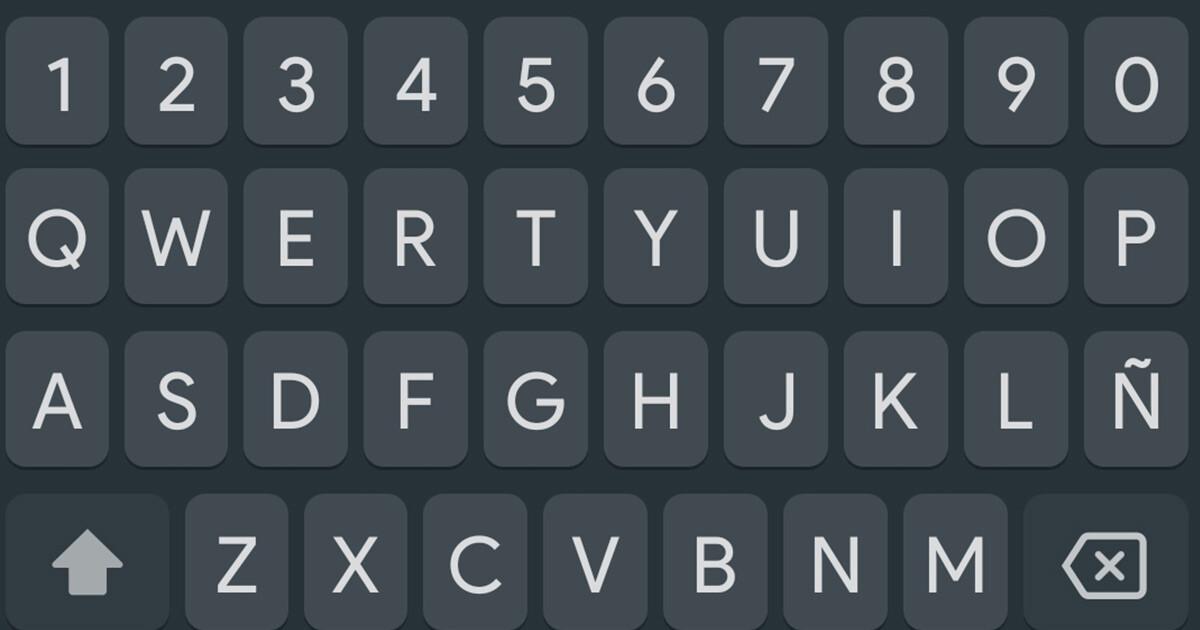
Opções práticas para corrigir a vírgula e agilizar a pontuação.
Além do método da barra de espaço esquerda, vale a pena ajustar algumas preferências que facilitam o acesso aos símbolos sem precisar alternar entre as telas. Nas Preferências, você pode ativar "Pressionar e Segurar para Ver Símbolos": dessa forma, cada letra exibe um símbolo secundário ao pressionar e segurar, reduzindo o número de vezes que você precisa acessar o painel de símbolos. Também é útil ativar a "Linha de Números" para acesso rápido na parte superior e ajustar a "Altura do Teclado" para melhor visibilidade. pressione as teclas com mais precisão que você mais usa.
Outra funcionalidade interessante é o espaçamento automático após a pontuação. Essa opção foi introduzida pela primeira vez no Gboard 7.1, na seção de verificação ortográfica, com o nome de “Espaço automático após pontuação”, e permite inserir automaticamente um espaço após sinais de pontuação como pontos, vírgulas, dois pontos, ponto e vírgula, pontos de interrogação e pontos de exclamação. Embora tenha sido lançada em versão beta e nem sempre funcionasse da mesma forma em todos os idiomas, seu propósito é claro: manter o fluxo e evite pressionar a barra de espaço após cada símbolo.
Lembre-se de que o comportamento do teclado pode variar dependendo do aplicativo. Em campos numéricos, o próprio campo pode forçar o separador decimal. Para total consistência, verifique o idioma do sistema, o idioma do Gboard e o layout do teclado. Se você alternar entre idiomas, o Gboard detecta o idioma automaticamente e ajusta as sugestões e correções, mas você pode forçar um idioma específico se quiser manter a consistência. a mesma disposição de sinais sempre.
Restaure o Gboard se você trocou de teclado ou se ele desapareceu.
Se o Gboard mudou para um teclado diferente, você pode voltar ao teclado original em segundos. Abra um aplicativo onde você possa digitar (como o Gmail ou o Keep), toque em um campo de texto, toque e segure o ícone do globo na parte inferior e escolha Gboard. Pronto! Ele foi selecionado novamente. Sem precisar acessar as configurações do sistema.
É possível que, após uma atualização, o Gboard desapareça da lista de teclados virtuais. Para reativá-lo, acesse as Configurações do Android, encontre Sistema, toque em Teclado e, em seguida, em Teclado virtual. Ative o Gboard e ele estará disponível em qualquer aplicativo. Se você estiver usando o Android 8 (Go Edition), lembre-se de que Algumas etapas podem variar. e algumas opções não estarão disponíveis.

Dicas e funcionalidades do Gboard para poupar tempo
O Gboard é configurado num instante diretamente do teclado. Toque no ícone "G" no canto superior esquerdo e acesse as Configurações; se não estiver lá, toque nos três pontos para mais opções. Você também pode acessar as configurações pressionando e segurando a vírgula, onde verá o ícone de engrenagem. Dessa forma, tudo fica ao seu alcance, sem precisar... sair do aplicativo onde você está escrevendo.
Personalizar a barra de ferramentas
A partir dos três pontos, arraste os atalhos para a parte superior e remova os que você não usa. Altere o tema do teclado para aplicar cores, planos de fundo ou o modo escuro e decida se deseja ou não ver o ícone do Gboard na gaveta de aplicativos nas Configurações Avançadas. Esses são ajustes que, embora pequenos, melhorar a experiência no dia a dia.
Tradução integrada
Abra o menu de três pontos e toque em Google Tradutor para digitar em um idioma e fazer com que o teclado cole a tradução diretamente no aplicativo. Se você traduz com frequência, arraste o ícone para a barra para mantê-lo sempre visível. Esse fluxo de trabalho evita a troca entre aplicativos e facilita o uso do seu dispositivo. conversar em outro idioma ser muito mais fluido.
Precisão na edição
Ative o teclado de cursor para mover facilmente o ponto de inserção e selecionar texto. Você também pode mover o cursor deslizando o dedo ao longo da barra de espaço para a esquerda ou para a direita, e selecionar e excluir texto deslizando a partir da tecla Backspace (DEL). Esses são gestos que, uma vez dominados, multiplique sua velocidade.
Área de transferência integrada
Toque nos três pontos para abrir e ativar a Área de Transferência. O Gboard se lembrará do que você copiou na última hora, para que você possa colar com um único toque. É ideal se você trabalha com trechos de texto e não quer perder o último texto copiado. Tudo fica no seu telefone e você está no controle. O que é mantido e o que não é..
GIFs, figurinhas e seus próprios GIFs.
O teclado possui um mecanismo de busca de GIFs integrado e também permite criar GIFs com a câmera frontal. Historicamente, a experiência com GIFs dependia de catálogos como o Giphy e, em termos de ecossistema, o Google impulsionou esse aspecto com a aquisição do Tenor, que melhorou o acesso a animações. Você também pode criar "Suas Miniaturas" (adesivos baseados no seu rosto) ou usar pacotes de adesivos agora disponível.
Teclado flutuante
Ative o Modo Flutuante para posicionar o Gboard como uma pequena janela em qualquer lugar da tela. Isso é extremamente útil quando um aplicativo coloca elementos diretamente sobre o teclado tradicional, ocultando o conteúdo. Para retornar à visualização normal, toque na opção novamente. Feito, sem complicações..
Ditado por voz e offline
Toque no microfone na barra de sugestões para ditar. Lembre-se de dizer "vírgula" ou "ponto" para inserir pontuação. Se seus dados acabarem, baixe pacotes de reconhecimento de voz offline em Ditado por Voz > Reconhecimento de Voz Offline. E se você não quiser que palavrões sejam ocultados durante a ditagem, desative "Ocultar Palavras Ofensivas" no mesmo menu. Não substitua por asteriscos.
Pesquisa do Google no teclado
Ao tocar no G, você pode pesquisar na web e compartilhar resultados (incluindo vídeos do YouTube ou cartões de definição) sem sair da conversa. Se não tiver interesse, oculte o botão Pesquisar em Configurações > Pesquisa e desative as pesquisas de GIFs, emojis ou páginas da web, conforme preferir. Controle total para que você possa O Gboard se adapta a você..
Deslizar escrita
Não é preciso digitar letra por letra; basta deslizar o dedo para escrever palavras completas e o Gboard as reconhecerá corretamente. Para truques com maiúsculas e minúsculas, selecione uma palavra e pressione Shift repetidamente para alternar entre minúsculas, MAIÚSCULAS e maiúsculas na primeira letra. Você também pode bloquear o Caps Lock pressionando a tecla Shift duas vezes ou mantendo-a pressionada. Mudança.
Atalhos de pontuação e edição
Pressione e segure a tecla ponto para exibir símbolos como pontos de interrogação, pontos de exclamação, parênteses ou aspas. Use um espaço duplo para inserir um ponto rapidamente. Ative a opção "Pressione e segure para ver símbolos" nas Preferências para que cada letra exiba seu símbolo correspondente. Com esses detalhes, você reduz a necessidade de alternar entre painéis e Você ganha velocidade em cada frase.
Emojis mais acessíveis
Ative a opção de emojis recentes nas sugestões e, se você digitar em inglês, verá sugestões de emojis relacionados ao que você digitou. Não se lembra do nome de um emoji? Use a lupa no painel de emojis e toque no ícone de desenho para desenhar à mão o que você está procurando: o Gboard sugere as opções mais próximas e você escolhe a que preferir. melhor ajuste.
Modo de uma mão
Se o seu telefone for grande, pressione e segure a vírgula e toque no ícone da mão ao lado do teclado para reduzi-lo e ocultá-lo para um dos lados. Você pode movê-lo para o outro lado ou retornar ao tamanho normal com um toque. Para alternar entre números e símbolos mais rapidamente, lembre-se de que, ao entrar no teclado numérico (estilo calculadora), ao retornar às letras, pressione a tecla no canto inferior direito. Isso te leva de volta a esse modo. com um toque.
Idiomas e detecção inteligente
Adicione vários idiomas em Configurações > Idiomas. O Gboard detecta o idioma em que você está digitando e ajusta as sugestões/correções automaticamente. Se você configurar mais de três idiomas, use o ícone do globo para alternar entre seus três idiomas principais ativos. É a maneira mais fácil de alternar entre idiomas sem perder funcionalidades. boa ortografia.
Correções e sugestões personalizadas
No corretor ortográfico, você pode ativar ou desativar a correção automática, sugerir nomes de contatos, aprender palavras e filtrar palavras ofensivas. É um painel repleto de pequenos interruptores que permitem ajustar a intervenção do teclado ao seu estilo, até encontrar o equilíbrio perfeito. agilidade e controle.
Quando o separador decimal muda sozinho: o que você pode fazer
Alguns usuários notam que, por padrão, o teclado numérico exibe uma vírgula e, após alguns dias, um ponto aparece. Isso não é um bug do Gboard em si, mas sim uma consequência de como o aplicativo define o campo numérico e o formato regional. Tente definir o idioma do Gboard e o idioma do sistema para a região que usa o separador de sua preferência e verifique se o aplicativo específico está forçando a entrada. Em muitos casos, esse ajuste resolverá o problema. o teclado aparece novamente o separador desejado. Se você trabalha frequentemente com ambos os formatos, considere adicionar dois idiomas e alterná-los com a tecla do globo.
Disponibilidade, compatibilidade e avisos importantes
Algumas funcionalidades dependem do dispositivo ou do idioma. As sugestões mais recentes foram anunciadas para o Pixel 4a e modelos posteriores, em idiomas específicos; a Revisão de Texto e a Composição Inteligente estão disponíveis apenas em inglês americano e em alguns aplicativos. Se você estiver usando o Android 8 (Go edition), alguns caminhos de configuração podem ser diferentes. não está disponível ou os menus sofrem pequenas alterações; além disso, confira as últimas notícias em Aplicativos Android XR.
Na seção de revisão ortográfica, o espaçamento automático após a pontuação foi inicialmente anunciado em uma versão beta e pode não ser exibido da mesma forma em todos os idiomas, embora o conceito geral tenha sido gradualmente adotado. Verifique suas configurações do Gboard com frequência, pois o Google adiciona e aprimora recursos sem aviso prévio, e às vezes as opções mudam. mudar de local entre versões.
Com tudo isso, você terá o uso de vírgulas e ponto e vírgulas sob controle, além de um teclado perfeitamente ajustado ao seu estilo de escrita: acesso mais rápido, sugestões úteis, privacidade protegida e diversos atalhos para economizar tempo. Se notar alguma alteração estranha após uma atualização, verifique as Preferências, Idiomas e Verificação Ortográfica: em dois minutos, suas configurações estarão de volta. Escreva com conforto e sem atrito..


Editor especializado em temas de tecnologia e internet com mais de dez anos de experiência em diferentes mídias digitais. Já trabalhei como editor e criador de conteúdo para empresas de e-commerce, comunicação, marketing online e publicidade. Também escrevi em sites de economia, finanças e outros setores. Meu trabalho também é minha paixão. Agora, através dos meus artigos em Tecnobits, procuro explorar todas as novidades e novas oportunidades que o mundo da tecnologia nos oferece todos os dias para melhorar nossas vidas.