
Gostaria de remover os resumos de IA das suas pesquisas no Bing? A Microsoft já vem incorporando esse recurso ao seu mecanismo de busca há algum tempo. Para muitos usuários do Edge, é uma ferramenta útil que economiza tempo na navegação; outros, no entanto, gostariam exclua-o e recupere a lista tradicional de resultadosVamos ver se isso é possível.
O que são resumos de IA no Bing?

Quer remover resumos de IA das suas pesquisas no Bing? A partir de meados de 2023, O mecanismo de busca oficial da Microsoft integrou recursos avançados de IA em sua interface.O chat do copiloto é um dos mais conhecidos, assim como os resumos gerados pela IA.
Antes disso, o único resultado que obtínhamos após uma busca no Bing era uma lista de sites. Mas agora, com a chegada da IA, a primeira coisa que aparece é uma resumo feito automaticamente pelo Copilot SearchÀ primeira vista, o resumo contém tudo o que você precisa saber, evitando que você tenha que clicar em um resultado de pesquisa para fazer alguma pesquisa.
Como funcionam os resumos de IA no Bing? Simples: o Copilot pega sua consulta e busca informações relacionadas em diferentes sites. Então, escreva uma resposta rápida e direta, que você pode ver logo acima do resultado da pesquisa. A IA inclui links para os sites consultados para responder à sua consulta.
Vantagens dos resumos de IA no Bing
Antes de remover os resumos de IA de suas pesquisas no Bing, você pode querer considerar o seguinte: vantagens deste recurso. Por que tantos usuários se sentem confortáveis com a ajuda da IA em suas consultas?
- Velocidade: A principal vantagem é economizar tempo. Você não precisa mais procurar respostas manualmente, abrindo sites um por um.
- Acessibilidade: Resumos de IA são um recurso nativo de mecanismos de busca como Bing, Google e Brave Search. Portanto, você não precisa instalar nada para aproveitar esta ferramenta.
- Síntese: Nem todo mundo é bom em resumir. Mas a IA faz isso muito bem e organiza ideias de uma forma fácil de entender e lembrar.
- Acesso às fontesComo mencionamos, os resumos incluem as fontes utilizadas pela IA. Se você quiser mais detalhes ou corroborar algo, basta clicar no link correspondente.
- Listagem tradicionalLogo abaixo do resumo com tecnologia de IA, você encontrará a listagem tradicional do site. Aliás, grande parte do resumo fica oculta, evitando que você precise rolar muito para encontrar a listagem.
Razões para remover resumos de IA de suas pesquisas no Bing
Com tantas vantagens, você tem certeza de que deseja remover os resumos de IA das suas pesquisas no Bing? Que motivos alguém teria para fazer isso? Talvez eles prefiram tenha a lista tradicional de resultados, sem adições alimentadas por IAEsta abordagem levanta problemas como:
- Falta de precisãoA IA pode interpretar mal a intenção do usuário ou confiar em fontes não confiáveis. Isso pode expô-lo a conteúdo impreciso ou a respostas e recomendações absurdas ou até mesmo perigosas.
- Perda de controle:Deixar a IA investigar, resumir e responder limita sua capacidade de chegar a conclusões.
- Riscos de privacidadeMuitos temem que as informações fornecidas pelos usuários sejam usadas para treinar modelos sem seu consentimento.
- Respostas personalizadas:As respostas da IA são adaptadas ao histórico do usuário, por isso não são objetivas e podem causar algum desconforto.
- Menor diversidade de fontesPara seus resumos, a AI normalmente consulta os sites mais bem classificados. Mas sabemos que isso não garante acesso a informações relevantes ou de qualidade.
Como remover resumos de IA das suas pesquisas no Bing?
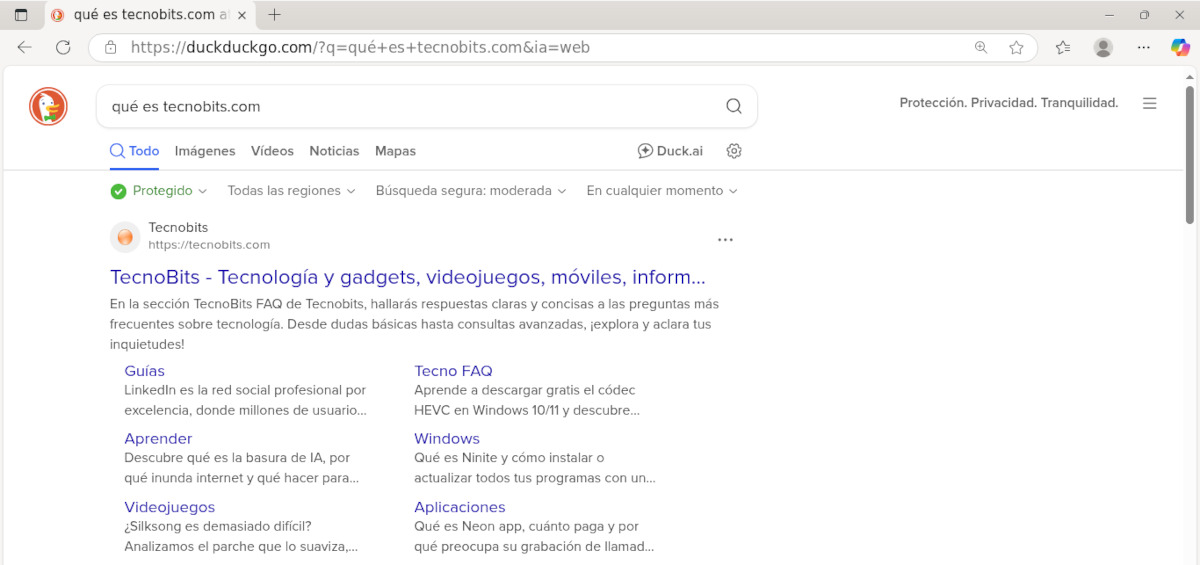
Remover resumos de IA das suas pesquisas no Bing não é tão simples quanto fazê-lo no Google, por exemplo. Por razões óbvias, esses dois mecanismos de busca Eles não têm uma função nativa para desativá-lo.. Mas no caso do Google, existem métodos alternativos que permitem evitar ou minimizar sua aparição. (Veja o artigo Como remover resumos de IA de suas pesquisas no Google).
O Bing, por outro lado, é mais discreto e não oferece uma opção simples para remover resumos com tecnologia de IA. Depois de vasculhar as configurações do Edge, a única coisa que produziu resultados foi alterar mecanismo de buscaEm vez do Bing, que é o padrão, você pode selecionar o DuckDuckGo, que exclui resumos com tecnologia de IA por padrão.
Outro mecanismo de busca disponível é Google, mais conhecido e familiar para usuários do WindowsEmbora também inclua resumos criados pelo Gemini, o Google permite desativá-los. Para isso, basta ativar a aba Web após inserir uma consulta de pesquisa e as respostas rápidas com inteligência artificial desaparecerão. Se quiser experimentar, você precisa saber como alterar o mecanismo de busca no Bing.
Como alterar o mecanismo de busca no Bing
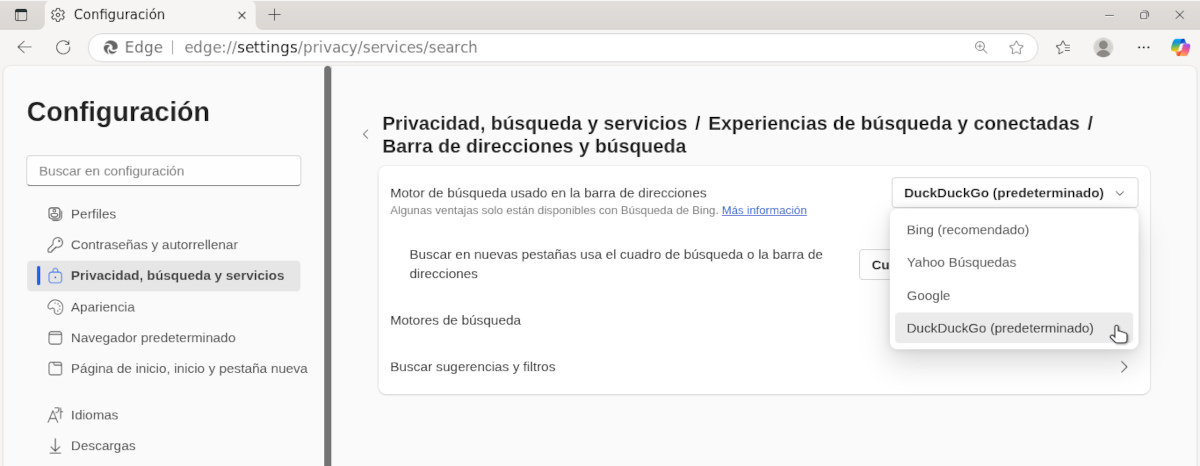
A maneira mais eficaz de eliminar resumos de IA das suas pesquisas no Bing é alternar entre mecanismos de busca no Edge. Se você insiste em usar o Bing como mecanismo de busca, não tem escolha a não ser tolerar a presença do Copilot Search e seus resumos. Mas Você pode permanecer no Edge usando outro navegador, ajuste que é feito da seguinte forma:
- Abrir Microsoft Edge e clique em três pontos que estão ao lado do ícone do Copilot.
- No menu flutuante, escolha Configuração.
- No menu do lado esquerdo, clique em Privacidade, pesquisa e serviços.
- Agora selecione a opção Experiências de pesquisa e conectadas.
- Na próxima janela, clique em Barra de endereço e pesquisa.
- Você verá a opção Motor de busca usado na barra de endereço e uma aba suspensa. Clique nela e escolha um mecanismo de busca diferente do Bing (DuckDuckGo, por exemplo).
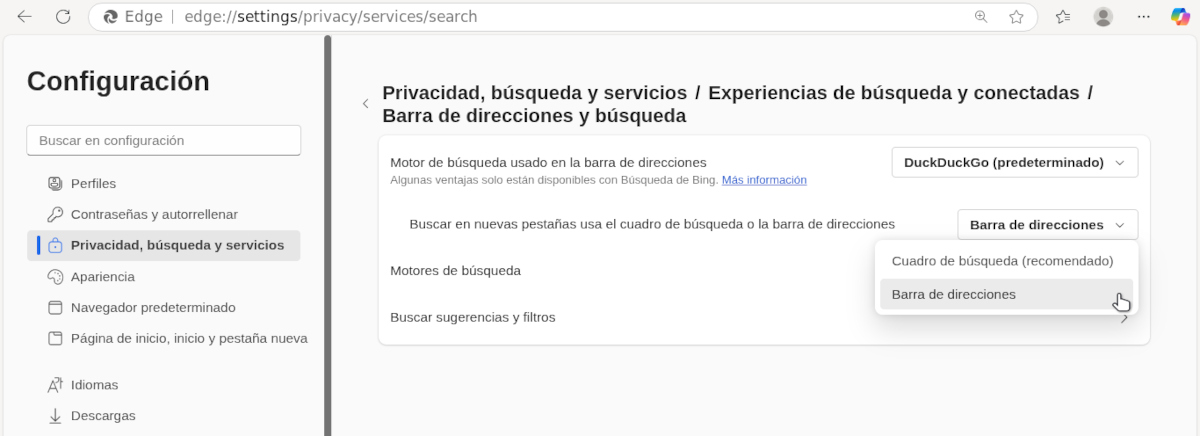
- Logo abaixo, na opção Pesquise em novas abas usando a caixa de pesquisa ou a barra de endereço, implanta e escolha Barra de Endereços.

- Isso desabilitará o Bing e resolverá todas as consultas feitas pelo mecanismo de busca selecionado.
Concluindo, remover resumos de IA das suas pesquisas no Bing é difícil, mas não impossível. Altere os mecanismos de busca no Edge para uma experiência mais limpa, sem IA. Se você conhece outras maneiras eficazes de fazer isso, sinta-se à vontade para compartilhar na seção de comentários.

Desde jovem, sempre fui fascinado por tudo que é científico e tecnológico, especialmente pelos avanços que tornam nossas vidas mais fáceis e agradáveis. Adoro me manter atualizado sobre as últimas notícias e tendências, e compartilhar minhas experiências, opiniões e dicas sobre os dispositivos e gadgets que uso. Isso me levou a me tornar redator web há pouco mais de cinco anos, com foco principal em dispositivos Android e sistemas operacionais Windows. Aprendi a explicar conceitos complexos em termos simples para que meus leitores possam entendê-los facilmente.