- Os metadados EXIF podem incluir dados confidenciais, como localização GPS, além de parâmetros técnicos.
- O macOS permite que você visualize e limpe EXIF com ferramentas nativas e processe em lote com aplicativos gratuitos.
- Controlar a geolocalização ao capturar e compartilhar evita a exposição de informações pessoais.

As fotos armazenam muito mais do que aparenta: modelo da câmera, parâmetros de disparo e, muitas vezes, o local exato onde foram tiradas. Portanto, Remover metadados de uma imagem no macOS se torna uma questão de segurança básica..
Neste guia prático mostramos-lhe Como visualizar, excluir e gerenciar metadados EXIF de suas imagens no Mac com ferramentas nativas como Preview, Finder e Terminal, além de uma maneira rápida de processar várias fotos de uma só vez com o ImageOptim. Você também aprenderá a lidar com a geolocalização no aplicativo Fotos e como evitar compartilhar sua localização ao enviar imagens.
O que são metadados EXIF de uma imagem e por que isso importa?
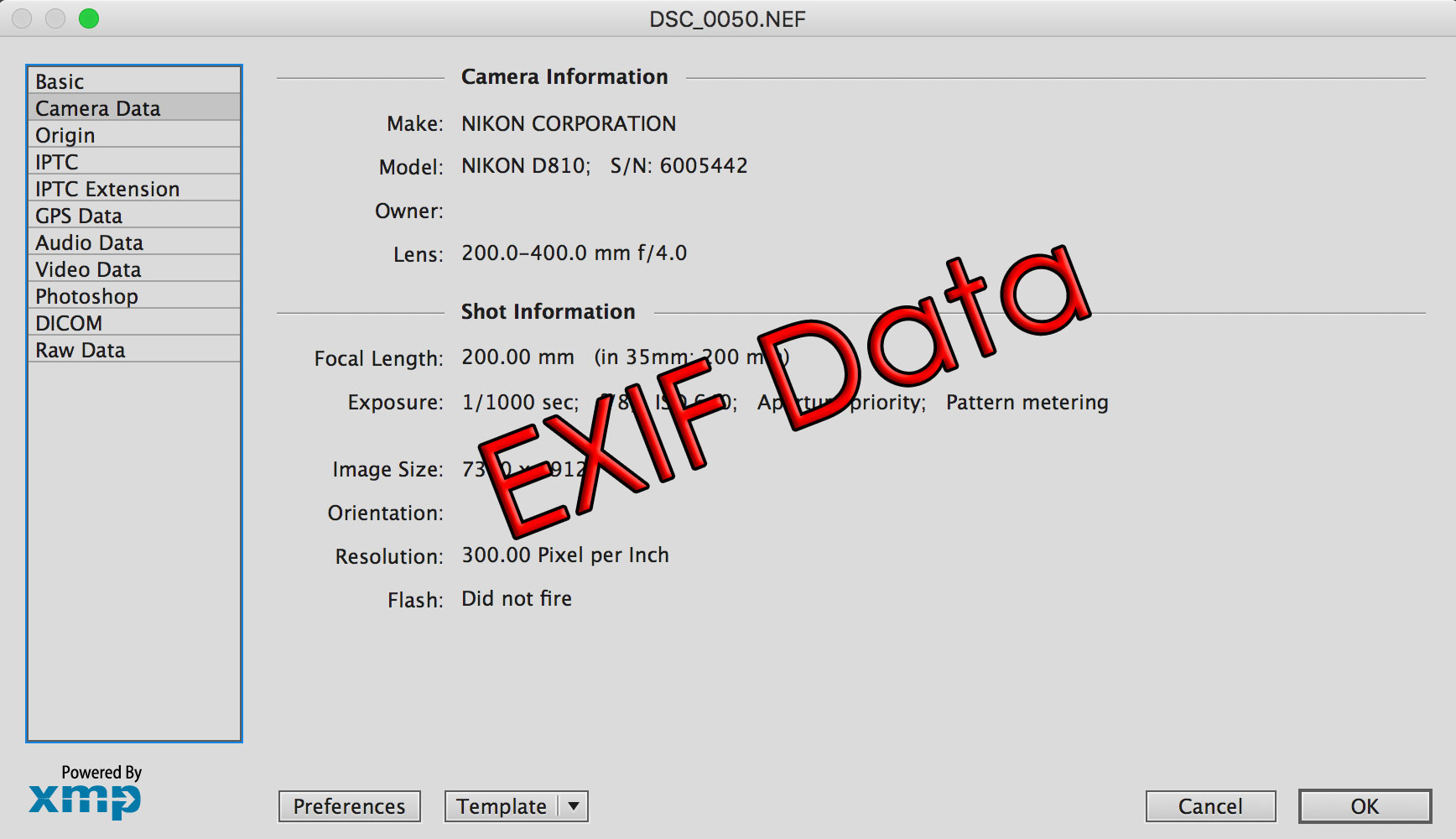
Os metadados EXIF são dados incorporados no arquivo de foto Esses arquivos descrevem como, com o quê e em que condições a imagem foi capturada. Eles aparecem em praticamente todos os formatos comuns, de JPG a RAW, bem como nas imagens que você tira com seu celular.
Entre as informações mais comuns, esses metadados mostram O modelo e a marca da câmera ou do celular, a abertura, a velocidade, a sensibilidade ISO, a distância focal e se foi fotografado com ou sem flashSe o dispositivo tiver geolocalização ativa, a latitude, longitude e altitude do local exato do tiro também poderão ser exibidas.
Eso no significa que los metadados são sempre um problema: Eles têm usos úteis, como organizar álbuns por localização, marcar locais em redes sociais ou manter um fluxo de trabalho fotográfico organizado. O segredo é decidir quando mantê-los e quando excluí-los.
Como visualizar os metadados de uma foto no macOS
Antes de excluir, é bom saber o que há dentro de suas imagensNo macOS, você pode inspecionar metadados usando o Preview, o painel de informações do Finder ou o Terminal, se precisar de mais detalhes técnicos.
Ver EXIF e localização com a Visualização
A pré-visualização é A maneira mais direta de verificar EXIF e GPS.
- Abra a imagem com o Preview (clique duplo ou clique com o botão direito).
- Selecciona «Abrir con».
- Acesse Preview.app.
- Na barra superior, vá em Ferramentas e escolha Mostrar Inspetor.
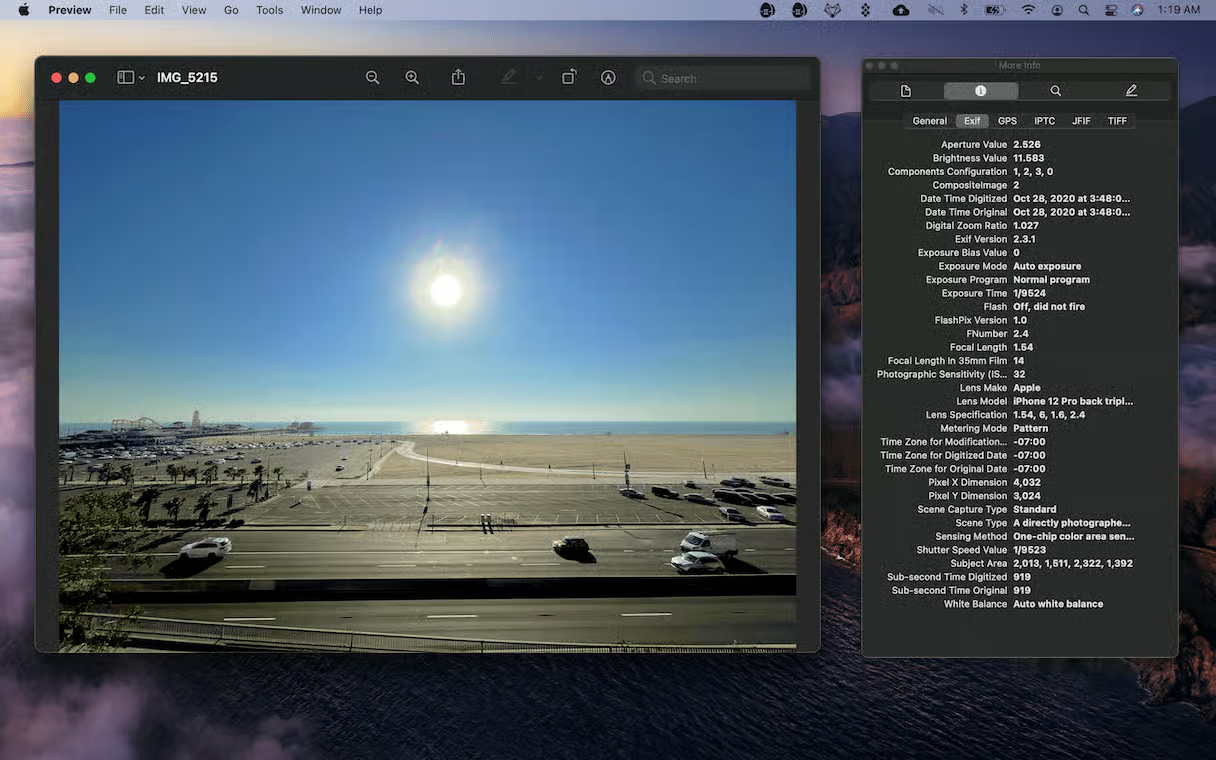
Uma janela com várias abas será abertaEm EXIF, você encontrará as informações de captura (câmera, configurações, etc.). Se a aba GPS aparecer, você verá um mapa com a localização geográfica associada à foto.
Visualizar metadados rápidos do Finder
Com o painel de informações do Localizador você pode ver o essencial sem abrir a imagem.
- Selecione o arquivo e pressione Command + I.
- Você verá uma seção Geral (tipo, tamanho, datas) e Mais informações, que exibe imagens de dimensões, perfis de cores e outros detalhes básicos.
Este panel es perfeito para verificações rápidas, embora não exiba uma listagem tão exaustiva quanto um inspetor EXIF ou uma ferramenta de linha de comando.
Listar metadados completos com Terminal (mdls)
Se você precisar uma leitura completa dos metadados do nível do sistemaO Terminal oferece o comando mdls. Abra-o, digite mdls seguido de um espaço e arraste a imagem para a janela do Terminal para colar o caminho. Pressione Enter para listar todas as chaves e valores disponíveis.
Os resultados mostram chaves com um prefixo kMDItem. (por exemplo, kMDItemPixelWidth, kMDItemPixelHeight ou kMDItemContentModificationDate) unidos aos seus valores pelo sinal =. Se você estiver interessado em apenas uma chave, use mdls -name KEY FILEPATH para obtê-la isoladamente.
Para imagens, existem teclas especialmente úteis como kMDItemProfileName, kMDItemOrientation, kMDItemResolutionWidthDPI ou kMDItemResolutionHeightDPI, além de dimensões em pixels e outros dados de conteúdo que ajudam a verificar o que acompanha o arquivo.
Remover metadados de uma imagem no macOS com o Preview (método rápido)
Si quieres una Solução nativa, gratuita e muito rápida para uma única fotoA pré-visualização permite "reconstruir" a imagem como um novo arquivo sem os dados EXIF originais. É um truque ágil que você pode executar praticamente sem olhar para o teclado.
- Abra a imagem na visualização. Dessa forma você terá a foto pronta na janela.
- Pressione Command + A (⌘A) para selecionar a imagem inteira na janela.
- Pressione Command + C (⌘C) para copiar essa seleção para a área de transferência.
- Crie um novo arquivo com Command + N (⌘N): A visualização gerará um documento com o conteúdo copiado.
- Salvar com Command + S (⌘S), escolha o formato (por exemplo, JPG ou PNG) e o local de destino.
- Verifique com Command + I (⌘I) no inspetor de visualização que EXIF não está presente e que não há aba GPS em caso de geolocalização.
Este processo cria um arquivo “plano” sem o bloco EXIF original, que removerá o histórico da câmera e a localização. Se você precisar repetir esse processo em muitas imagens, esse método manual pode ser demorado.
Lembre-se de que A exportação por si só nem sempre remove metadados; É por isso que o truque de copiar e criar um novo documento é especialmente útil para garantir que a nova imagem seja criada sem o EXIF anterior.
Remova metadados EXIF de várias fotos de uma só vez com ImageOptim
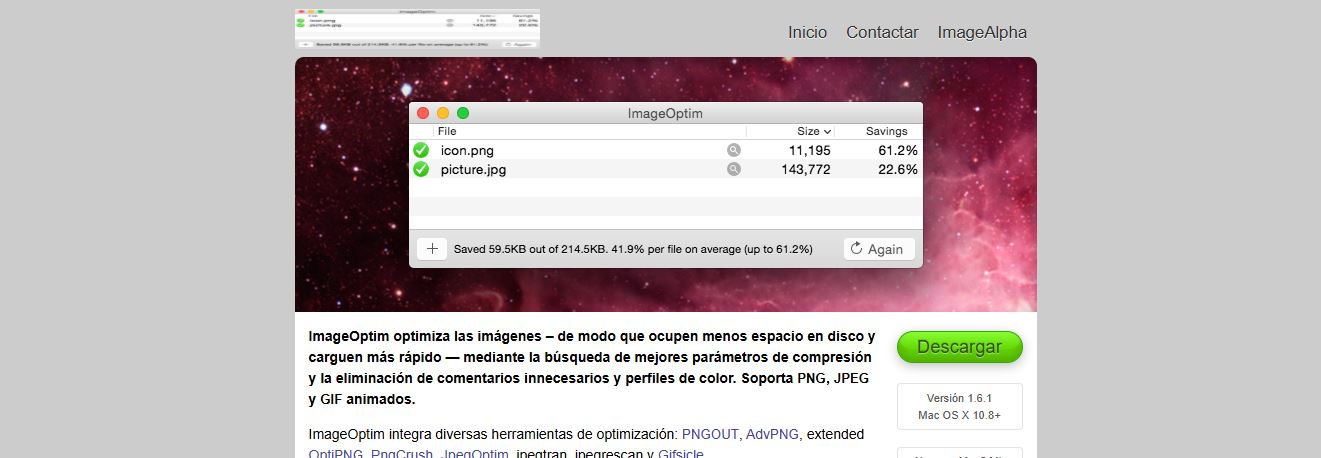
Para grandes lotes, o mais conveniente é usar um aplicativo gratuito como ImageOptim, que limpa metadados de um conjunto de imagens arrastando e soltando, sem enviar nada para a nuvem e sem instalar plugins adicionais. Você pode baixe e instale o ImageOptim desde su web oficial. Ao abri-lo, você verá uma janela vazia pronta para processar arquivos arrastando e soltando.
- Antes de enviar suas fotos, vá em Preferências (ícone de engrenagem no canto inferior direito) e, na aba Geral, certifique-se de que a opção de remover marcadores EXIF ou metadados esteja habilitada. Isso garante que não apenas otimizará, mas também removerá informações incorporadas.
- Arraste suas imagens para a janela ImageOptim e o aplicativo fará sua “mágica” automaticamente, aplicando as alterações e limpando metadados em segundo plano em cada arquivo.
- Quando terminar, arraste-os de volta para uma pasta de destino. (se você quiser separar os otimizados dos originais) e verificar na Visualização com o inspetor (⌘I) se os dados EXIF e, se houver, os dados de GPS não estão mais lá.
ImageOptim Ele também pode reduzir o tamanho do arquivo sem nenhuma perda perceptível., mas essa parte é opcional e você pode simplesmente limpar o EXIF se estiver interessado apenas em privacidade.
Gerenciar e excluir metadados de localização (GPS) no aplicativo Fotos e ao compartilhar
Quando a localização é ativada na câmera, as coordenadas são incorporadas na foto usando redes móveis, Wi-Fi, GPS e Bluetooth. Isso permite que você classifique suas memórias por localização no aplicativo Fotos, mas o compartilhamento também pode revelar onde a captura foi feita.
Se você está preocupado com a privacidade, existem dois aspectos para atuar:
- Limpe os metadados existentes.
- Limite de futuros, removendo a localização das fotos que você já possui e, além disso, impedindo que elas sejam adicionadas a partir de agora em seus dispositivos móveis.
Remover localização em Fotos para macOS
En Mac, O aplicativo Fotos permite que você exclua a localização de uma ou mais imagensSelecione a foto ou o grupo de fotos, acesse o menu Imagem > Localização e escolha Remover Localização. Você também pode abrir o painel de informações de uma foto para visualizar o mapa e confirmar que a localização não está mais sendo exibida.
Para verificar quais fotos têm uma localização, selecione uma imagem e abra as informações. Se um mapa com um marcador aparecer, essa foto continha metadados de GPS. Após removê-los, o mapa não deverá mais ser associado a esse item.
Controle a localização do iPhone ou iPad
Se você tirar fotos com seu celular e depois transferi-las para seu Mac, lembre-se de que você pode evitar que o local seja gravado na fonte desta maneira:
- Abre Ajustes.
- Accede a Privacidad y seguridad.
- Selecciona Localización.
- Na opção Câmera, escolha Nunca ou Ao usar o aplicativo, dependendo da sua preferência.
Ao compartilhar do seu iPhone ou iPad, você pode excluir a localização em cada upload. Na página de compartilhamento, toque em Opções e desative a opção Localização antes de fazer o upload. Dessa forma, você compartilhará a imagem sem dados de GPS, mesmo que a foto original os tenha.
Boas práticas e considerações sobre privacidade
- Pense no contexto antes de compartilharSe a foto mostrar sua casa, seu local de trabalho ou a rotina dos seus filhos, remover a localização é uma opção sensata. Manter os dados EXIF (abertura, ISO, etc.) pode não ser um problema se a geolocalização for clara.
- Valide sempre o resultadoDepois de limpar os metadados com o Preview ou o ImageOptim, verifique o inspetor do Preview ou o painel de informações do Finder para garantir que não haja campos GPS ou EXIF indesejados.
- Centralize o fluxo se você trabalha com muitas imagensPara sessões longas, integre o ImageOptim à sua rotina: arraste, limpe e pronto. Dessa forma, você evita descuidos ocasionais que podem expor metadados confidenciais.
- Lembre-se que algumas plataformas já removem EXIF, mas nem todos fazem isso, nem em todos os cenários (por exemplo, ao enviar por mensagem versus postagem). É melhor não depender de terceiros e limpar a fonte quando a privacidade é importante.

Editor especializado em temas de tecnologia e internet com mais de dez anos de experiência em diferentes mídias digitais. Já trabalhei como editor e criador de conteúdo para empresas de e-commerce, comunicação, marketing online e publicidade. Também escrevi em sites de economia, finanças e outros setores. Meu trabalho também é minha paixão. Agora, através dos meus artigos em Tecnobits, procuro explorar todas as novidades e novas oportunidades que o mundo da tecnologia nos oferece todos os dias para melhorar nossas vidas.